
Autor do artigo: leonardo.miurin.
(Não remova esse quadro)
Qual a dúvida?
-
Como identificar o tamanho da base Prosoft?
As principais pastas que o Prosoft utiliza são:
-
PROEMPXX
-
PROSOFT.WIN
-
ProsoftPosgreSQL
-
ProsoftSQL
Localize no Windows o diretório onde estão alocadas as pastas e os respectivos arquivos, neste exemplo as pastas estão alocadas no diretório C:\Prosoft
-
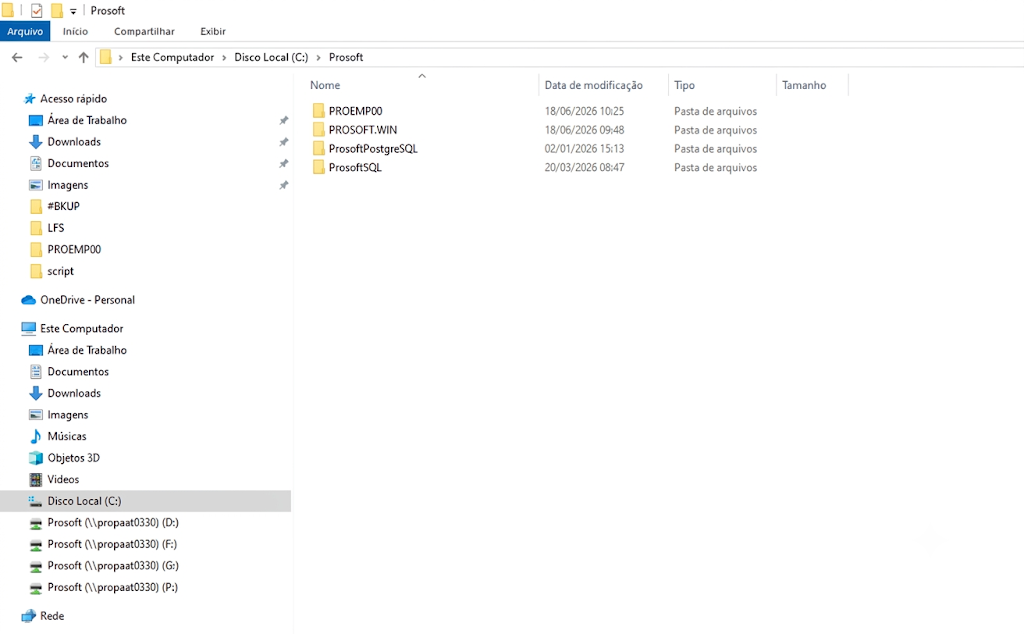
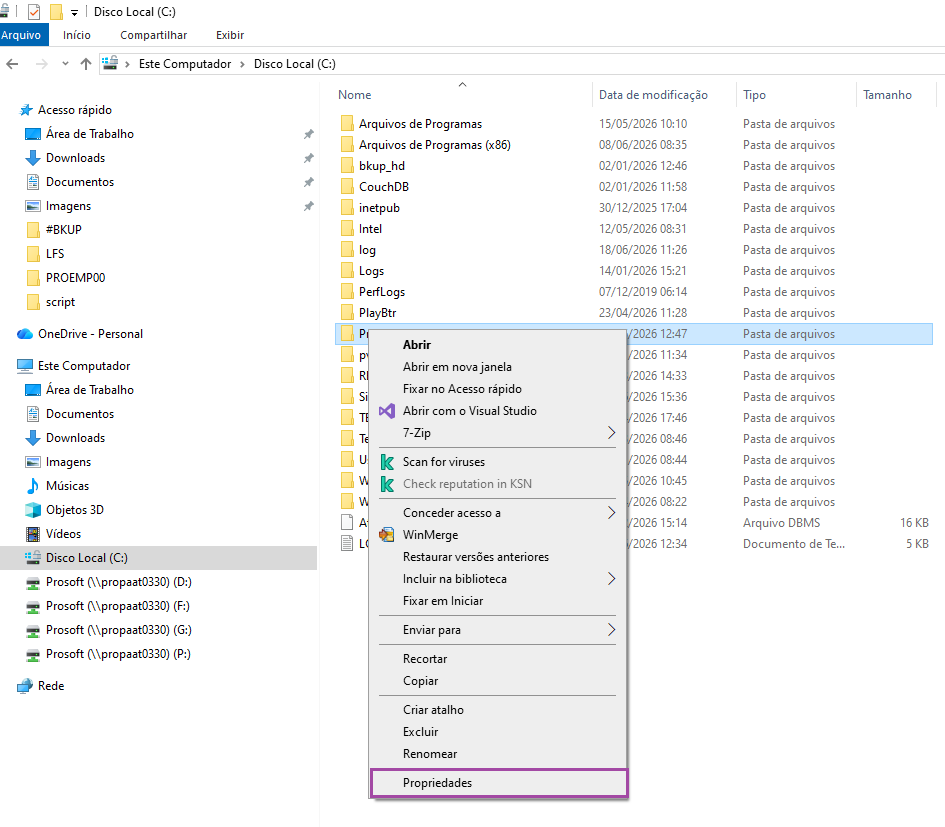
Clicando com o botão direito sobre a pasta Prosoft > Propriedades
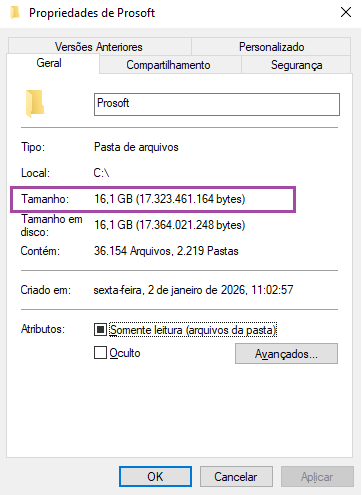
O sistema retornará as Propriedades das pastas com o tamanho da pasta, desta forma saberemos o respectivo tamanho ocupado pelas bases da Prosoft.
Vide o campo de Tamanho para identificar o tamanho da base do sistema.
Existe outra pasta que possui um diretório variado. Nesta pasta é armazenada a base do eSocial e Reinf. Para localizar seu diretório e verificar seu volume, siga os passos:
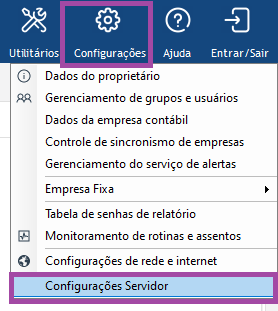
1 - Acesse o Menu configurações (Alt+C), no gerenciador de aplicativos Prosoft e clique em Configurações Servidor SQL para verificar qual a instância configurada.
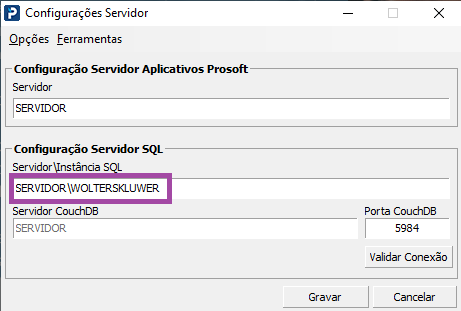
2 - Para identificar o local onde estes arquivos estão salvos, acesse ao programa SQL Management Studio.
3 - Caso precise instalar a aplicação, utilize o guia: I929 - Instalação do SQL Express 2022 - Prosoft Instalações
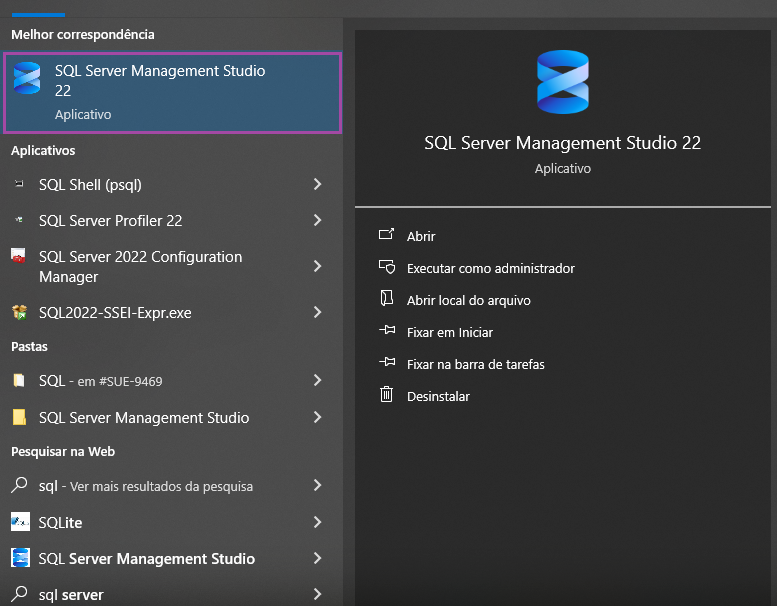
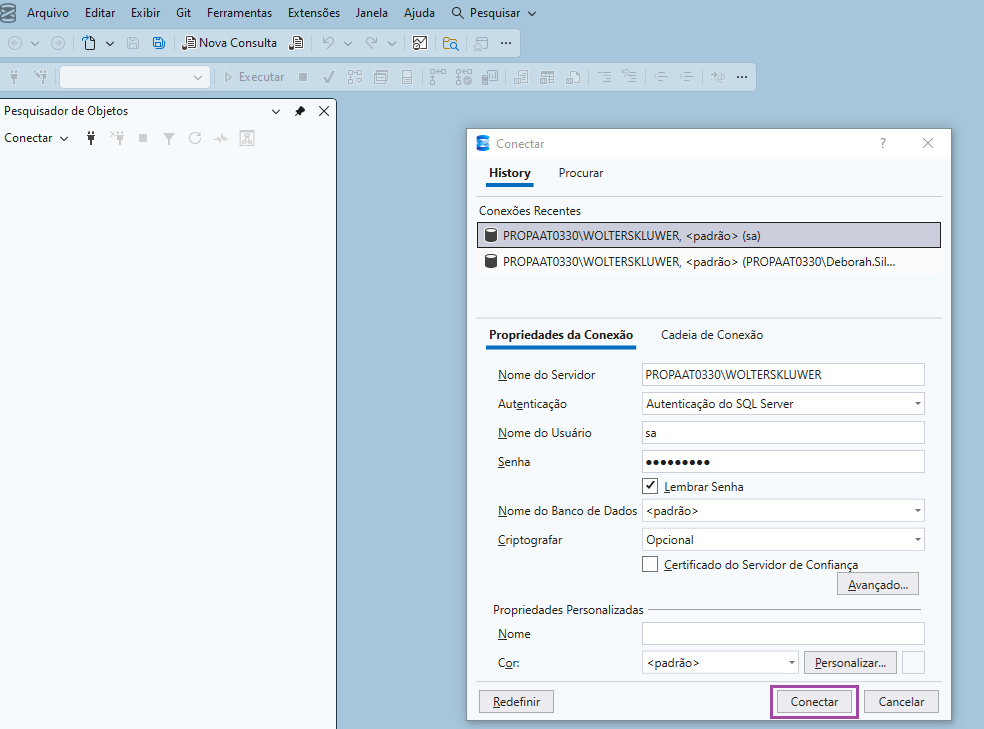
4 - Logue na aplicação com os dados do SERVIDOR\INSTANCIA com o usuário SA e senha.
5 - Localize em Banco de dados a base Prosoft.
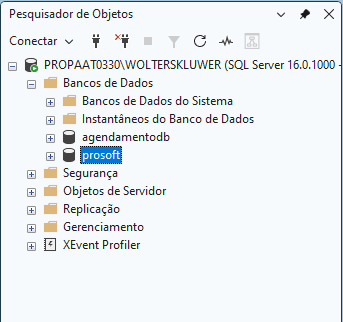
6 - Com o botão direito na database "prosoft", clique em Propriedades > Arquivos será possível identificar onde estão gravados os arquivos da base.
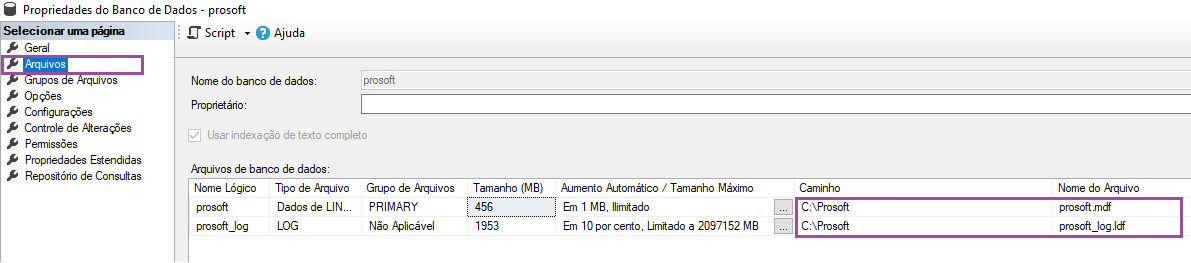
Localizado o diretório, vá até ele e faça o mesmo procedimento indicado para as pastas do início do artigo (botão direito - Propriedades).