
Quando realizar a Implantação do GID em novo Servidor?
A base de conhecimento se aplica em situações em que é necessário troca de Servidor e juntamente disto a Implantação do GID
Passo a passo de como realizar a implantação do GID em novo Servidor:
-
Para implantação do GID é necessário que seja instalada uma nova Instância SQL, para isto realize o Download do recurso SQL Server 2014 no site Microsoft através do link:
-
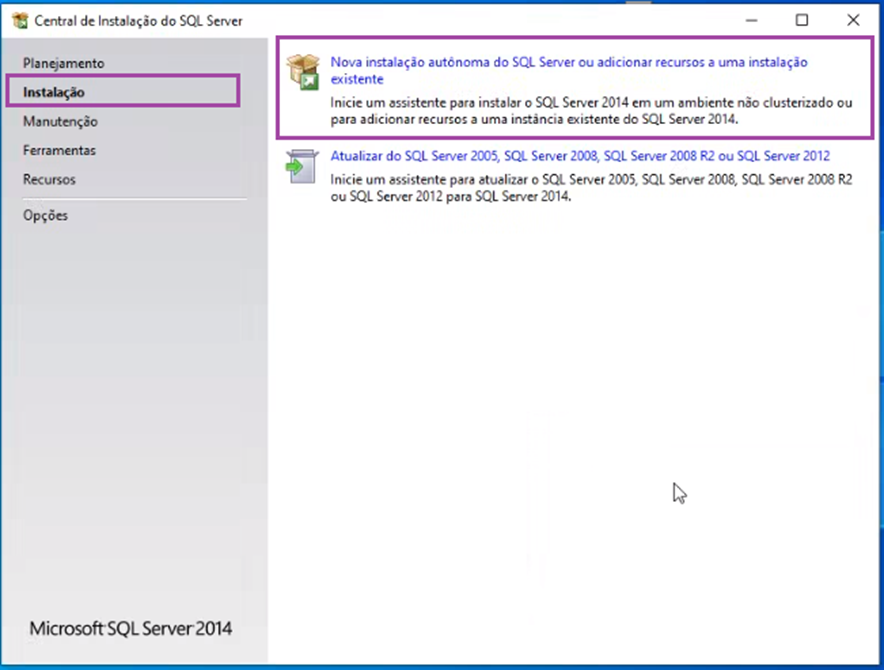
Na aba "Instalação", selecione a opção de nova instalação:
-
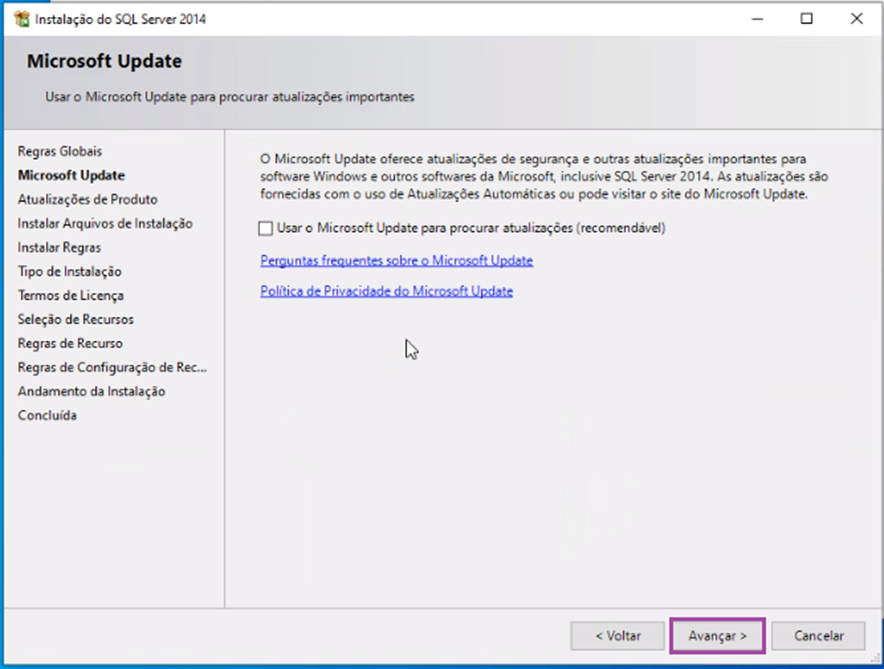
Após isso, selecione a opção "Avançar" na aba Microsoft Update:
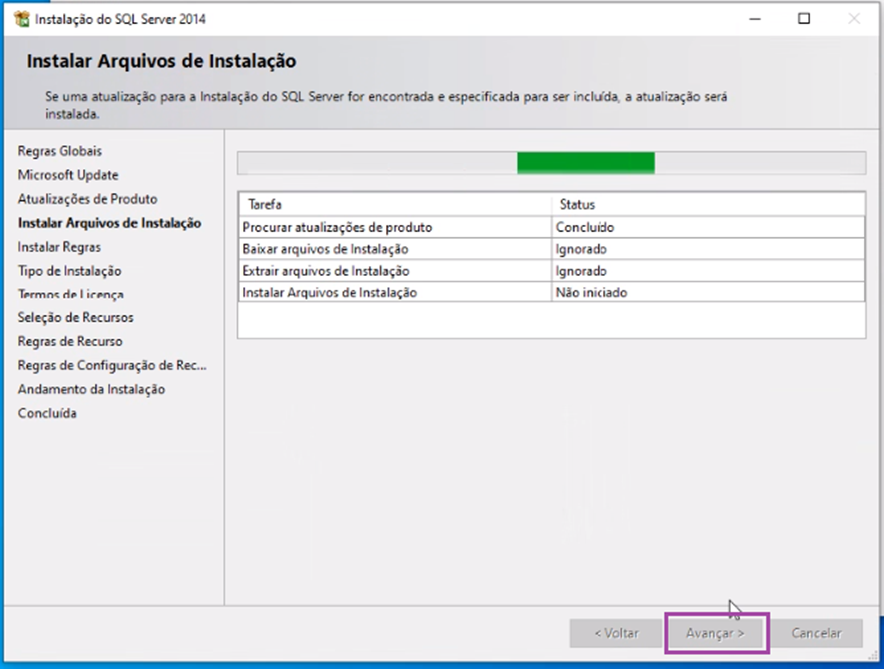
4. Na aba seguinte, após os recursos serem carregados com sucesso, clique novamente em "Avançar".
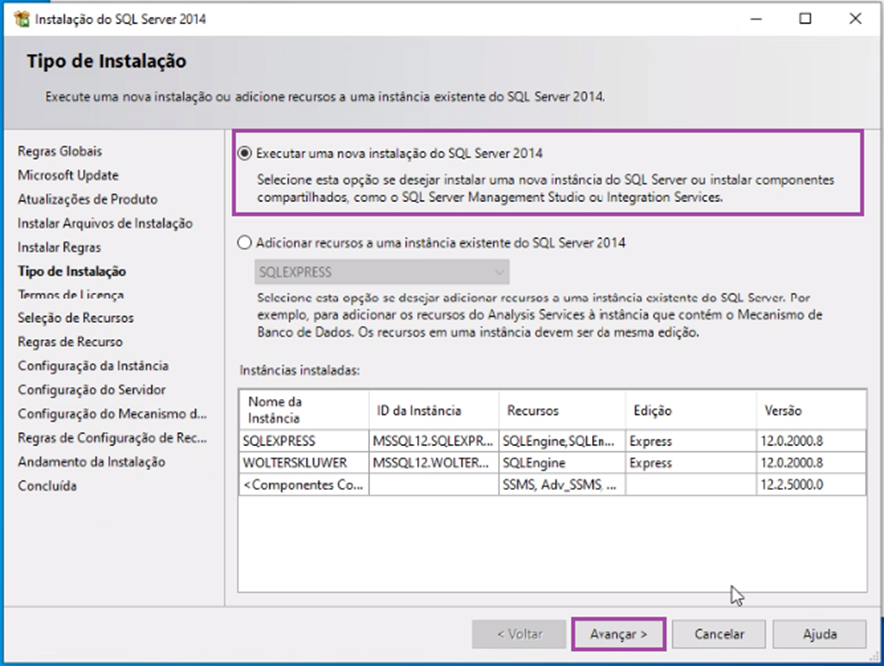
5. Na aba "Tipo de instalação", selecione a opção: "Executar uma nova instalação do SQL Server 2014"
6. Em seguida, aceite os termos e prossiga com a instalação:
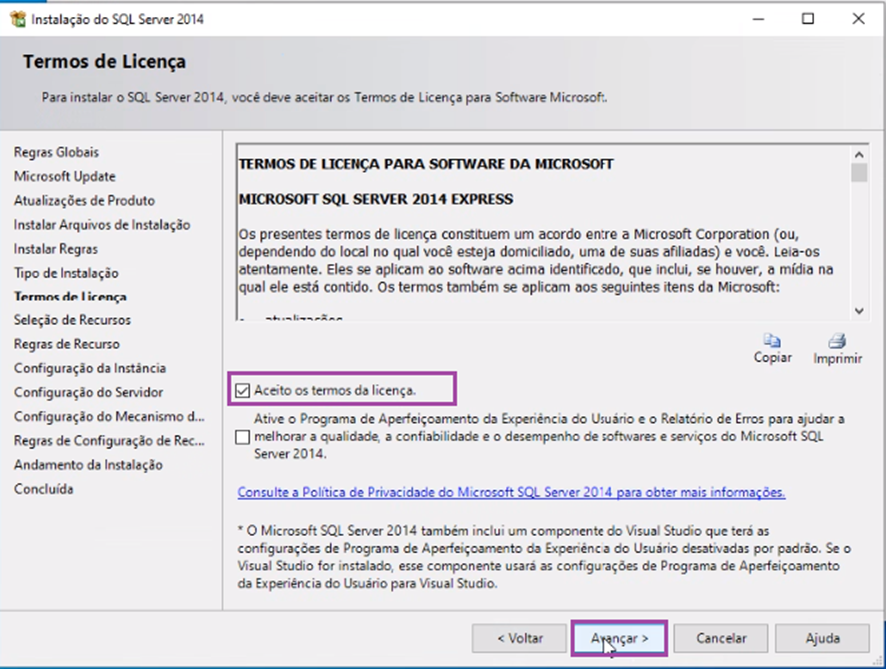
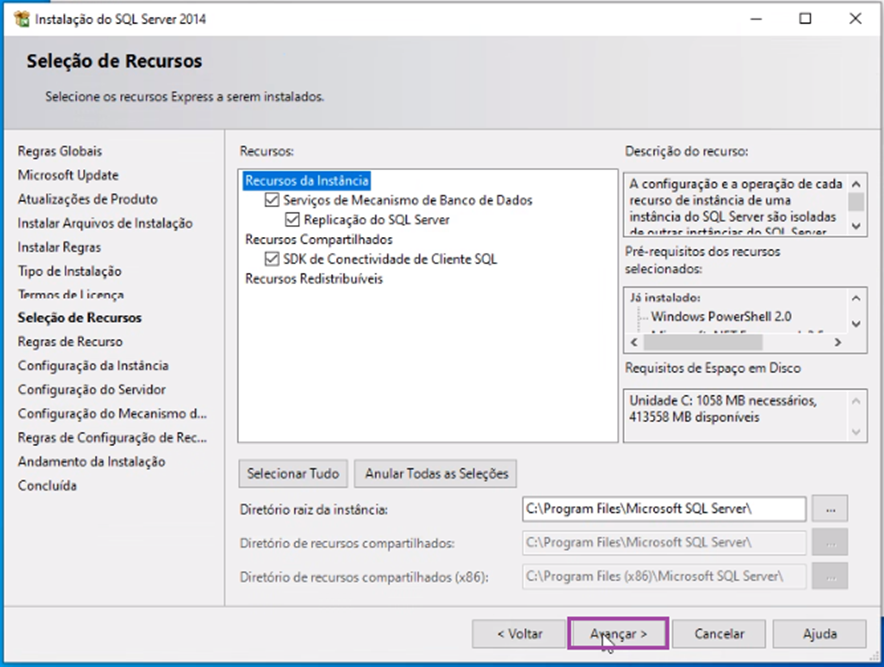
7. Na aba "Seleção de recursos", avance novamente clicando em "Avançar":
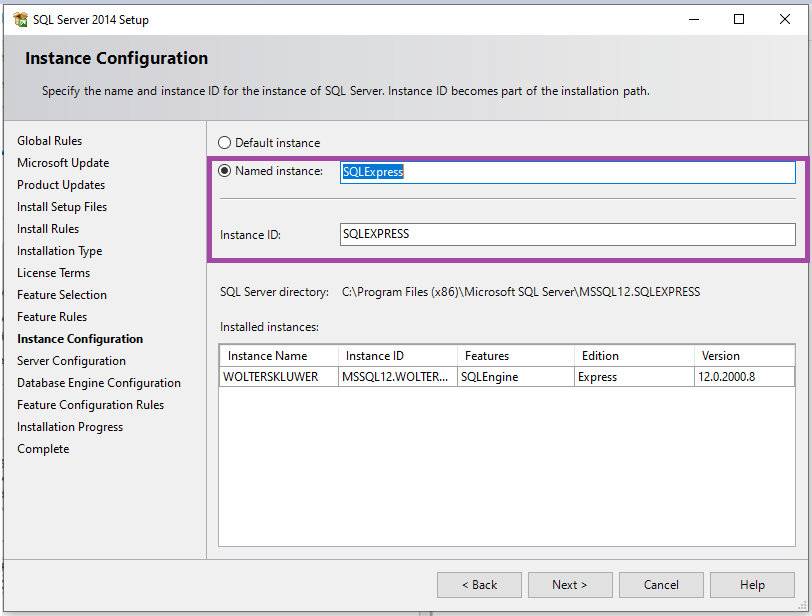
8. Na "Configuração da instância", mencione o nome da instância sugerido, como SQLEXPRESS ou PROSOFT, e depois clique em "Avançar".
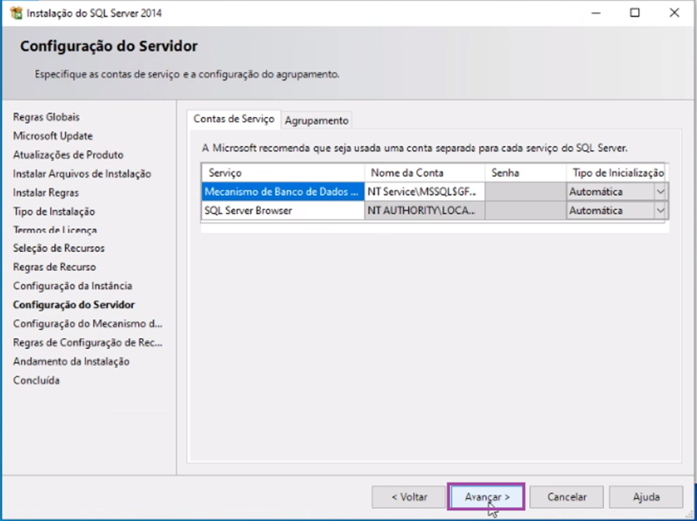
9. Em "Configurações de Servidor", avance novamente clicando em "Avançar"
10. Na aba "Configuração do mecanismo de banco de dados", selecione a opção "Habilitar a opção modo misto (autenticação do SQL Server e do Windows)" e informe a senha padrão de acesso: "q1w2e3r4@".
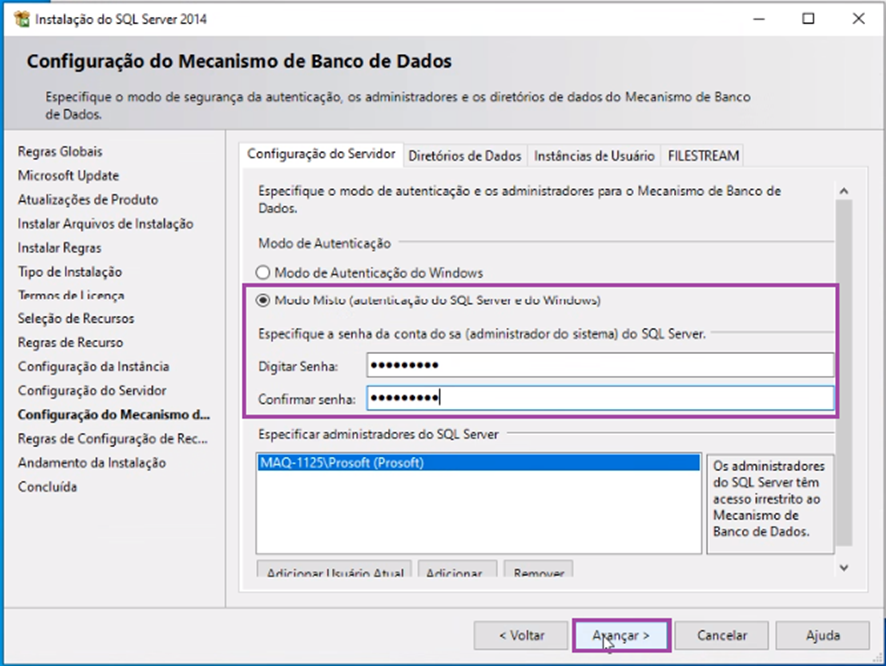
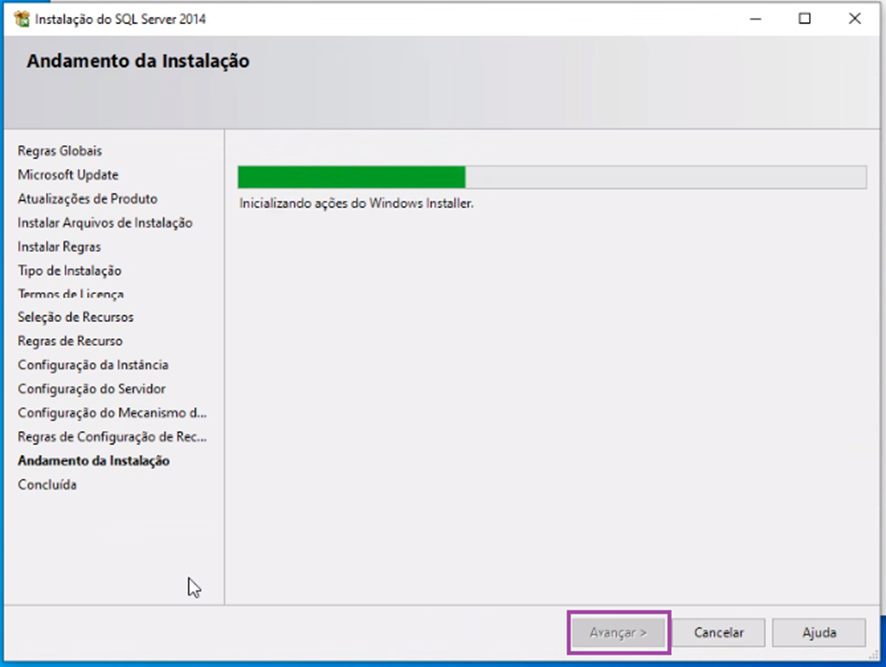
11. Durante a instalação, aguarde até que seja finalizada e, em seguida, clique em "Avançar"
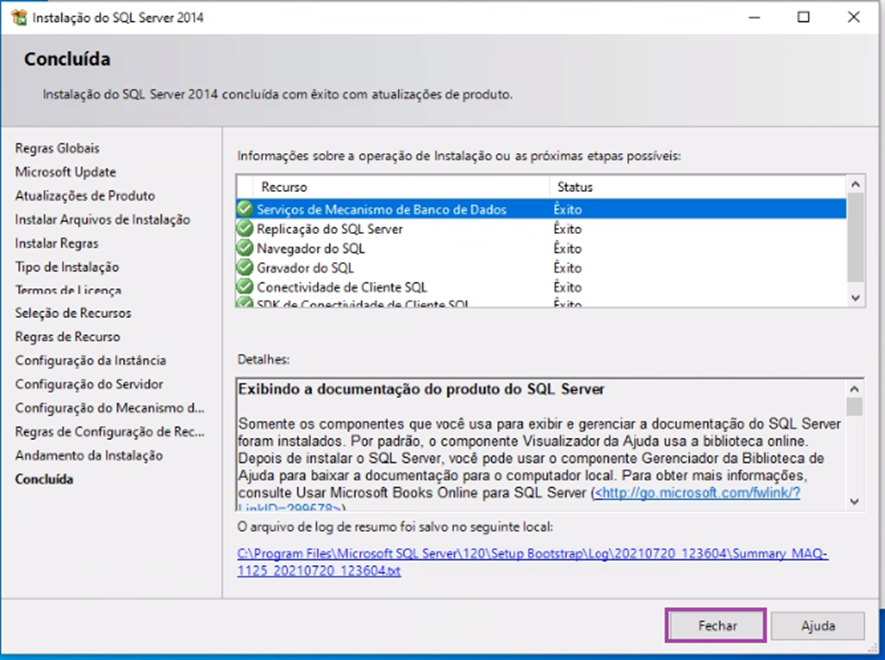
12. Após a conclusão da instalação, selecione a opção "Fechar"
13. Após finalizar a instalação do SQL Server 2014, acesse a instância no SQL Server Configuration Manager:
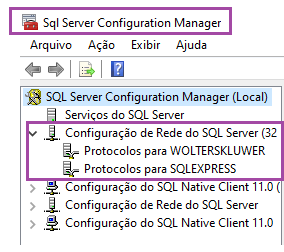
14.Habilite o Protocolo TCP/IP selecionando o protocolo com botão direito do mouse e marcando a opção "Habilitar"
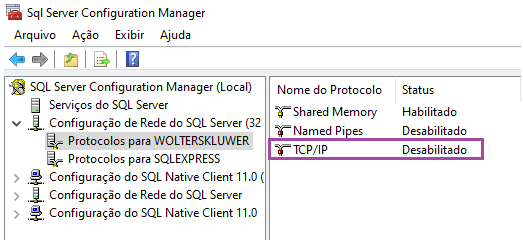
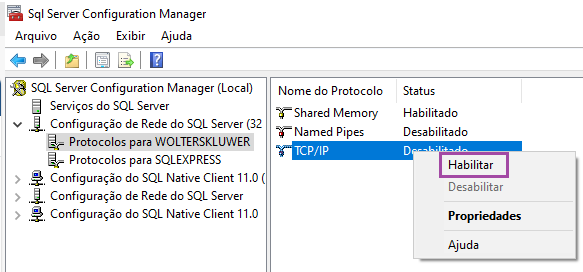
15.Acesse as propriedades da Instância e configure a porta 1433 ou 1434 em IPAII> TCP Port
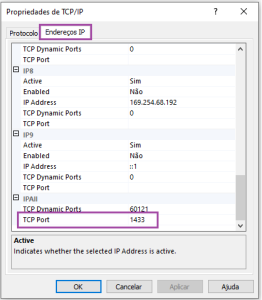
16. Por fim, reinicie o serviço do SQL:

17. Em seguida realize a configuração do GID em Gestão da Informação Digital > Analisador Fiscal e clique sobre qualquer rotina do Analisador Fiscal
18. Ao acessar o Analisador pela primeira vez é apresentada a tela de configuração, essa tela também é apresentada quando é realizada alguma alteração no ambiente de rede, se fazendo necessária a realização da configuração inicial do Analisador Fiscal
19.No quadro O que está configurando? Selecione a opção Servidor:

20. Se selecionado Servidor é aberta a tela de localização do SQL automático, clique em SIM.

21. No campo Instância (servidor) informe qual o nome ou IP do servidor, no exemplo abaixo o servidor informado é MAQ-3039, informe também o nome da instância criada ex: MAQ-3039\PROSOFT

22. Informe o Usuário e senha, esse campo se refere ao usuário padrão do SA (cadastrado no passo 10)

23. No campo Pasta de Criação da Base de Dados informe o caminho onde deve ser criada a base de dados do Analisador Fiscal. O caminho informado deve ser a unidade física onde já existe ou deve ser criada a pasta ANF. Exemplo:
-
Unidade Física: disco local C:/PROEMP00/ANF
-
Unidade Mapeada: unidade de rede P:/PROEMP00/ANF
24. Após a parametrização clique em Executar Diagnósticos

25. Após realizar o Diagnostico clique em Salvar

26. Depois de realizado o diagnóstico de conexão é apresentada a mensagem de gravação concluída, clique em OK
Configuração Inicial do SQL, após isto, GID está pronto para ser utilizado