
#Prosoft

I63 - Falha Imprevista na Rotina Verificar Validade XML - Automation Error - Referência- 21600001 - Prosoft Instalações

Quando a falha ocorre?


Ao abrir sistema Prosoft, ocorre o erro: Falha imprevista na rotina VerificarValidadeXml. Descrição: Automation Error, Referência/Erro: 21600001. 

Como corrigir a falha?


1 - Acesse o caminho de instalação do Prosoft na rede, entre na pasta ?:\Prosoft.win\Scop\Instaladores\ - Localize o arquivo MSXML4.MSI.
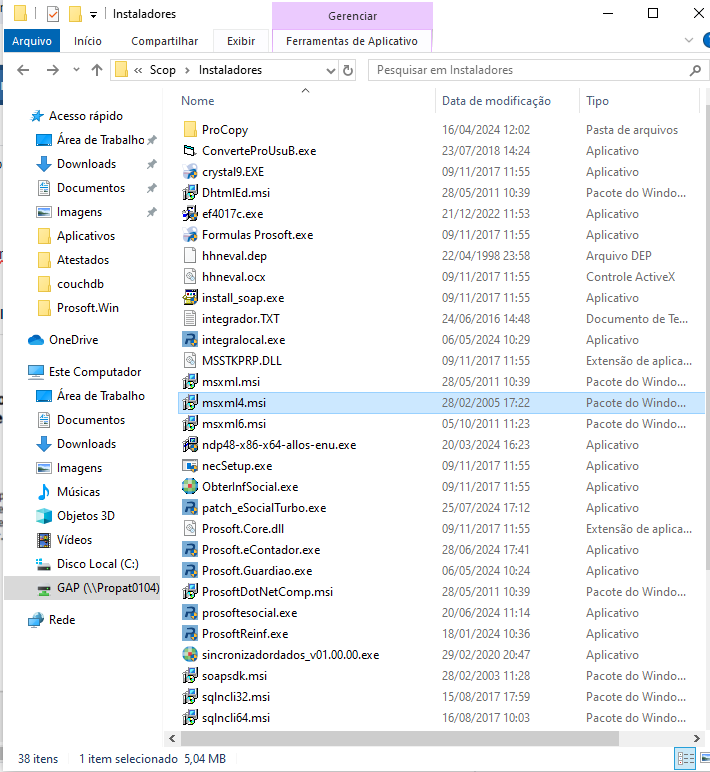
image-2024-8-15_10-27-16.png

2 - Execute o instalador do MSXML4.MSI, clique duas vezes sobre o arquivo e depois clique em Next.

https://portaldocliente-prosoft.s3.us-east-1.amazonaws.com/360016354731/mceclip0.png


3 - Caso seja uma instalação nova surgirá a tela seguinte, marque a opção I accept the terms in the License Agreement e clique em Next.

https://portaldocliente-prosoft.s3.us-east-1.amazonaws.com/360016354731/mceclip1.png

4 - Clique na opção Install Now.

https://portaldocliente-prosoft.s3.us-east-1.amazonaws.com/360016354731/mceclip3.png


5 - Aguarde a instalação

https://portaldocliente-prosoft.s3.us-east-1.amazonaws.com/360016354731/mceclip4.png


6 - Clique em Finish.

https://portaldocliente-prosoft.s3.us-east-1.amazonaws.com/360016354731/mceclip8.png


Para máquinas que já possuam a instalação do MSXML, é necessário fazer sua reparação, para isso siga os passos a seguir:

7 -  Repita o procedimento do passo 1 e clique duas vezes sobre o arquivo e depois clique em Next.

https://portaldocliente-prosoft.s3.us-east-1.amazonaws.com/360016354731/mceclip5.png


8- Clique em Repair.

https://portaldocliente-prosoft.s3.us-east-1.amazonaws.com/360016354731/mceclip6.png

9- Clique em Install.

https://portaldocliente-prosoft.s3.us-east-1.amazonaws.com/360016354731/mceclip7.png


10 - Aguarde a instalação finalizar.

https://portaldocliente-prosoft.s3.us-east-1.amazonaws.com/360016354731/mceclip4.png


11- Clique em Finish.

https://portaldocliente-prosoft.s3.us-east-1.amazonaws.com/360016354731/mceclip8.png