
Orientações
Orientar referente ao procedimento de instalação do Pervasive Workgroup 13.30
A versão do Pervasive Workgroup é instalada apenas em servidores. Para estação utilize o guia: https://novoajuda.atlassian.net/wiki/x/cKAlb
Como efetuar o procedimento?
Download do Pervasive 11.30 Workgroup
1- Acesse o Portal de Soluções https://portal.prosoft.com.br e faça login.
2- Clique em Downloads > Pervasive > Instaladores > Pervasive 13.30
Para mais informações, acesse: https://novoajuda.atlassian.net/wiki/x/epYsb
3 - Acessar o menu Iniciar > Executar. Digite: services.msc.
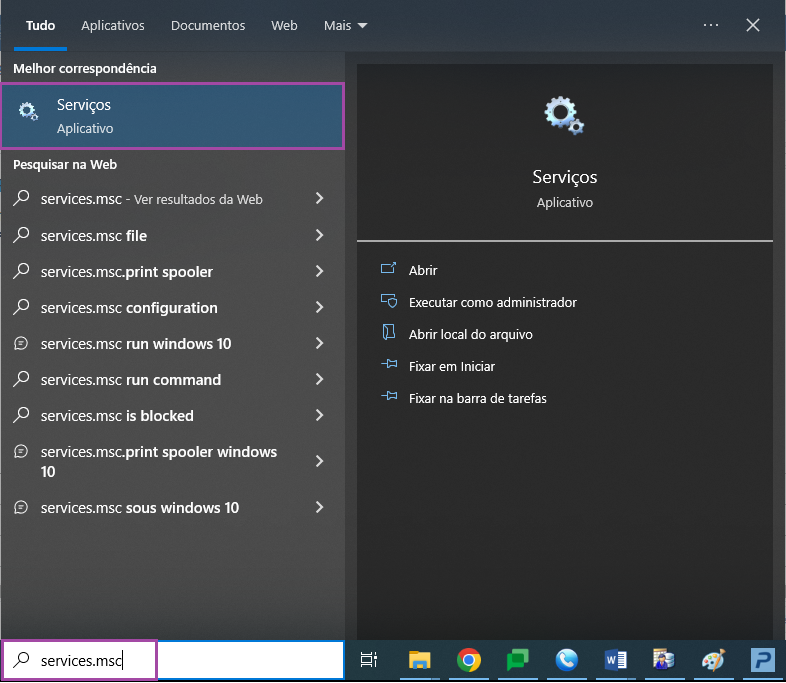
2- Localize e clique em Parar os serviços (nesta ordem)
-
Prosoft Guardião
-
Prosoft Gerenciador de Serviços (se houver)
-
Prosoft Licenciamento
-
Prosoft Integração eContador
-
Prosoft eSocial
-
Prosoft Reinf OnPremise
-
Prosoft Agendamento
-
Prosoft Serviço de Integração
-
Wkb.integra.local.api
-
Wkb.integra.local.health
-
Wkb.integra.local.Receiver
-
Wkb.integra.local.Sender
-
Pervasive PSQL ou Actian PSQL
Observação: É Muito importante que esses serviços estejam parados caso esteja migrando da versão 11.31 para a 13. Caso o procedimento não seja feito as DSNs do sistema precisarão ser criadas no banco.
Após a instalação inicie novamente os Serviços que foram parados.
Instalação do Pervasive 13.30 Workgroup
1- Clique com o botão direito (padrão) em cima do arquivo de instalação e vá na opção “Executar como administrador”.

2- Clique em Unzip
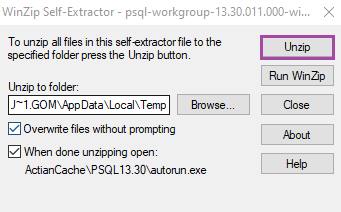
3- Ao concluir, clique em Install PSQL v13 R2 Workgroup Edition

4- Clique em NEXT

5- Selecione a opção I accept the terms in the license agreement e clique em Next.

6- Selecione a opção Run as Service e clique em Next.

7- Selecione a opção “Complete” e clique em Next.

8- Clique em Install e em seguida em Finish.

Caso o checkbox Authorize Now esteja marcado, o desmarque pois o licenciamento deve ser feito através dos Licwiz

9- Clique em Finish, e depois em Exit para fechar o instalador.
Depois de instalado, realize a atualização do Pervasive, conforme o guia: https://novoajuda.atlassian.net/wiki/x/8oA1b