
Qual objetivo?
O artigo visa orientar o usuário sobre como refazer a configuração do CFPPASTAS.BTR . Em caso de trocas de nome ou IP do Servidor e/ou troca de unidade de mapeamento Prosoft, é necessário refazer essa configuração.
Caso o cliente precise trocar a unidade de mapeamento, o mesmo deverá solicitar um serviço ao Canal para que seja feita a manutenção em sua Base de Dados.
Pois será necessário:
-
Vincular a nova unidade de mapeamento a Base de Dados;
-
Refazer todas as conexões com a Base de Dados.
Como realizar o procedimento:
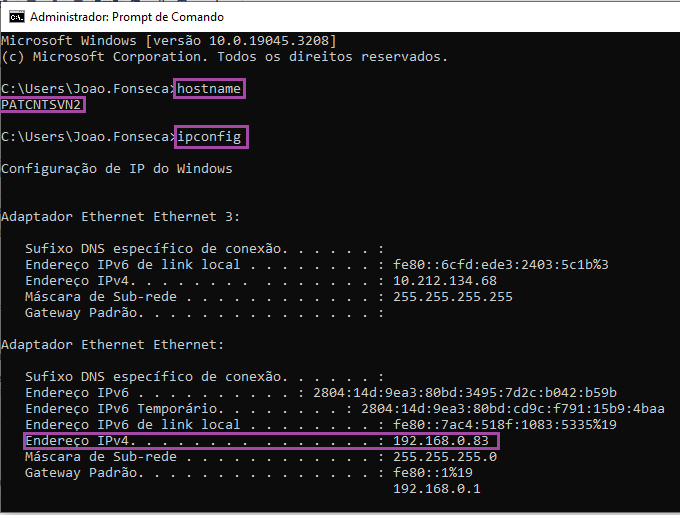
1 - Para configurar o CFPPASTAS.BTR, obtenha o Nome ou IP do Servidor e certifique-se que a unidade de mapeamento Prosoft está correta.
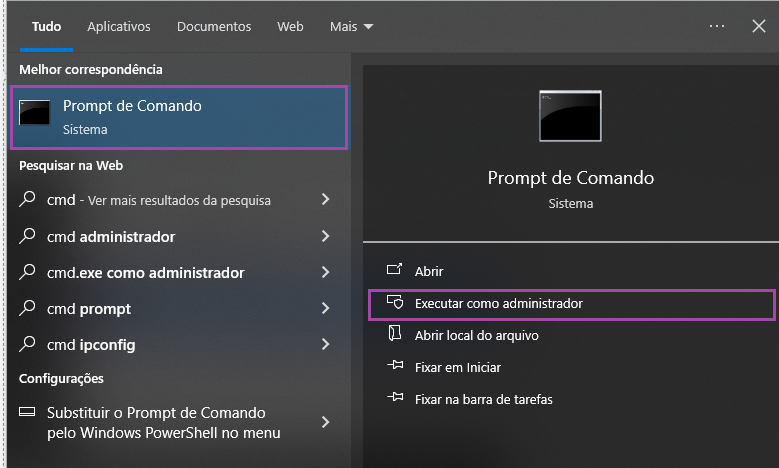
2 - Acesse o CMD e digite o comando hostname (para obter o nome do servidor) ou ipconfig (para obter o IP do servidor) e tecle Enter.
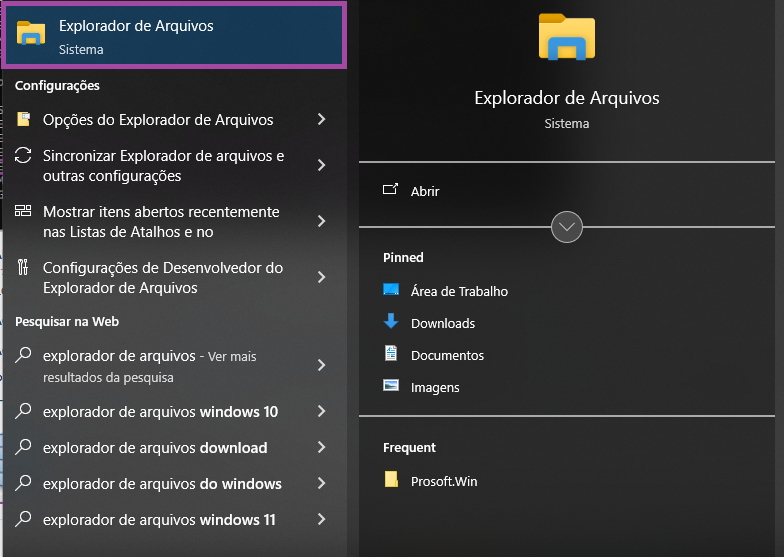
3 - Abra o Explorador de Arquivos
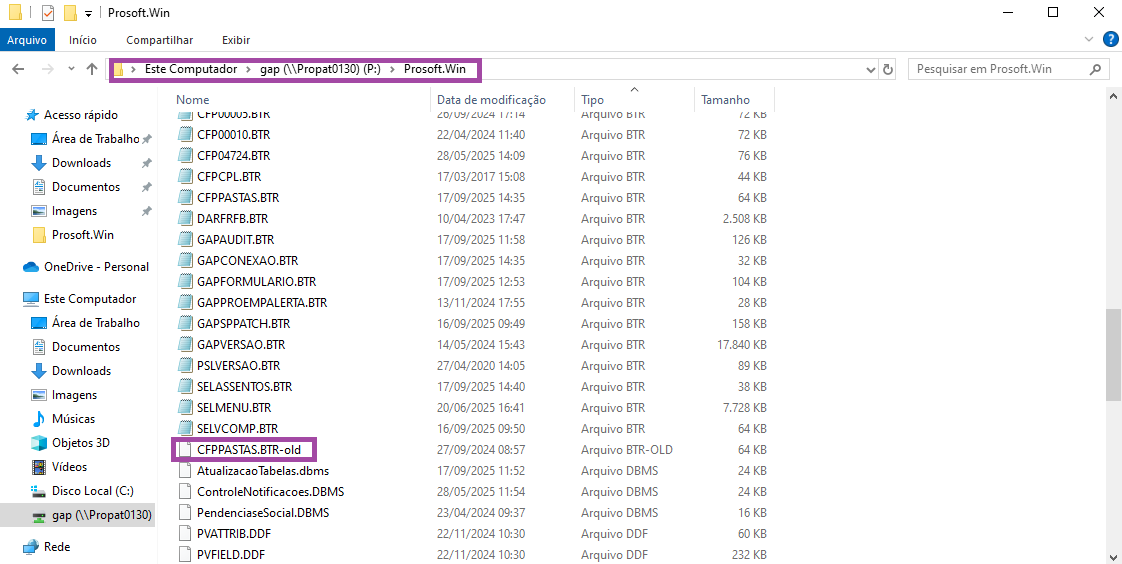
4 - Localize a unidade de mapeamento Prosoft. No exemplo, a pasta GAP está mapeada em P com os arquivos da Prosoft.win e Proemp
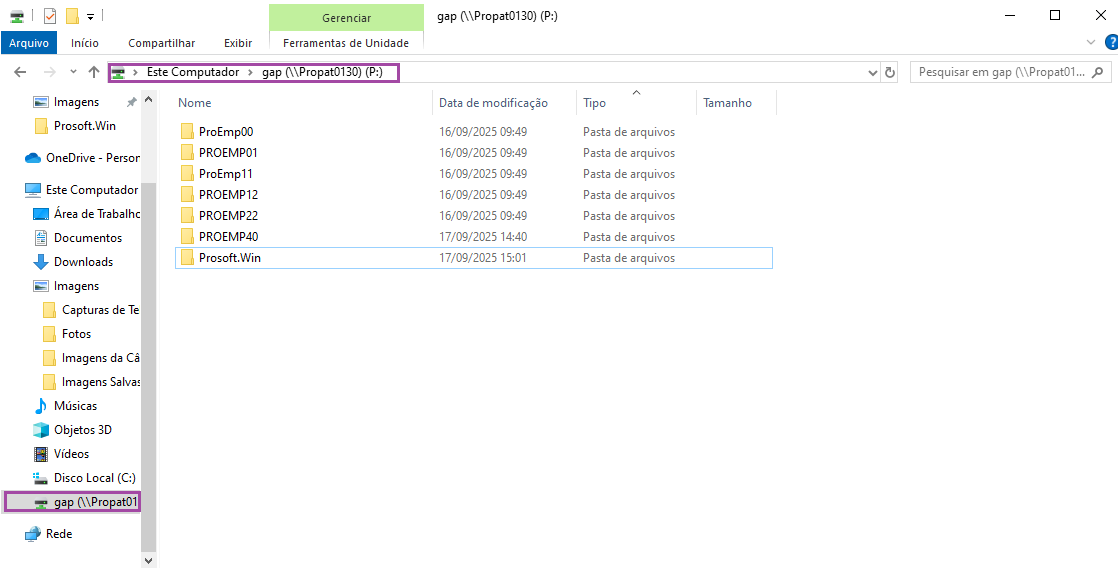
5 - Acesse: ?\Prosoft.win, localize e renomeie o arquivo CFPPASTAS.BTR para CFPPASTAS.BTR-old.
6 - Ao acessar o Prosoft, será exibida a janela de Configurações do Servidor e DSN.
Preencha no campo Servidor a informação obtida no passo 1 (com o hostname ou IP. No exemplo, foi inserido o hostname) e clique em OK.
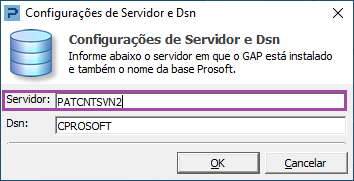
O campo DSN não deve ser alterado.
7 - Na janela Login e Senha para conexão com o servidor, deixe os campos em branco e clique em OK
Após realizar os procedimentos, será possível configurar um novo Nome ou IP do Servidor e/ou uma nova Unidade de Mapeamento Prosoft.