Qual o objetivo?
Orientar em como realizar a atualização de componentes por máquina usando o sistema Prosoft, ou em outra maquina.
Caso o ambiente seja TS (Terminal Server), será necessário solicitar que todos saiam do sistema e execute o comando de preparação de ambiente TS.
Para mais informações, acesse:
Procedimento em máquina local:
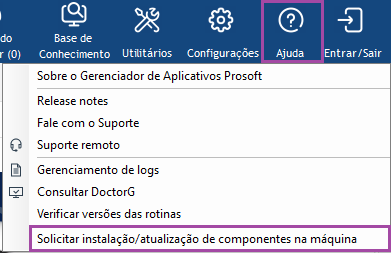
1- No menu do sistema Gerenciador de Aplicativos Prosoft Acesse a opção Ajuda > Solicitar instalação/atualização de componentes na máquina.
-
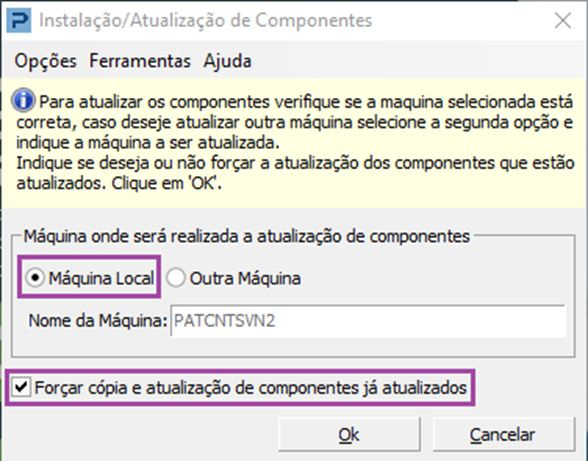
Verifique se a opção "Máquina local" está selecionada.
-
Desmarque a opção "Forçar cópia e atualização de componentes já atualizados".
-
Clique em OK para aplicar as configurações.
-
Feche o Gerenciador de Aplicativos Prosoft (GAP).
-
Abra novamente o Gerenciador de Aplicativos Prosoft (GAP) - ao abrir, ele realizará a atualização dos componentes.
Certifique-se de seguir esses passos para garantir que os componentes sejam atualizados corretamente na máquina local.
2- Após seguir os passos mencionados é apresentada a informação de que a operação foi realizada com sucesso.
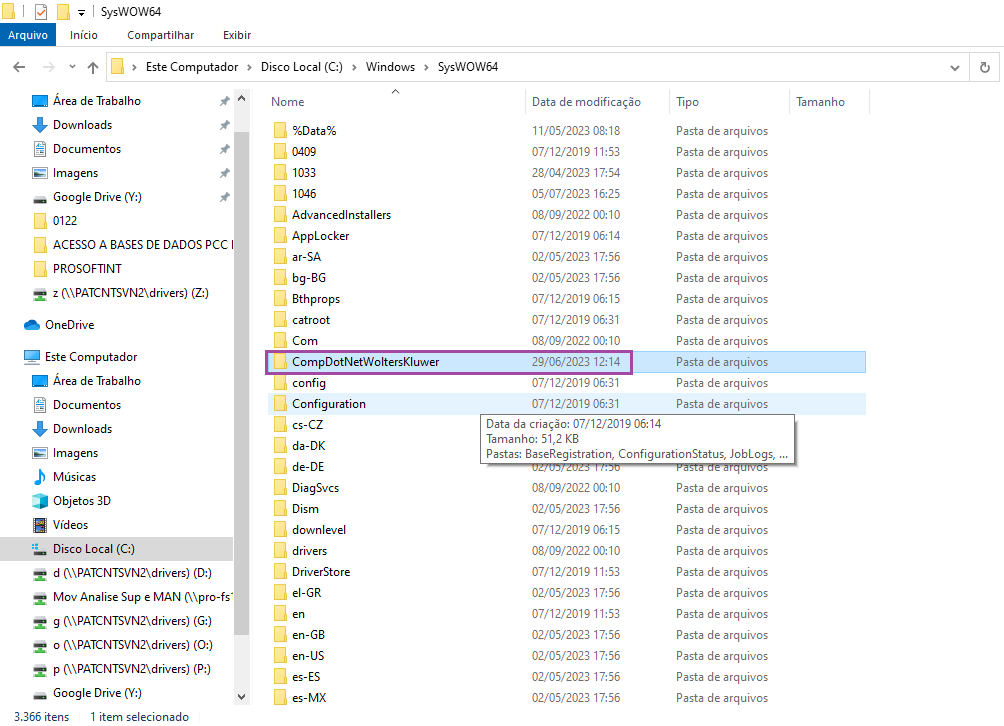
3 - Feche o Gerenciador de aplicativos prosoft e acesse o diretório:
C:\Windows\SysWOW64 - Para computadores 64bits
Remova a pasta CompDotNetWoltersKluwer
O Processo de ATS, irá criar uma nova pasta CompDotNetWoltersKluwer com componentes atualizados.
Procedimento para realizar ATS em outra máquina:
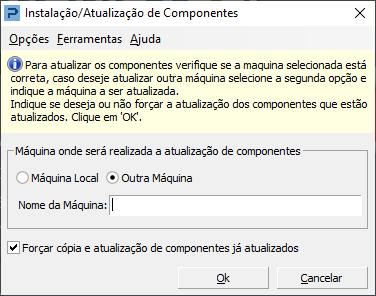
1- No menu do sistema Gerenciador de Aplicativos Prosoft Acesse a opção Ajuda > Solicitar instalação/atualização de componentes na máquina.
-
Selecione a opção "Outra máquina".
-
O campo "Nome da máquina" será habilitado.
-
Insira o nome da máquina onde deseja realizar a atualização de componentes.
-
Clique em OK para aplicar as configurações.
Certifique-se de seguir esses passos ao realizar atualizações de componentes em máquinas remotas para garantir que a operação seja realizada corretamente.
2 - Após seguir os passos mencionados é apresentada a informação de que a operação foi realizada com sucesso.
3 - Feche o Gerenciador de aplicativos prosoft e acesse o diretório:
C:\Windows\SysWOW64 - Para computadores 64bits
Remova a pasta CompDotNetWoltersKluwer
O Processo de ATS, irá criar uma nova pasta CompDotNetWoltersKluwer com componentes atualizados.
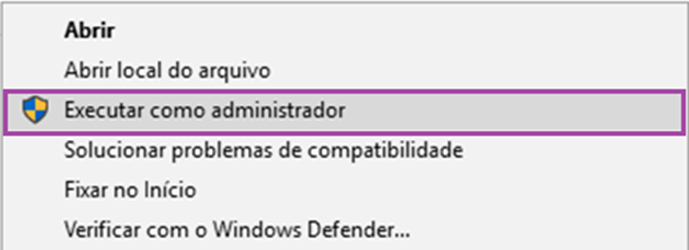
4- Clique com o botão direito no atalho do Gerenciador de Aplicativos Prosoft (GAP) e selecione a opção "Executar como administrador".