
Qual o objetivo?
Demonstrar os procedimentos a respeito da volta de backup da base do SQL Prosoft com o intuito de restaurar os dados do e-Social e Reinf.
Se foi realizado uma troca ou formatação do servidor Prosoft e trata-se de uma instalação nova do Prosoft e já exista um banco de dados do Esocial e Reinf criado, é possível fazer o restore da base,
Importante: Antes de fazer o retorno do backup é necessário que tenha concluído a Instalação do SQL Prosoft conforme as instruções do conhecimento a seguir:
I507 - Configuração do SQL na base Prosoft para ativação do Esocial e Reinf no Prosoft
Como efetuar o procedimento?
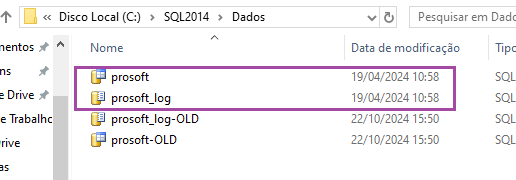
1 - O caminho padrão da base SQL é C:\SQL2014\Dados. Se neste caminho não existir as pastas, crie-as vazias.

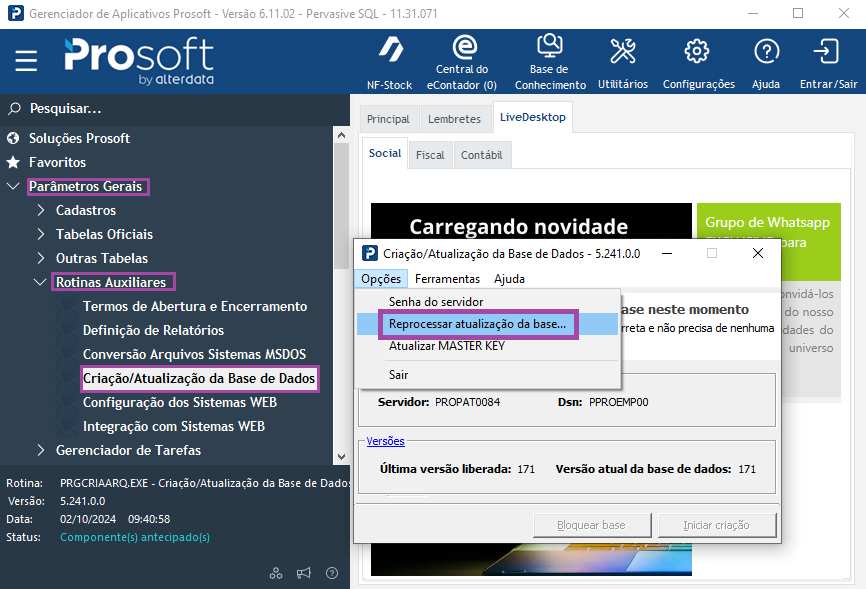
2 - Acesse o Sistema Prosoft. Vá em Parâmetros Gerais > Rotinas Auxiliares > Criação/Atualização da Base de Dados > Opções > Reprocessar atualização da base.
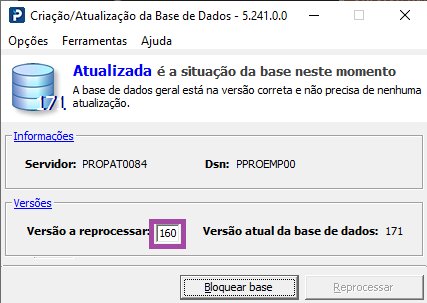
3 - Indique a versão 160 a ser reprocessada.
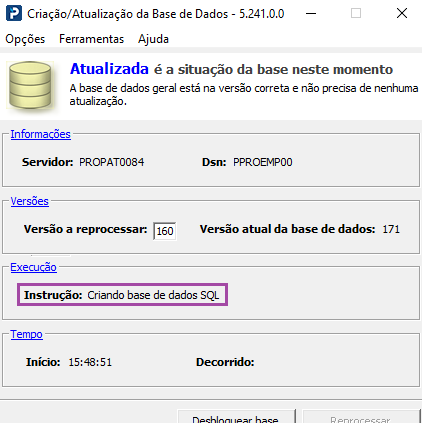
Isso fará com que os arquivos prosoft.mdf e prosoft_log.ldf sejam criados na pasta Dados.
4 - Renomeie os arquivos prosoft.mdf e prosoft_log.ldf novos que foram criados.
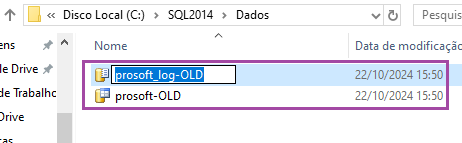
Caso não consiga renomear os arquivos do SQL, pare o serviço de SQL Server na lista de serviços locais do Windows . Neste exemplo, o serviço é o SQL Server (WOLTERSKLUWER).
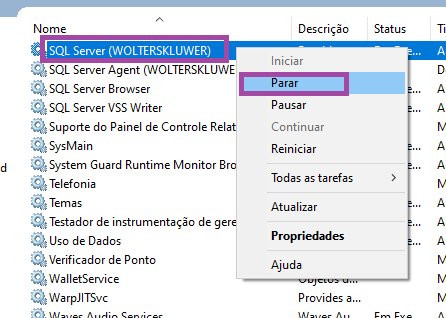
5 - Cole na pasta Dados os arquivos prosoft.mdf e prosoft_log.ldf que estavam no backup. Inicie o serviço do SQL Server.
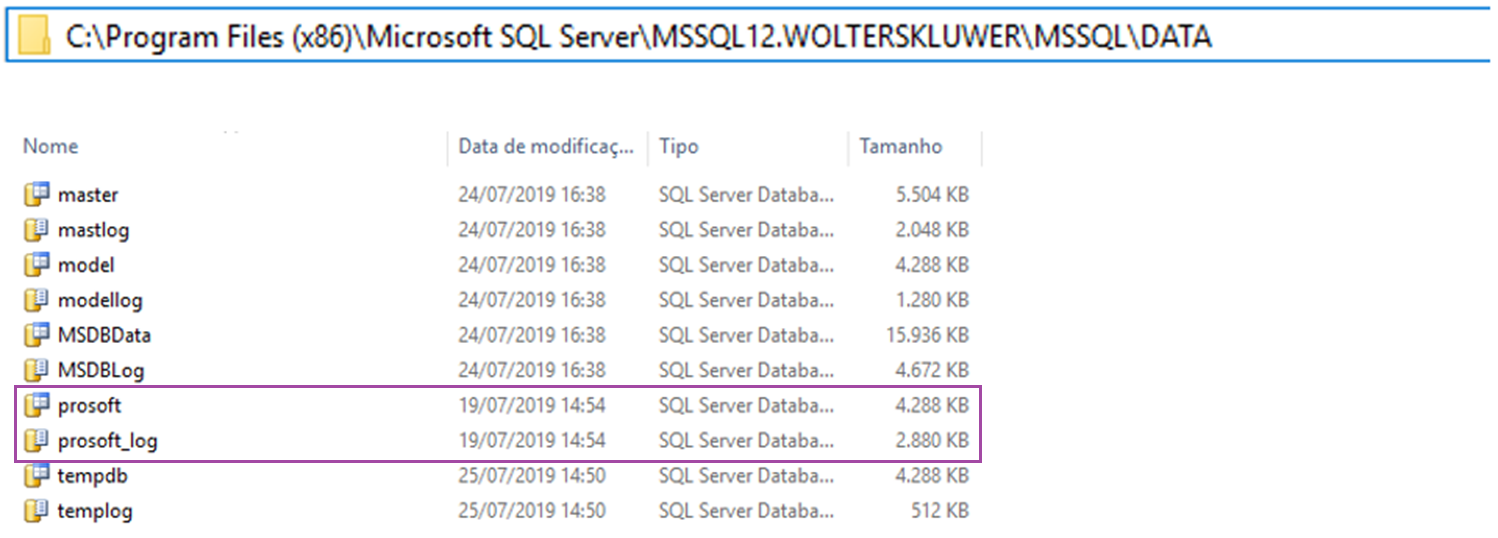
6 - Caso tenha instalado o SQL por uma instância separada da própria Microsoft, deve ser localizado o caminho de instalação da instancia padrão. Geralmente o caminho é: C:\Program Files (x86)\Microsoft SQL Server\MSSQL12.NomeDaInstanica\MSSQL\DATA. Onde MSSQL12.NomeDaInstancia é o nome da instancia definida pelo técnico.
7 - Renomeie os arquivos prosoft.mdf e prosoft_log.ldf novos que foram criados junto com a criação da Base SQL. Caso não consiga substituir os arquivos do SQL, pare o serviço de SQL Server na lista de serviços locais do Windows, conforme passo 4 deste guia.
8 - Cole os arquivos prosoft.mdf e prosoft_log.ldf que estavam no backup e inicie o serviço SQL Server de sua instância. No exemplo a instancia é: MSSQL12.WOLTERSKLUWER
Retorno de Backup SQL arquivo .BAK
Caso o servidor não possua o programa SQL Management Studio instalado, será necessário baixar o programa no site da Microsoft e seguir o processo de instalação, para isto siga o passo a passo da base de conhecimento: I929 - Instalação do SQL Express 2022
Por se tratar de um programa de terceiros, a instalação deve ser realizado pelo TI da empresa.
Caso o backup que realizado no servidor antigo esteja na extensão .bak (quando realizado pela ferramenta do SQL Server Management Studio) deve-se realizar o passo a passo da base de conhecimento:
9 - Inicie o SSMS (SQL Server Management Studio)
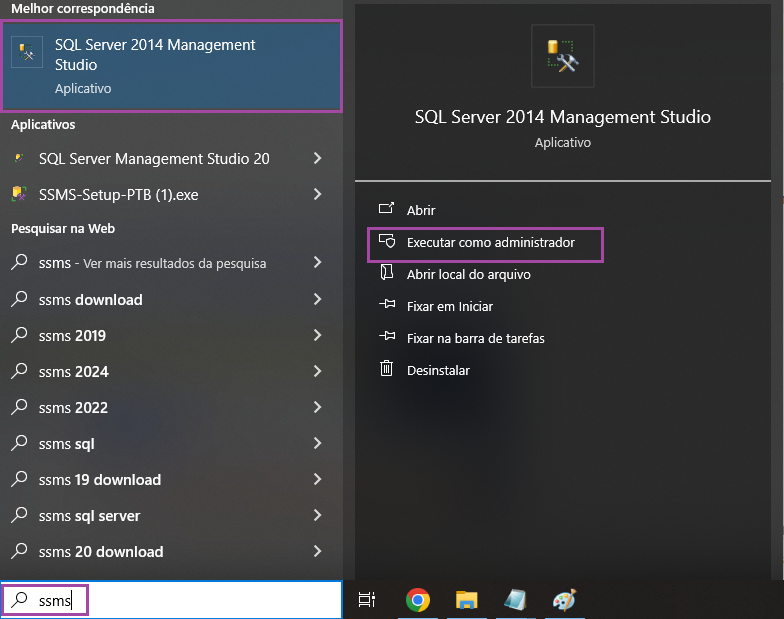
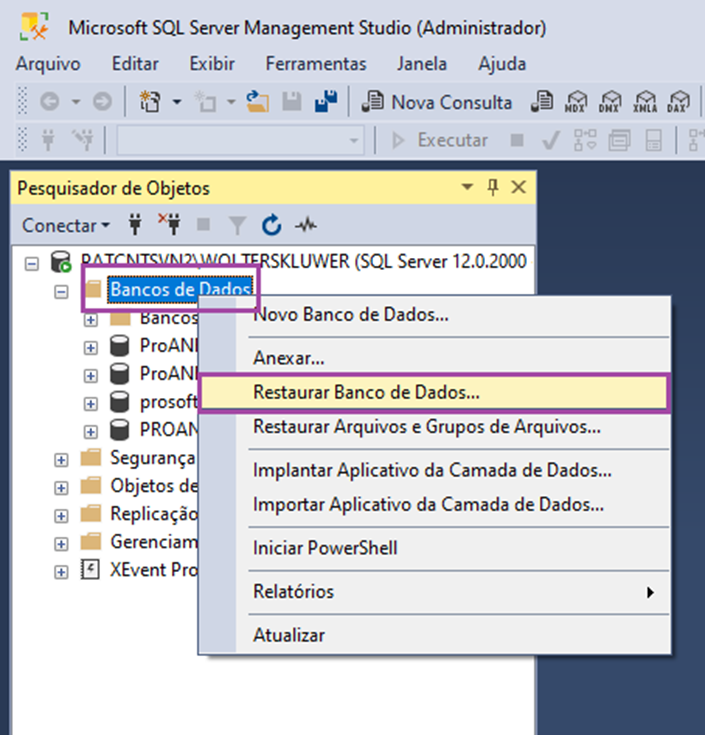
10 - Para conectar-se à instância do SQL Server que foi instalado o banco do e-Social e Reinf, clique com o botão direito do mouse no Bancos de Dados e clique em Restaurar Banco de Dados... .
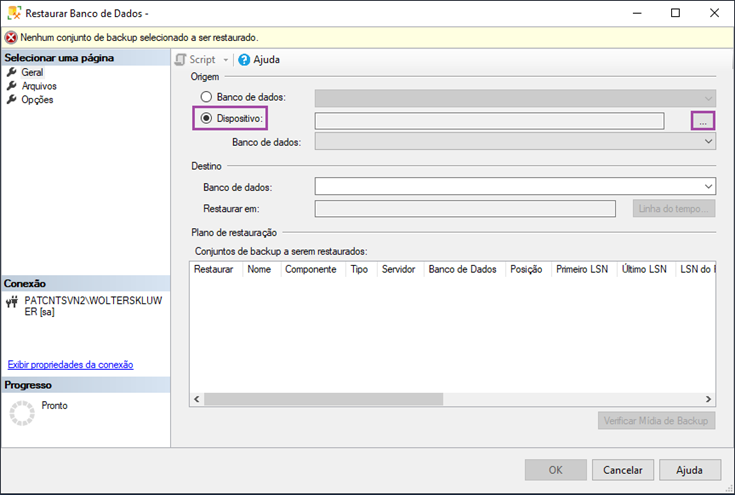
11 - Clique em Dispositivo: e, em seguida, clique nas reticências (…) para localizar o arquivo de backup.
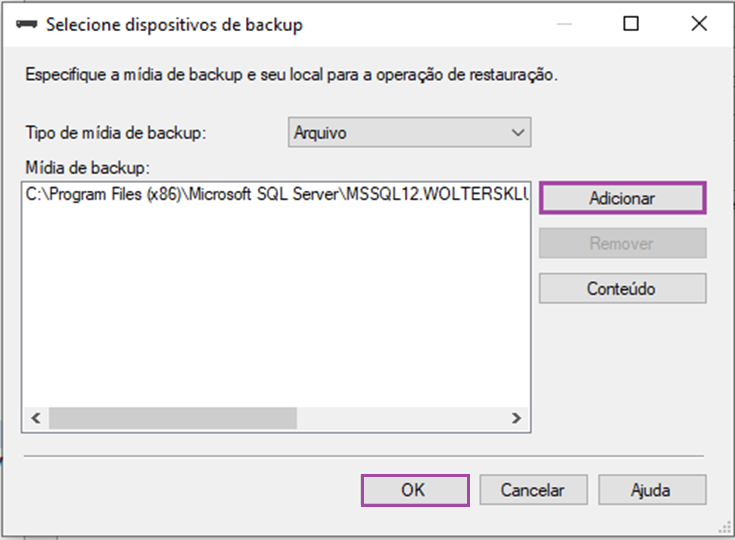
12 - Clique em Adicionar e navegue para o local do arquivo .bak. Clique no arquivo .bak e em OK.
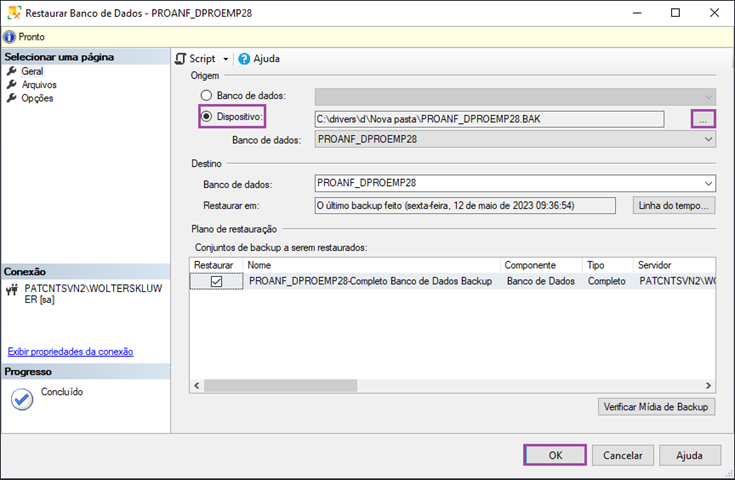
13 - Clique em OK para restaurar o backup do banco de dados.
14- Execute um teste no Prosoft acessando as rotinas do sistema.