
A Prosoft apenas homologou o PostgreSQL para instalação e uso em sistemas Windows x64 (64 bits).
A Prosoft está utilizando o PostgreSQL 17, sendo assim caso tenha o PostgreSQL instalado em outra versão não poderá ser
escolhido esse PostgreSQL de versão diferente para uso nos sistemas Prosoft.
Será necessário realizar a instalação do PostgreSQL 17 conforme instruções abaixo.
Caso já tenha o PostgreSQL 17 instalado poderá utilizar o mesmo cluster normalmente.
Como fazer a Instalação do Prosoft.PostgresSQL através da atualização do sistema Prosoft?
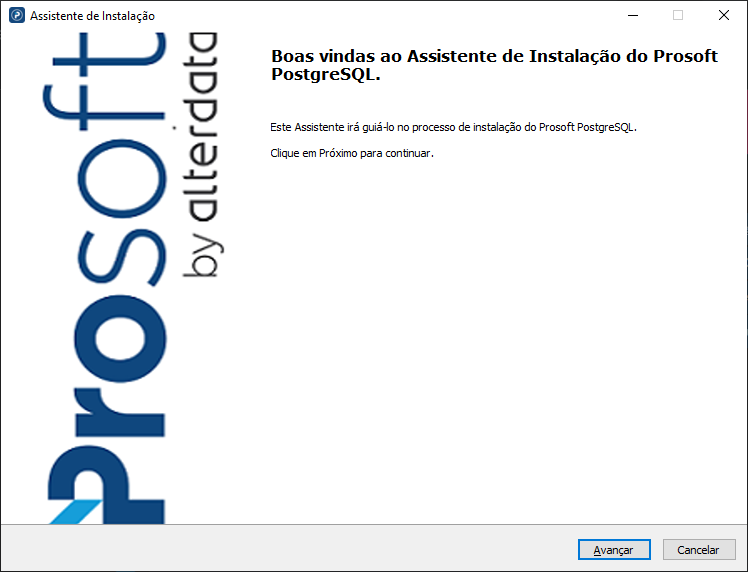
Ao iniciar o instalador do Prosoft.PostgreSQL irá carregar uma tela de boas vindas ao assistente de Instalação do Prosoft PostgreSQL
Siga os passos abaixo para concluir a instalação e configuração corretamente.
1. Clique no botão Avançar, para seguir com a instalação.
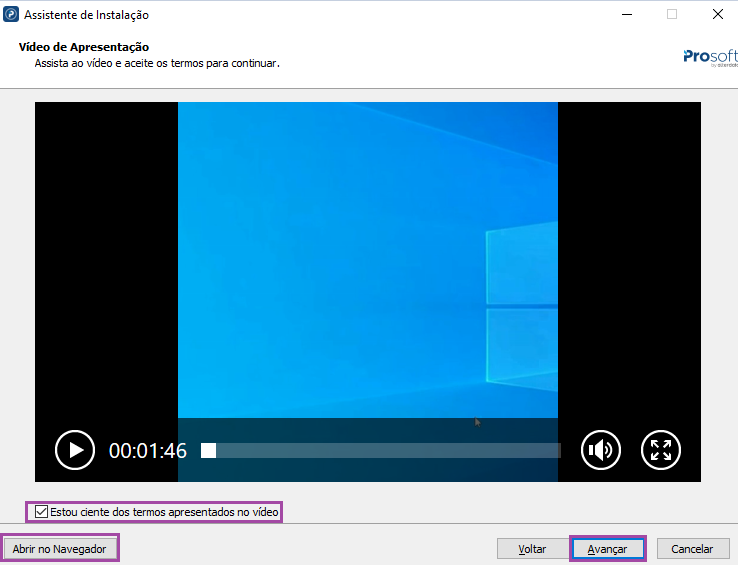
Será apresentado o Vídeo de Apresentação com informações importantes sobre o processo. O vídeo pode ser assistido na própria janela do instalador ou por meio do navegador clicando no botão Abrir Navegador.
Após assistir ao vídeo é necessário clicar na opção “Estou ciente dos termos apresentados no vídeo” para prosseguir com a instalação.
2. Clique em Avançar.
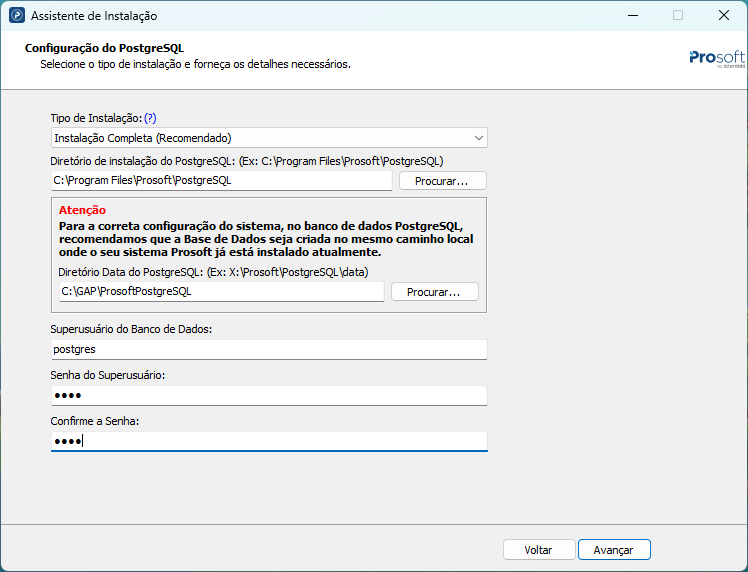
3. Configuração do Prosoft.PostgreSQL
As informações aqui inseridas são de extrema importância para o correto funcionamento do PostgreSQL. Abaixo uma breve explicação de cada parâmetro:
Tipos de Instalação
Instalação Completa (Recomendado):
Instala e Configura uma nova instancia do PostgreSQL no seu computador Ideal quando você não tem o PostgreSQL 17 instalado.
Instalação Avançada (Usar Cluster Existente):
Conecta-se a um cluster PostgreSQL 17 já existente na sua rede.
Ideal para ambientes de servidores ou se você já gerencia seu próprio PostgreSQL 17.
Obs.: Essa opção é a única disponível caso já tenha o PostgreSQL 17 instalado na máquina.
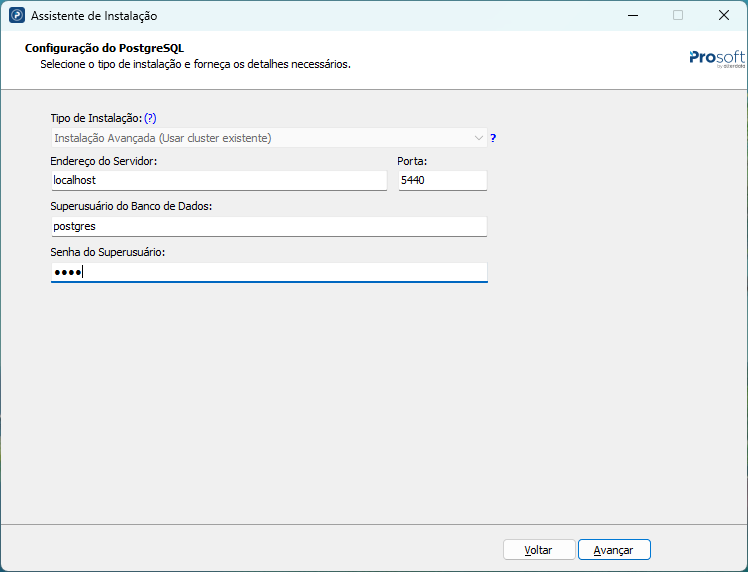
Quando escolhemos a opção de Instalação Avançada são apresentados os dois campos abaixo:
Endereço do Servidor: Representa o nome ou IP do servidor onde seu PostgreSQL já está instalado (casos em que já tenha uma instância do PostgreSQL 17 instalada e em funcionamento).
Porta: Representa a porta que sua instalação do PostgreSQL utiliza (geralmente é a porta 5440, porém certifique-se se está realmente utilizando essa porta).
Diretório de instalação do PostgreSQL
Essa opção somente é apresentada quando se escolhe a opção de tipo de Instalação Completa (quando não se possui o PostgreSQL 17 instalado) e ela representa o diretório de instalação dos binários do PostgreSQL, por padrão ele será criado no Disco C:\.
O caminho completo por padrão será C:\Program Files\Prosoft\PostgreSQL.
Esse caminho padrão pode ser alterado escolhendo um diretório de sua preferência, porém recomenda-se deixar essa opção padrão.
Diretório Data do PostgreSQL
Essa opção somente é apresentada quando se escolhe a opção de tipo de Instalação Completa (quando não se possui o PostgreSQL 17 instalado) e ela representa o diretório onde os bancos de dados e configurações do PostgreSQL serão armazenados.
É necessária muita atenção nesse ponto, pois aqui é efetivamente o local de armazenamento da base de dados, a escolha de um disco inadequado nesse ponto pode afetar questões como espaço em disco e performance.
Recomenda-se que a Base de Dados seja criada no mesmo local onde o seu sistema Prosoft já está instalado atualmente.
Por padrão o instalador irá tentar obter o local físico de instalação do seu sistema Prosoft, caso essa informação não venha preenchida automaticamente pode-se informar manualmente o caminho local do diretório.
Superusuário do Banco de Dados
Conta principal do PostgreSQL, com acesso total para gerenciar o banco de dados e todos os usuários. Geralmente é conhecido como usuário postgres.
Senha do Superusuário: Usada para acessar a conta principal do PostgreSQL. Deve ser guardada em local seguro, pois dá acesso total ao banco de dados. A Prosoft não armazena essa senha, sendo de total responsabilidade do cliente o armazenamento seguro dela.
A seguir serão apresentados como prosseguir com a instalação usando os dois métodos de instalação disponíveis, seguir conforme o processo de instalação escolhido para sua situação.
Executando a Instalação Completa (Recomendada)
4. Na janela do instalador preencha os campos conforme a imagem abaixo (certifique-se dos valores em cada campo conforme foi explicado acima) e clique no botão Avançar:
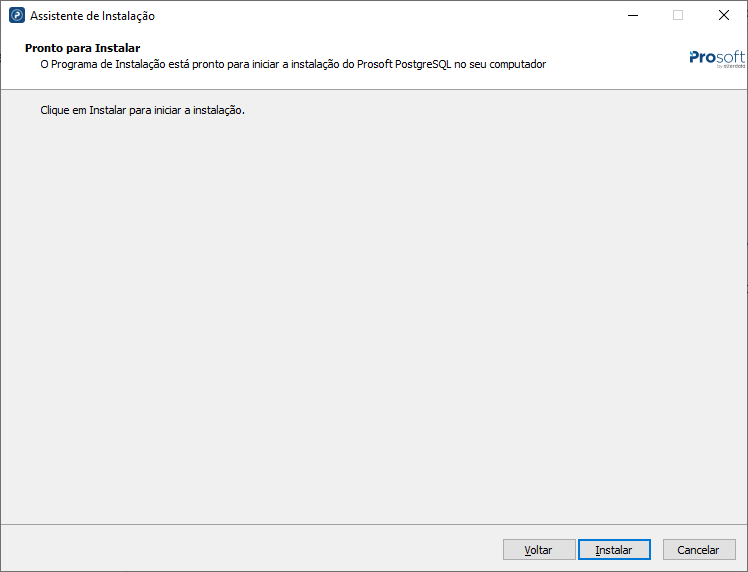
5. Será apresentada a janela informando que o instalador está pronto para iniciar a instalação, nesse ponto clique no botão Instalar:
6. Aguarde o processo de instalação, isso pode levar algum tempo, as seguintes janelas podem ser apresentadas, não as feche.
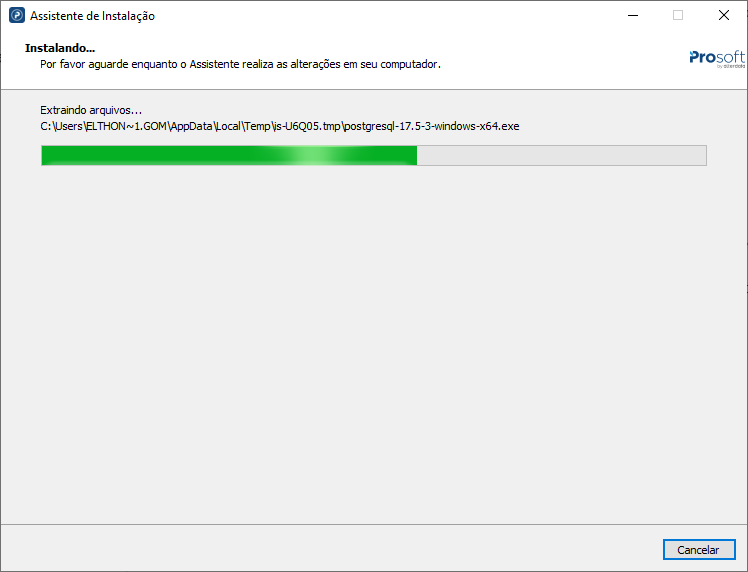
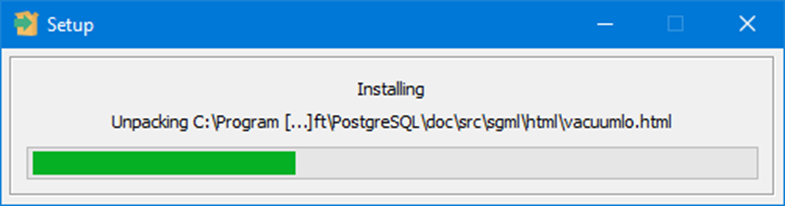
7. Quando a instalação for concluída será apresentada a janela abaixo apenas clique em Concluir
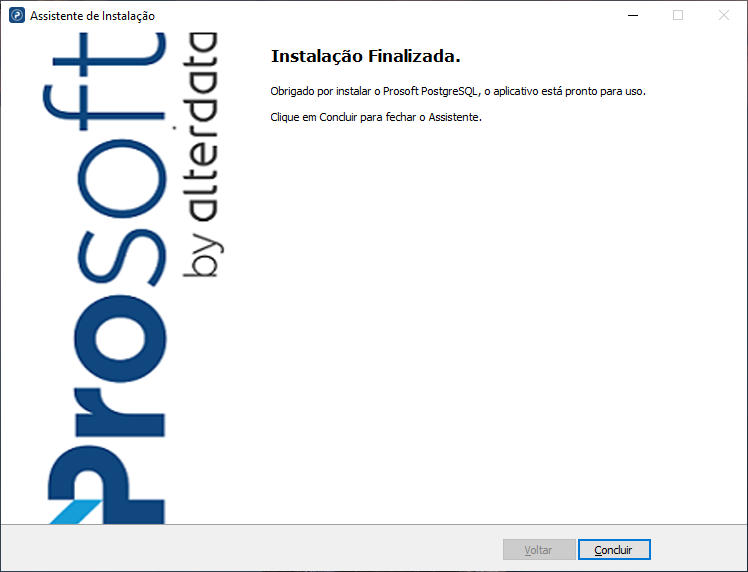
Procedimento de Instalação Avançada (Usar Cluster existente)
8. Na janela do instalador preencha os campos conforme a imagem abaixo (certifique-se dos valores em cada campo conforme foi explicado acima) e clique no botão Avançar.
9. Será apresentada a janela informando que o instalador está pronto para iniciar a instalação, nesse ponto clique no botão Instalar:
10. Aguarde o processo de configuração que o instalador irá realizar, assim que estiver concluído será apresentado a janela informando que a instalação foi finalizada, clique no botão Concluir:
11. Com os procedimentos acima o PostgreSQL 17 foi instalado/configurado para uso nos sistemas Prosoft.