
Quando a falha ocorre?
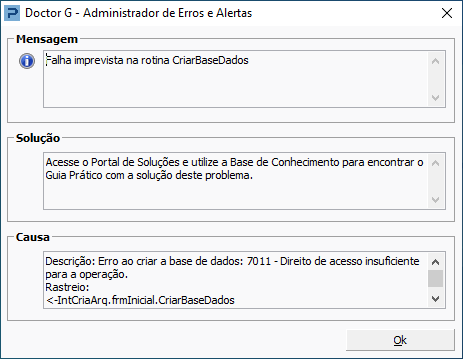
Durante a instalação do Setup de atualização do sistema ou instalação do setup do Prosoft Serviço de Integração, é evidenciada a falha "Erro 7011 - Direito de acesso insuficiente para a operação"
Como corrigir?
A situação ocorre, pois durante a execução do setup a base IntCriaArq deve ser atualizada, mas não existe a DSN PROSOFTINT criada.
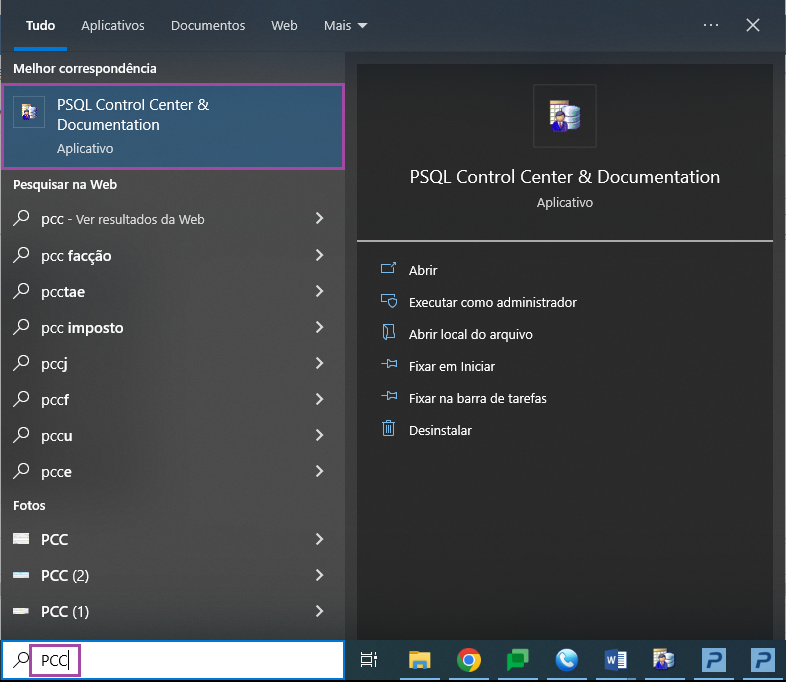
1- No Windows, em Pesquisar no Windows, digite PCC e tecle Enter no teclado.
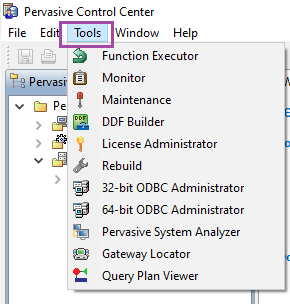
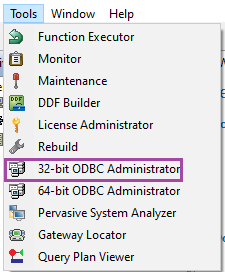
2- Clique em Tools > OBDC Administrator ou 32 Bit ODBC Administrator
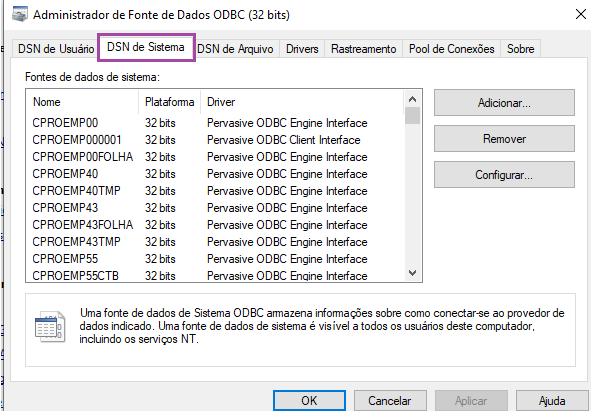
3- Clique na aba Fonte de Dados de Sistema ou DSN de Sistema (System DSN)
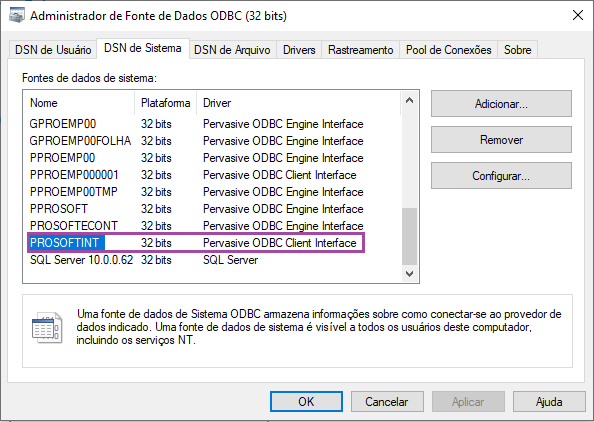
4- Selecione a dsn PROSOFTINT (a DSN não pode estar como Pervasive ODBC Client Interface)
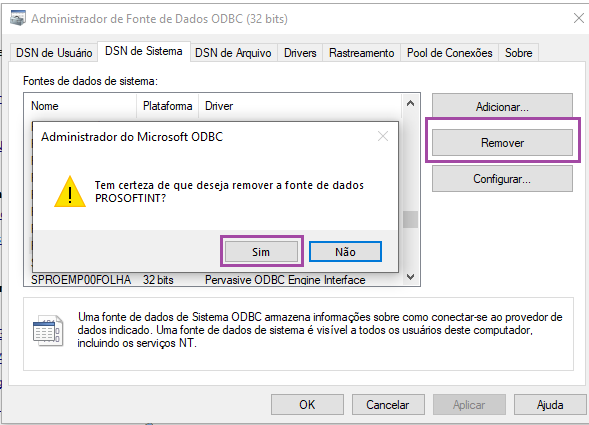
5- Clique em Remover e Sim:
Se a base de dados PROSOFTINT ainda não tiver sido utilizada, você poderá prosseguir a partir do passo 12 para criar uma nova base de integração.
Caso a base já tenha sido utilizada anteriormente (exemplo: para enviar eventos do
E-social/Reinf, ou integrar empresas, usuários ou dados do Fiscal, Social ou Easy4All), continue no passo 7.
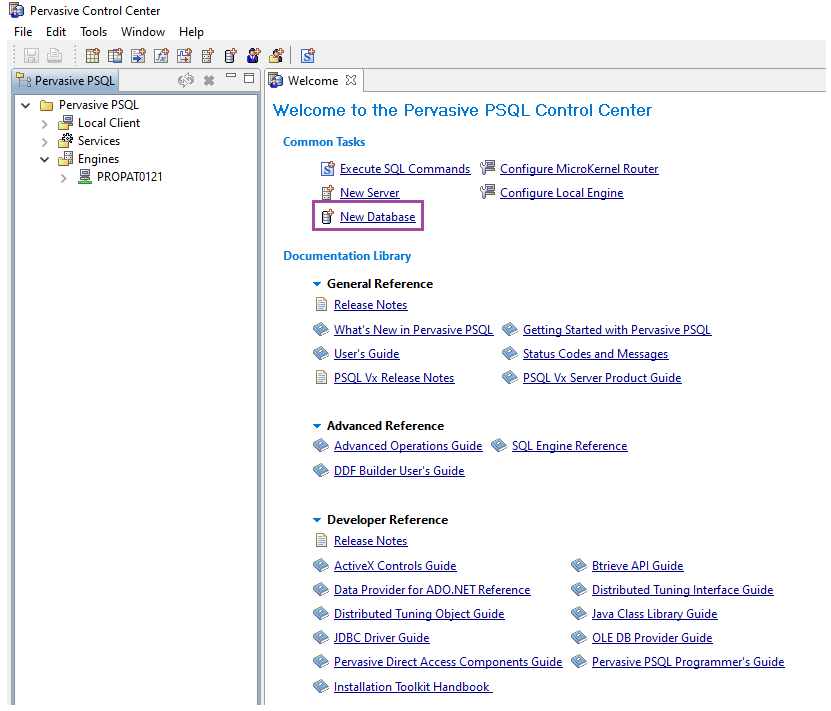
6- Na aba inicial, clique em New Database
7- Preencha as informações conforme o exemplo abaixo:
Database Name: PROSOFTINT
Location: Insira o diretório no qual está localizada a pasta ?:\Prosoft.win\PROSOFTINT
onde "?" representa a letra de mapeamento em que o Prosoft está instalado)
Database Options: desmarque a opção Create Dictionary Files (if they do not exist)
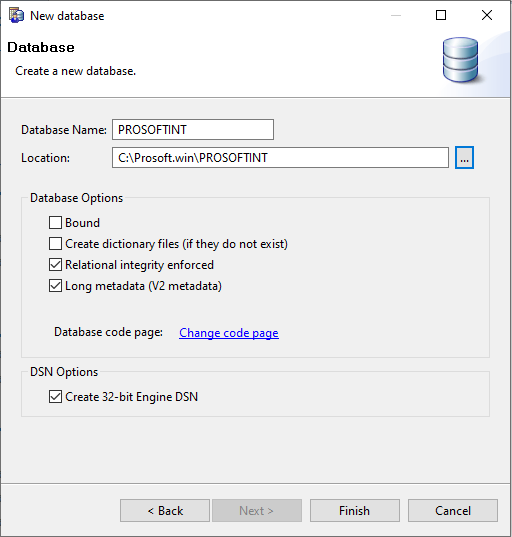
8- Clique em Finish
9- Execute o Setup Prosoft Serviço de integração novamente para que a base de dados PROSOFTINT seja atualizada com sucesso.
Atenção
Caso erro persista execute os passos 11 e 12
10- Acesse a pasta da Prosoft na rede ?:\Prosoft.win\ e renomeie a pasta ProsoftINT para ProsoftINT.OLD
11- Refaça o passo a passo de 1 até 6 novamente e depois execute o setup de atualização ou o Prosoft Serviço de Integração novamente.
12- Realize a instalação do serviço de integração conforme o guia I88 - Instalação do Prosoft Serviço de Integração