
Qual o objetivo?
Orientar referente ao procedimento de instalação do Pervasive Workgroup 11.30
A versão do Pervasive Workgroup é instalada apenas em servidores. Para estação utilize o guia:I23-Instalação do Pervasive 11.30 Client - Prosoft Instalações
Como realizar o procedimento?
1 -Para realizar o download do Pervasive 11.30 Workgroup, acesse em https://portal.prosoft.com.br/
Acesse Downloads > Pervasive > Instaladores
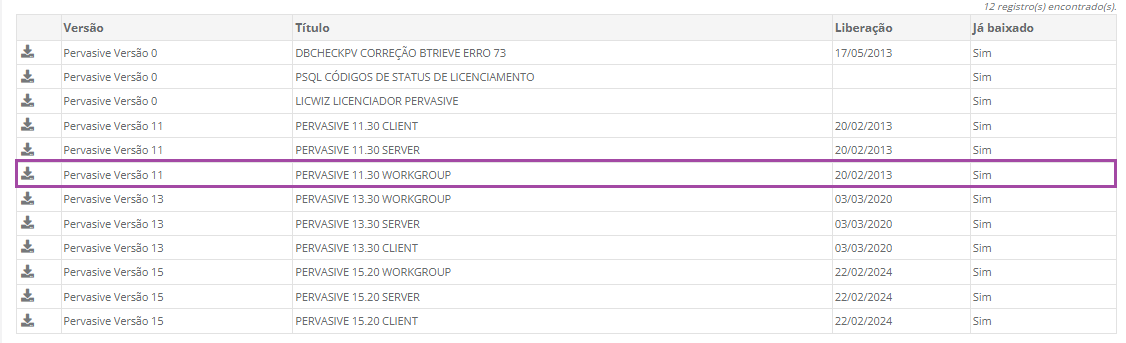
2- Clique com o botão direito do mouse no arquivo de instalação e selecione “Executar como administrador”.

3- Uma mensagem de confirmação será exibida para confirmar a instalação. Clique em "Sim".

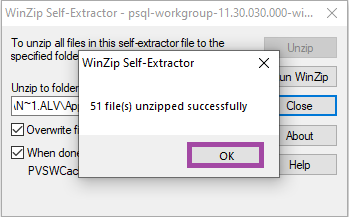
4- Clique em "Unzip".

5- Ao concluir, clique em "OK"
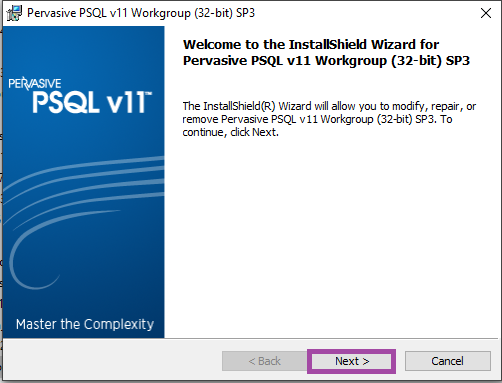
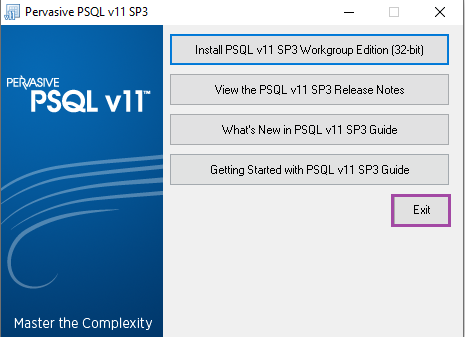
6- Clique em "Install PSQL v11 SP3 Workgroup Edition (32 bit)".

7- Clique em "Next".
8- Selecione a opção "I accept the terms in the license agreement" e clique em "Next".

9- Selecione a opção "Run as Service (Recommended for Terminal Services systems)" e clique em "Next".

10- Selecione a opção “Complete” e clique em "Next".

11 - Logo após, clique em Finish
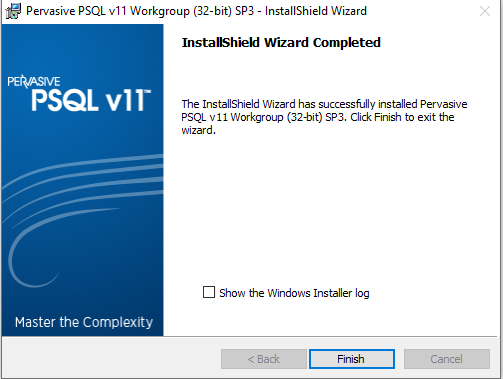
12- Após finalizar a instalação, clique em Exit
. 
Depois de instalado, realize a atualização do Pervasive, conforme o guia: