
Qual o objetivo?
Este artigo visa orientar como fazer o backup da Prosoft.win e da Proemp através da ferramenta Gerenciamento de Cópia de Arquivos no Prosoft.
Importante
Antes de efetuar o procedimento, solicite que todos usuários saiam do sistema.
Como efetuar o procedimento?
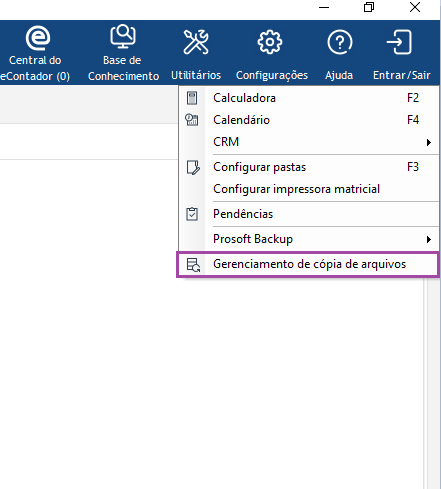
1- No Prosoft, clique na opção Utilitários > Gerenciamento de cópia de arquivos
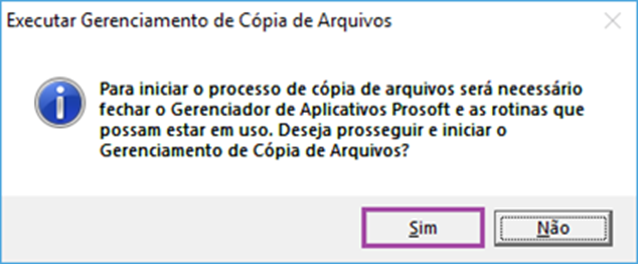
2- Clique em Sim no alerta para fechar o Prosoft.
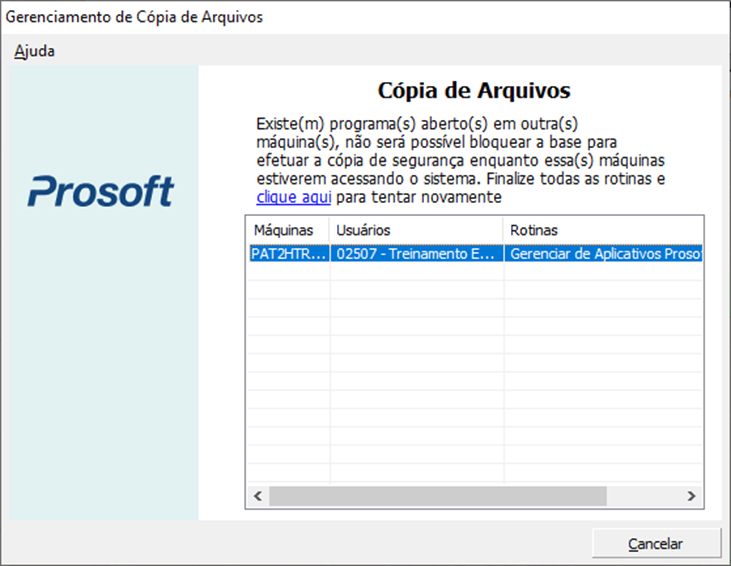
Caso seja apresentado que existem usuários acessando o sistema Prosoft, verifique se existem usuários logados.
Se não houver e o sistema acusar que existem usuários logados, realize o procedimento do guia https://novoajuda.atlassian.net/wiki/x/EQU0b e inicie o procedimento novamente.
3- O GAP será finalizado e será aberto o Gerenciador de Cópia de Arquivos.
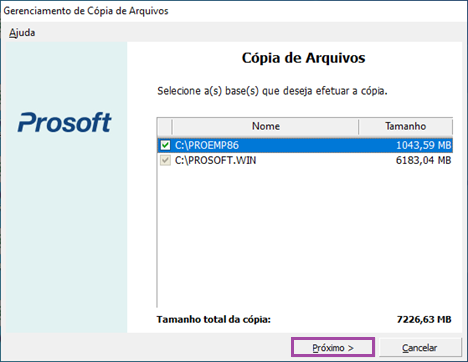
Clique em Próximo. Nesta tela é possível visualizar que o backup da pasta Prosoft.win é realizada por padrão (pois não é uma opção que possa ser desmarcada).
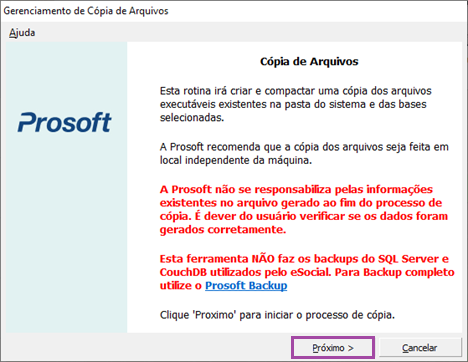
4- Nesta tela é possível visualizar que o backup da pasta Prosoft.win é realizada por padrão (pois não é uma opção que possa ser desmarcada).
Selecione a pasta PROEMPXX que deseja fazer o Backup e clique em Próximo.
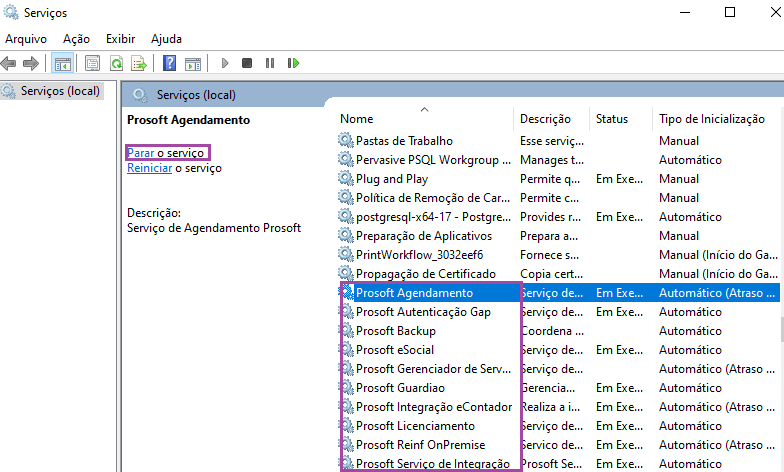
5 - Antes de prosseguir, pare todos os serviços do Prosoft para garantir que o backup da PROEMPXX e Prosoft.Win seja realizado.
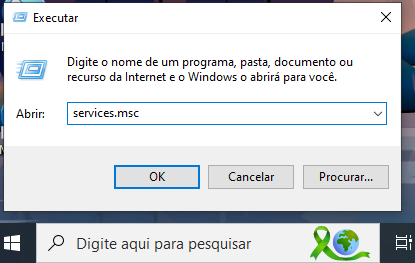
Pressione "Janela do Windows + R". Digite services.msc
6 - Clique parar. Faça o mesmo procedimento com todos os serviços.
Se utilizar Analisador Fiscal, antes de iniciar procedimento deve-se parar o serviço do Banco de Dados SQL.
Caso não utilize, pule para o passo 9.
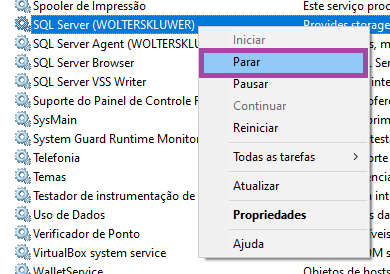
7 - Selecione o serviço do SQL Server e clique com o botão direito do mouse sobre o mesmo.
Selecione a ação de Parar o serviço.
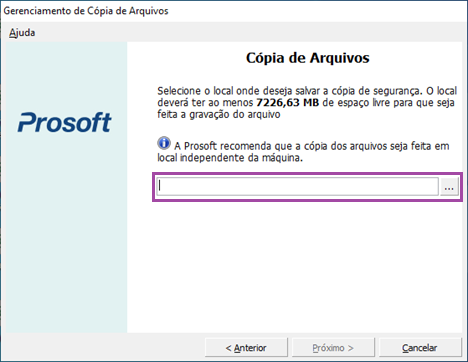
8 - Informe o caminho onde deverá ser salvo o arquivo contendo o Backup de Dados do sistema, clique em Próximo e aguarde enquanto o Backup é realizado.
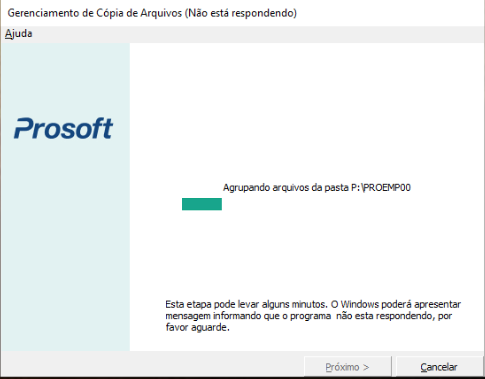
9- Backup Em Andamento:
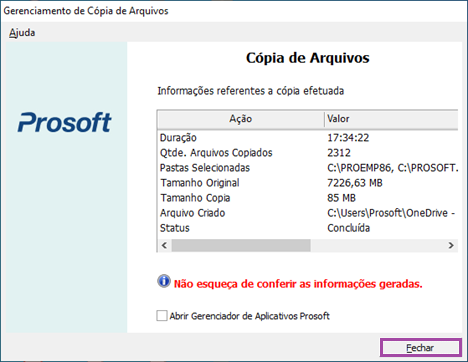
10- Caso queria reabrir o Gap após concluir o procedimento de Backup marque a opção Abrir Gerenciador de Aplicativos Prosoft e clique em Fechar.
Caso tenha parado serviço do SQL no passo 7, para iniciá-lo basta realizar o mesmo passo a passo que utilizou para pará-la, apenas clicando em Iniciar.