
Qual a duvida?
Este artigo tem como objetivo mostrar como é realizado retorno de backup do PostgreSQL pelo executável PgAdmin.
No passo a passo será feito o procedimento com a base "Prosoft_Serpro" onde é armazenado todas as informações do e-social.
Também será demonstrado como realizar o backup para os bancos "Prosoft_geral" e "?PROEMPXX".
Se você ainda não possui o pgAdmin 4, realize o download e a instalação do aplicativo. Para orientações sobre como baixar o instalador, acesse o link e acesse o nosso guia completo.
I1178 - Como baixar e instalar o PgAdmin4 - Prosoft Instalações
Após concluir a instalação, se precisar realizar um backup e tiver dúvidas sobre o procedimento, clique no link abaixo e acesse o nosso guia completo.
I1173 - Como realizar backup do PostgreSQL pelo PgAdmin4 - Prosoft Instalações
Como realizar o procedimento?
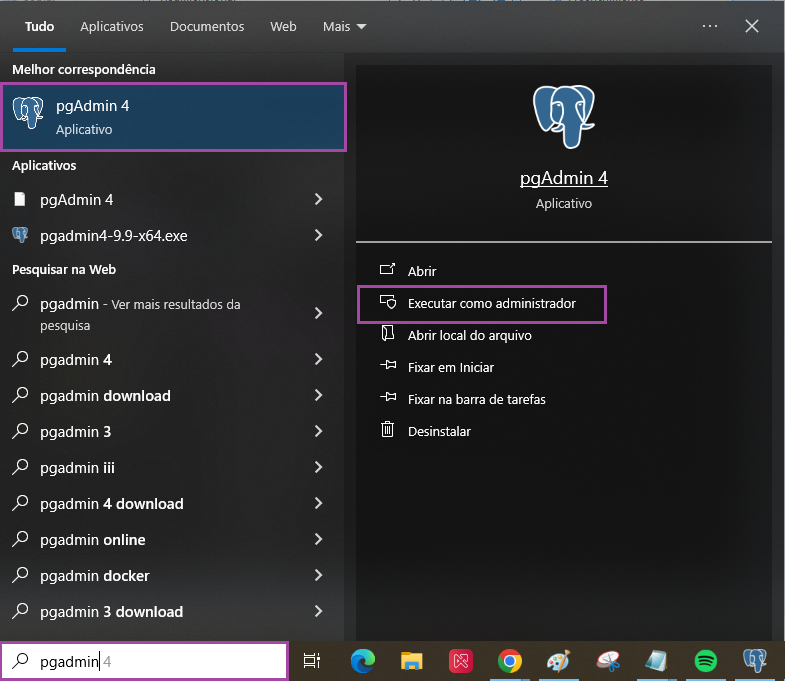
1 - Na barra de pesquisa busque por PgAdmin 4 e execute como administrador.
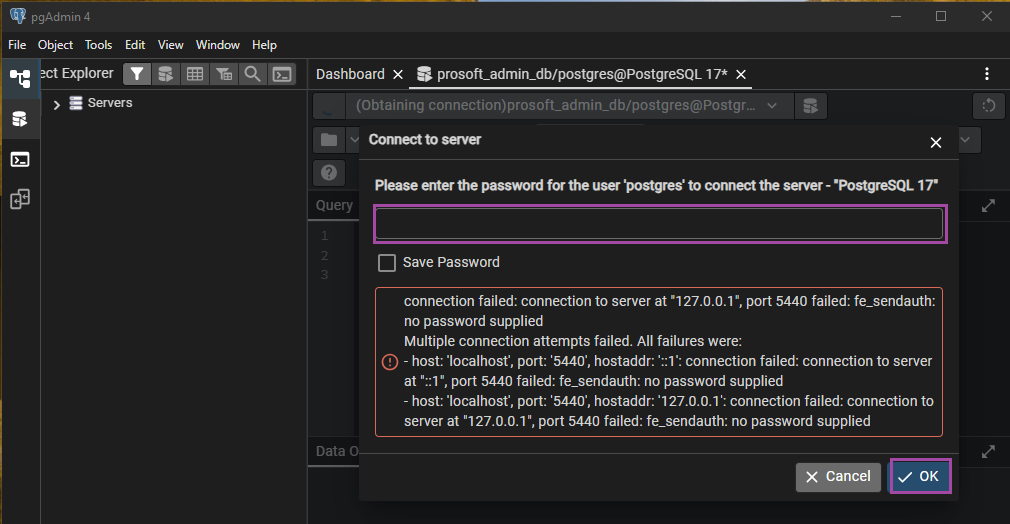
2 - Insira a sua senha para acessar ao banco. (Senha criada no momento da instalação do PostgreSQL)
3 - Ao acessar a database você verá que existem apenas 19 usuários na aba "Login/Group Roles"
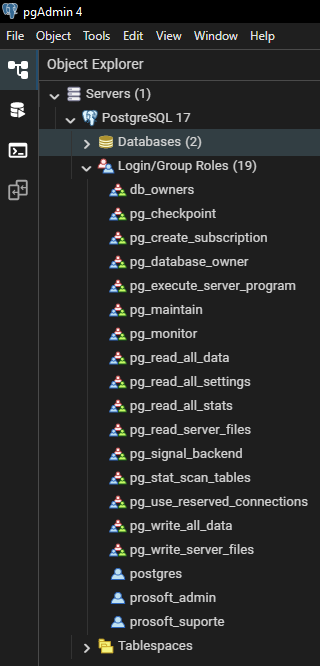
4 - Para o funcionamento correto do banco, são necessário ao todo 22 usuários, para cria-los acesse:
Prosoft → Social → Folha de Pagamento → Rotinas auxiliares → Criação\Atualização da Base de Dados
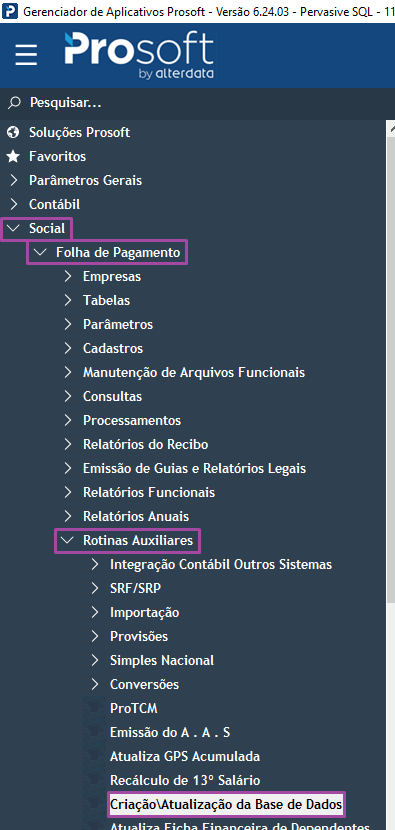
5 - Ao acessar a rotina você verá que o Postgre esta com a versão "0" marcada. Neste caso é necessário atualizar acessando as opções:
Opções → Reprocessar Banco (PostgreSQL) → Marcar o campo "Backup realizado" → Atualizar
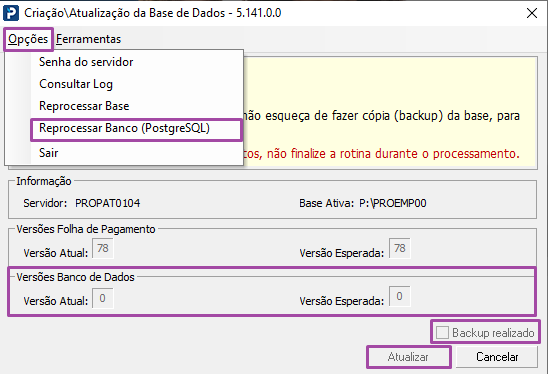
6 - Após realizar este processamento, a base do Postgre já aparecerá na versão mais recente e os 22 usuário aparecerão no pgAdmin, os 03 usuários que precisam ser criados são:
prosoft_app
prosoft_esocial_escrita
prosoft_esocial_leitura
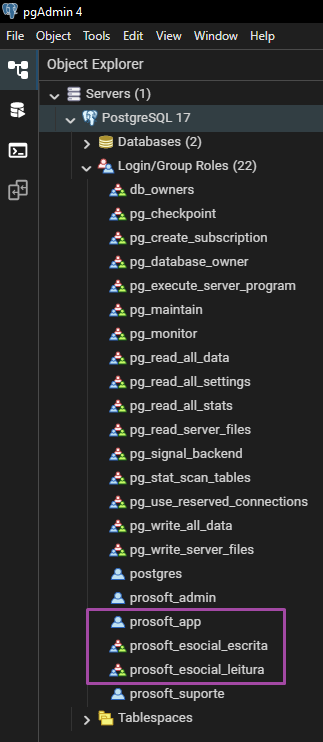
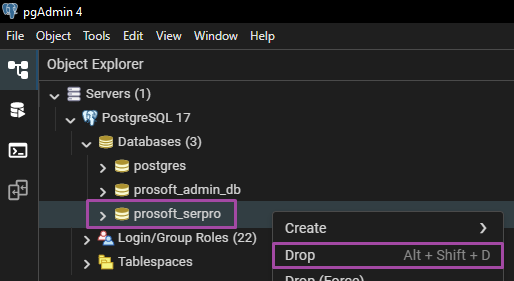
7 - É necessário retirar essa base que foi criada (Criação dos usuários que faltavam) para que o Backup possa ser retornado
pgAdmin → Servers → PostgreSQL 17 → Databases → prosoft_serpro → Botão direito do mouse → Drop
8 - A partir deste momento é necessário criar uma base vazia do prosoft_serpro
Na seção Object Explorer (à esquerda), expanda o PostgreSQL 17.
Com o botão direito clique em Database > Create > Database.
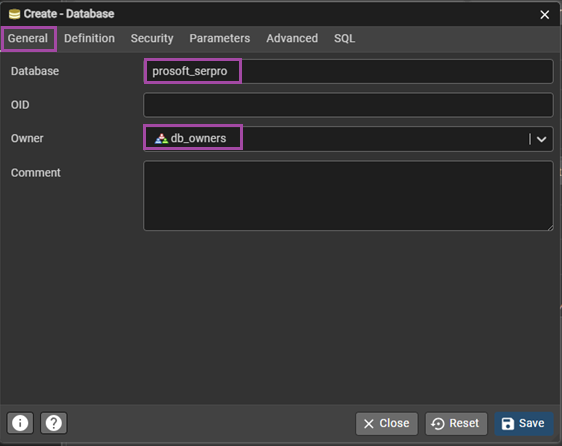
9 - Na aba General deverá informar em Database o nome do banco: prosoft_serpro
Em Owner irá selecionar "db_owners".
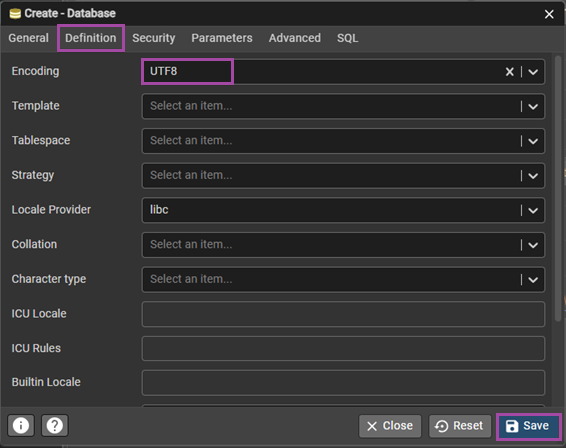
10 - Na aba Definition em Encording irá selecionar "UTF8".
Após alterações, clique em Save.
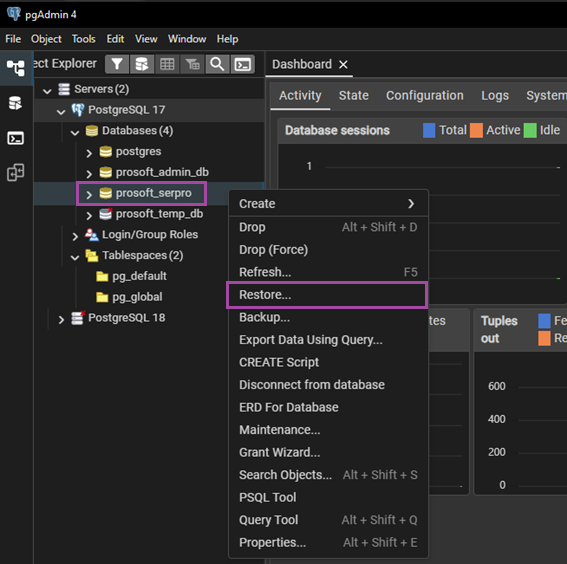
11 - Depois de criar a base vazia (conforme os passos acima), deverá realizar o retorno do backup.
Com o botão direito clique na base criada (prosoft_serpro) e depois selecione a opção "Restore".
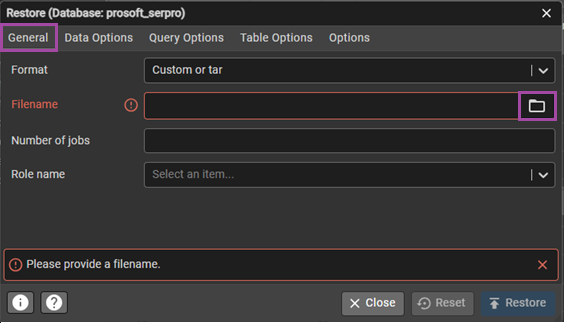
12 - Em General > Filename clique na Pasta em destaque para selecionar o backup de retorno.
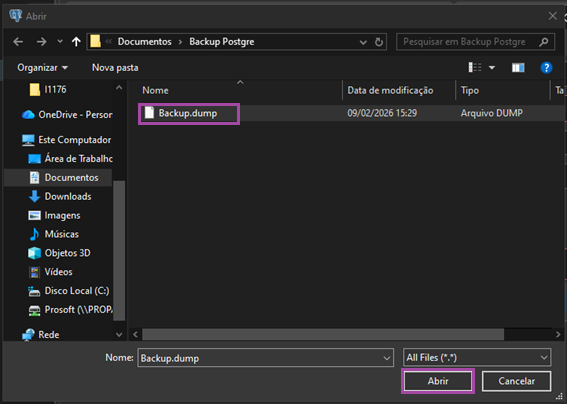
13 - Selecione o backup de retorno.
14 - Em Format selecione a opção "Custom or tar"
Depois clique em Restore para o retorno.
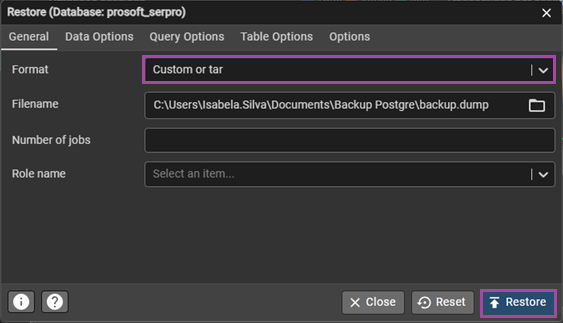
15 - No canto inferior direito irá ser exibido o processo do inicio e finalização do retorno.
Caso não apresente falha será exibido da seguinte forma:
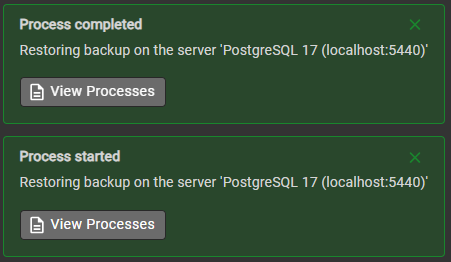
Backup do banco "prosoft_serpro" realizado com sucesso.
Agora será efetuado o procedimento para o banco "prosoft_geral"
1 - Realizar o mesmo procedimento com o banco prosoft_geral, é necessário retirar essa base que foi criada.
pgAdmin → Servers → PostgreSQL 17 → Databases → prosoft_geral→ Botão direito do mouse → Drop
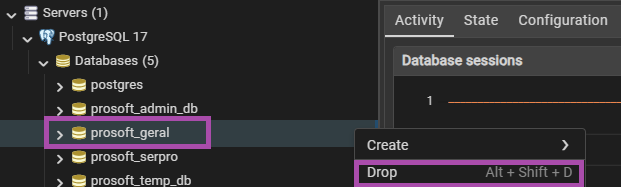
2 - A partir deste momento é necessário criar uma base vazia do prosoft_geral
Na seção Object Explorer (à esquerda), expanda o PostgreSQL 17.
Com o botão direito clique em Database > Create > Database.
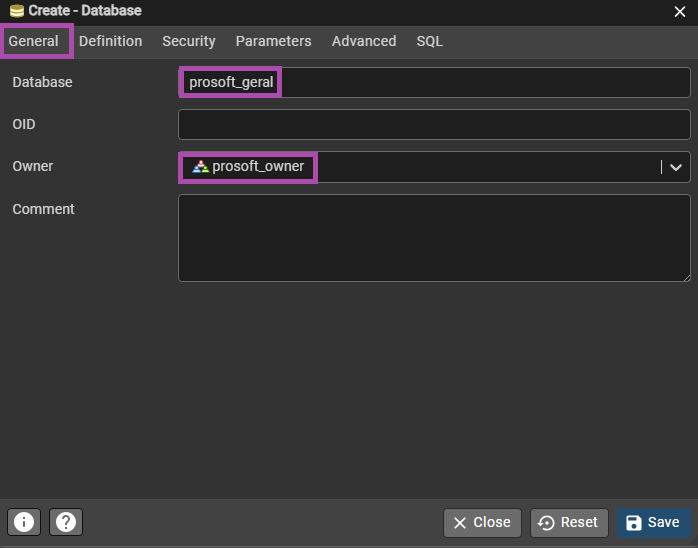
3 - Na aba General deverá informar em Database o nome do banco: prosoft_geral
Em Owner irá selecionar "prosoft_owner".
4 - Na aba Definition em Encording irá selecionar "UTF8".
Após alterações, clique em Save.
5 - Depois de criar a base vazia (conforme os passos acima), deverá realizar o retorno do backup.
Com o botão direito clique na base criada (prosoft_geral) e depois selecione a opção "Restore".
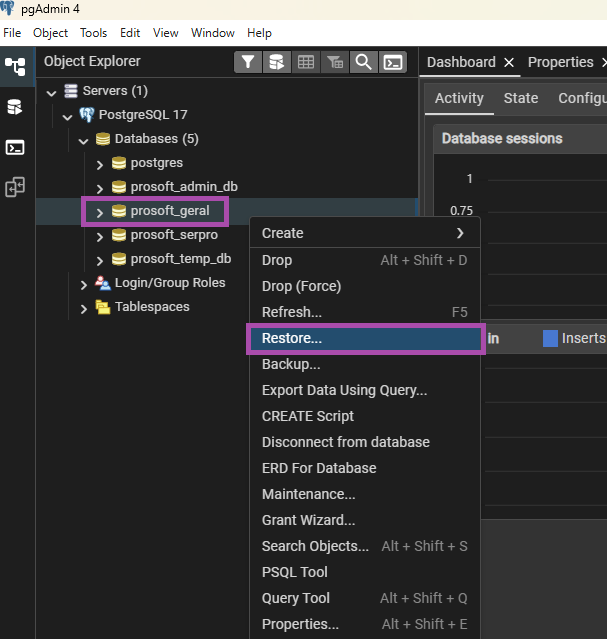
6 - Em General > Filename clique na Pasta em destaque para selecionar o backup de retorno.
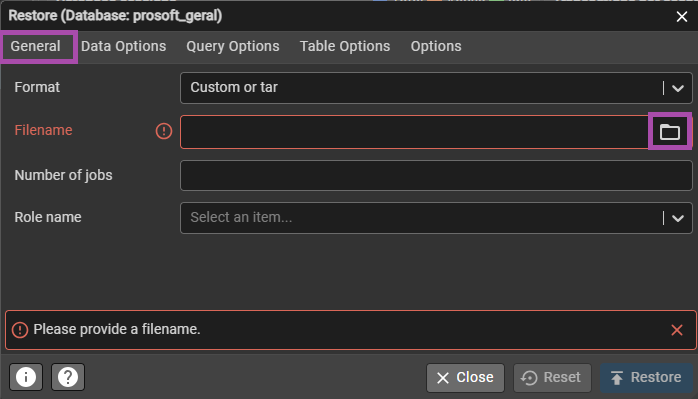
7 - Selecione o backup de retorno.
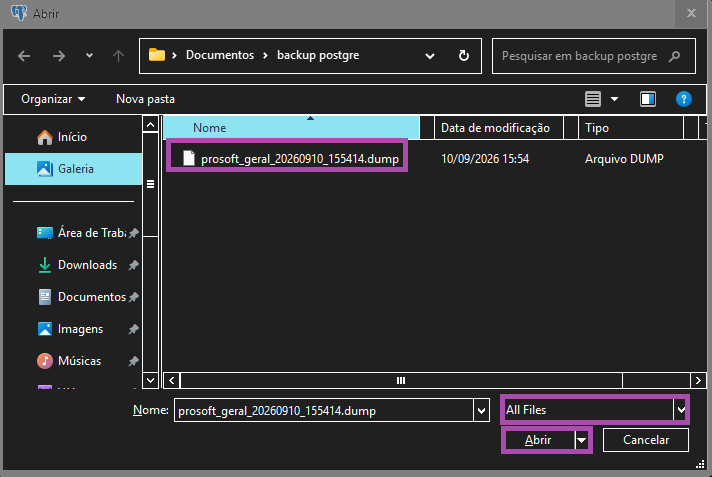
8 - Em Format selecione a opção "Custom or tar"
Depois clique em Restore para o retorno.
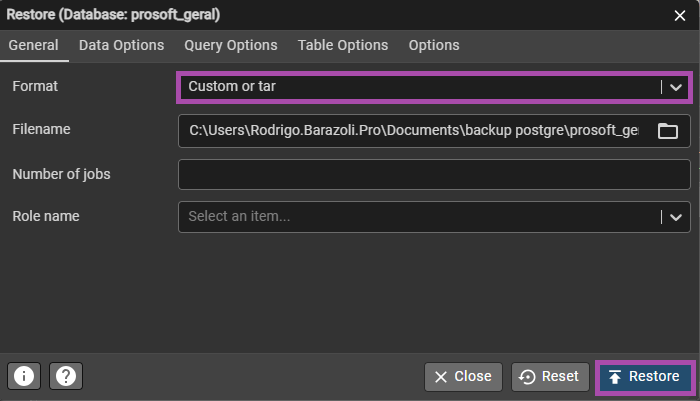
9 - No canto inferior direito irá ser exibido o processo do inicio e finalização do retorno.
Backup do banco "prosoft_geral" realizado com sucesso.
Agora será efetuado o procedimento para o banco "?PROEMPXX"
1 - Realizar o mesmo procedimento com o banco ?PROEMPXX, (Onde "?" representa a letra de mapeamento Prosoft e "XX" o número da Proemp.)
É necessário retirar essa base que foi criada (No exemplo abaixo a Proemp utilizada é a PPROEMP00).
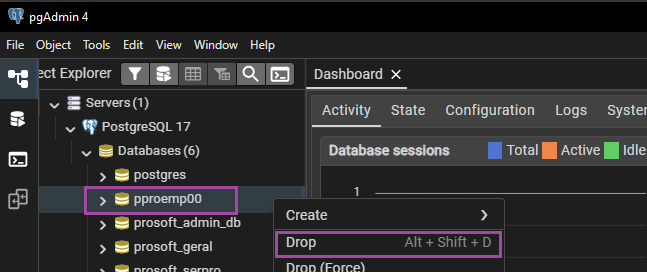
2 - A partir deste momento é necessário criar uma base vazia da proemp que utiliza. No exemplo será criada a pproemp00, a mesma realizada no drop do passo acima.
Na seção Object Explorer (à esquerda), expanda o PostgreSQL 17.
Com o botão direito clique em Database > Create > Database.
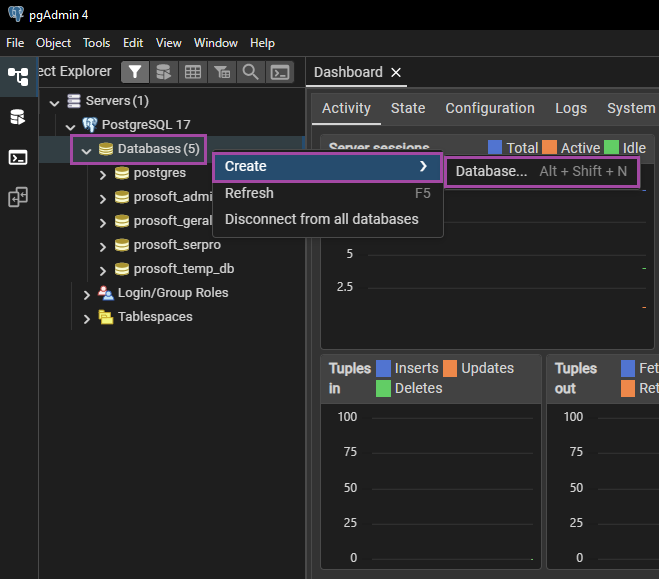
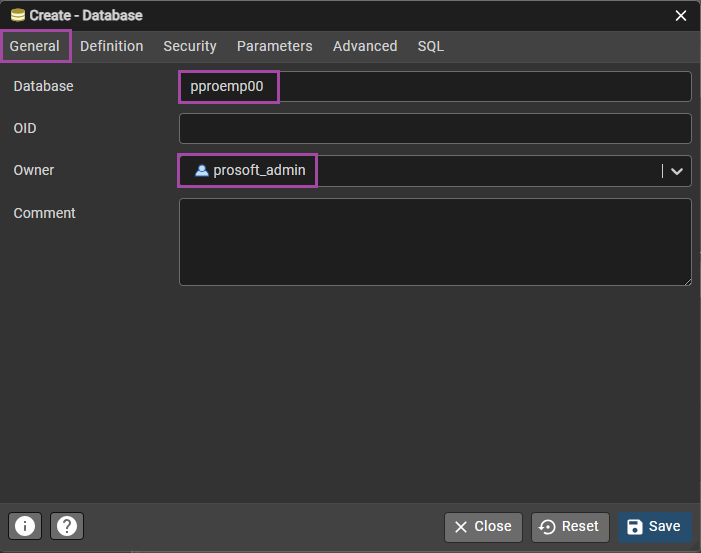
3 - Na aba General deverá informar em Database o nome do banco: ?PROEMPXX
Em Owner irá selecionar "prosoft_admin"
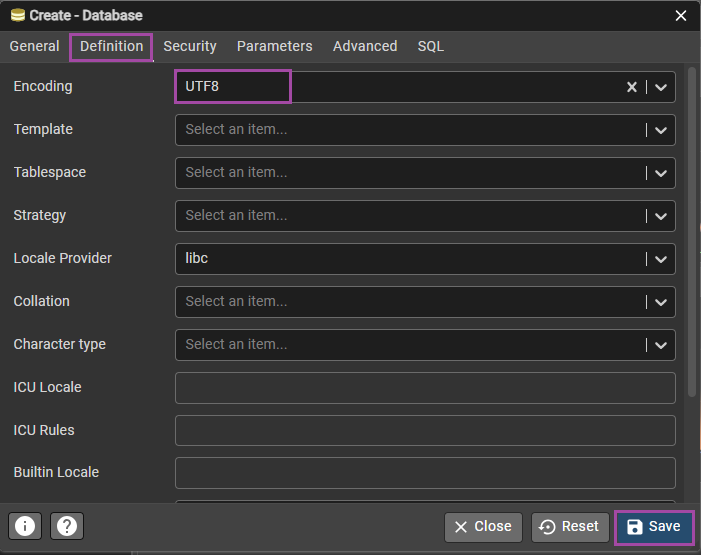
4 - Na aba Definition em Encording irá selecionar "UTF8".
Após alterações, clique em Save.
5 - Depois de criar a base vazia (conforme os passos acima), deverá realizar o retorno do backup.
Com o botão direito clique na base criada (pproemp00) e depois selecione a opção "Restore".
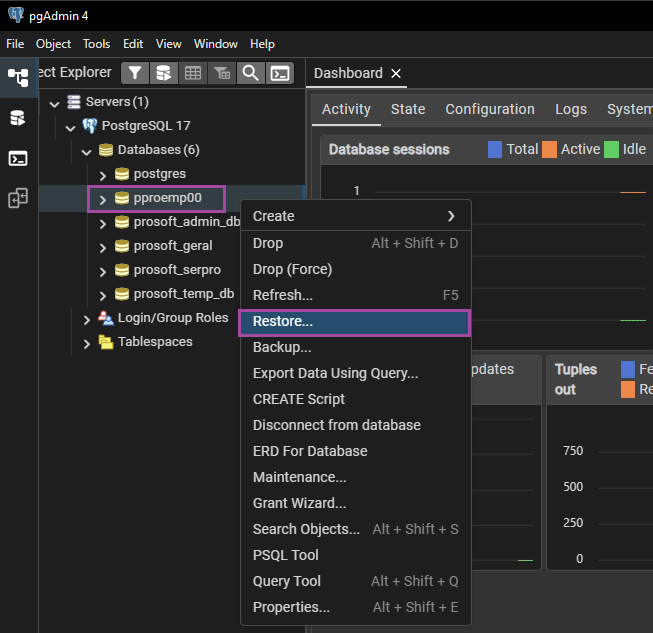
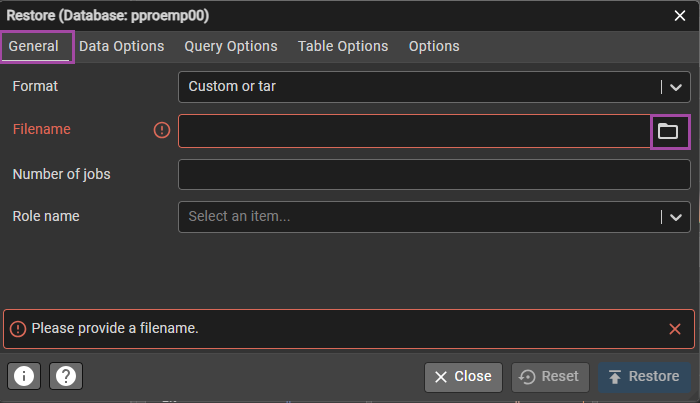
6 -Em General > Filename clique na Pasta em destaque para selecionar o backup de retorno.
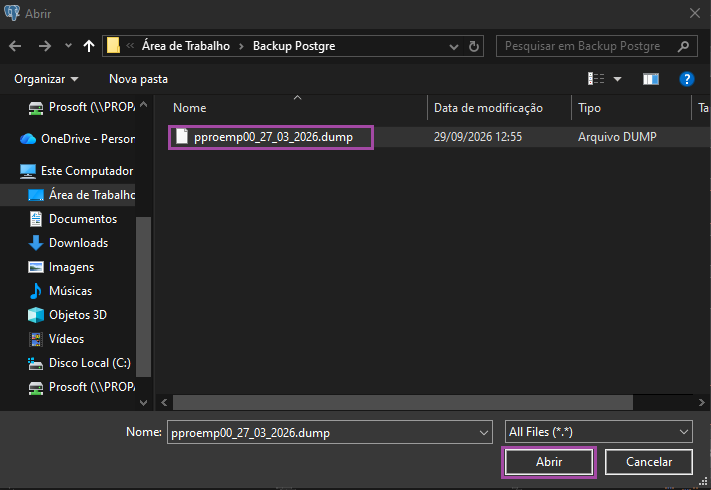
7 - Selecione o backup de retorno.
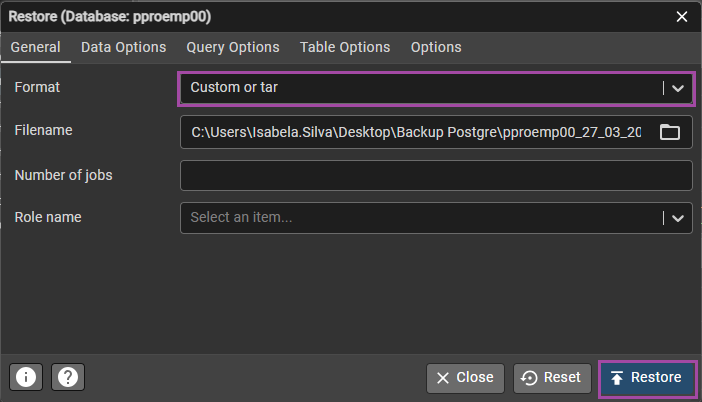
8 - Em Format selecione a opção "Custom or tar"
Depois clique em Restore para o retorno.
9 - No canto inferior direito irá ser exibido o processo do inicio e finalização do retorno.
Caso não apresente falha será exibido da seguinte forma:
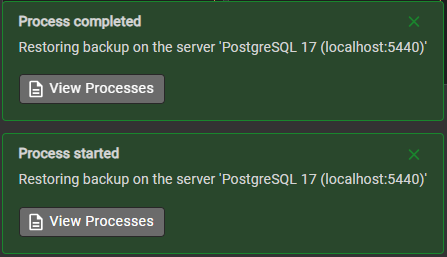
Backup do banco "?PROEMPXX" realizado com sucesso.