
Qual o objetivo?
Orientar em como refazer a conexão GID, Excluir e Incluir empresa e a atualizar a base de dados
Procedimento a ser realizado
1- Acesse o caminho ?:\Prosoft.win\PrANF\SIN e localize o arquivo ProANF_conexão.ini
(Onde ? é a unidade Local do caminho)

2- Abra o arquivo ProANF_conexão.ini utilizando o bloco de notas este arquivo mostra onde esta salvo a base de dados do GID
No exemplo abaixo, a base do GID esta em C:\ANF

3 – Dentro do Prosoft acesse: Gestão da Informação Digital > Analisador Fiscal > Cadastros e Tabelas > Parâmetros das Empresas
Para acessar o GID corretamente é necessário que uma empresa esteja ativa no Prosoft, lembrando que a empresa ativa não deve ser a empresa que iremos Excluir.
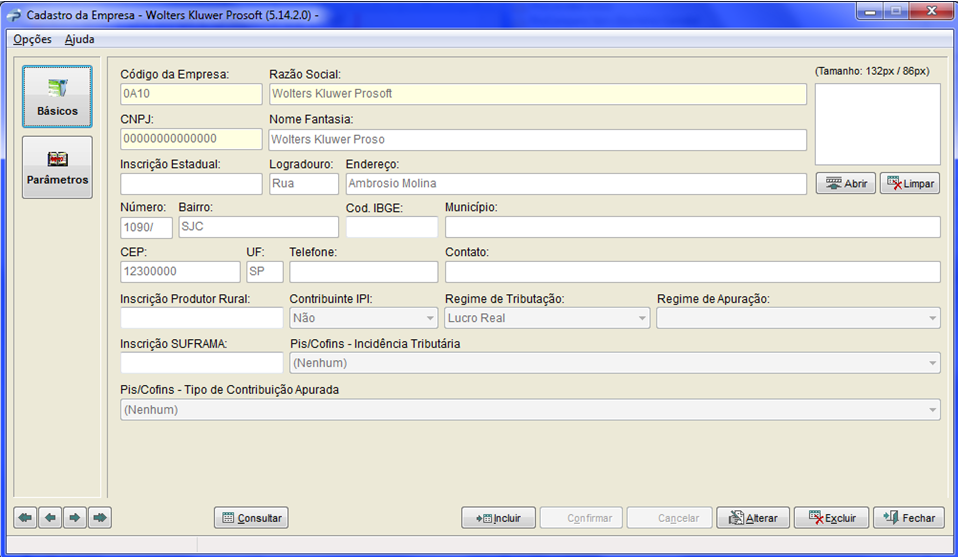
4– Clique em Consultar, localize e selecione o cadastro da empresa que apresenta problemas e clique em Excluir e feche o Prosoft


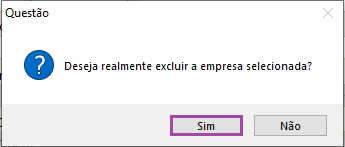
5- Clique em Sim
6- Acesse o SQL Server Management Studio e verifique se a conexão com a base da empresa foi deletada.
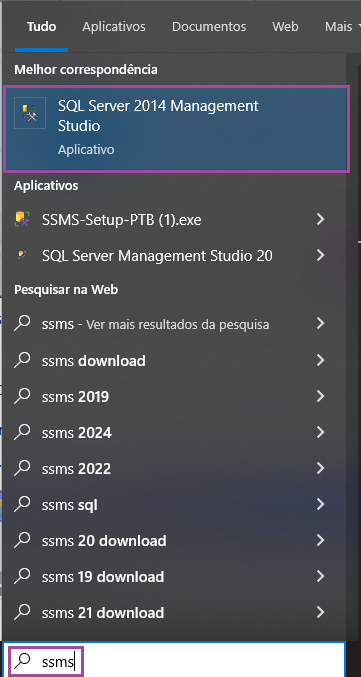
Caso ainda exista a conexão, apague-a manualmente.
7- Acesse o SQL Server Management Studio, clique com o botão direito do mouse sobre a conexão da empresa e escolha a opção Excluir

8- Desmarque a opção Excluir o backup e restaurar informações de histórico dos bancos de dados

9- Acesse o caminho indicado no arquivo ProANF_conexão.ini e localize os arquivos da empresa com falha de conexão

10- Crie uma pasta de Backup na área de trabalho e recorte os arquivos .MDF e .LDF da empresa com falha, caso seja apresentada falha durante a cópia dos arquivos será necessário solicitar que todos fechem o Prosoft e o serviço SQL Server (Instância do GID) deverá ser parado.
Os arquivos do GID são ordenados pelo número do CNPJ, portanto se o cliente possuir muitas empresas no GID confirme o CNPJ no cadastro de empresas para localizar os arquivos corretos.
Cadastrando empresa no GID
11- Acesse o Prosoft e ative a empresa que excluímos no GID

12- Dentro do Prosoft acesse: Gestão da Informação Digital \ Analisador Fiscal \ Cadastros e Tabelas \ Parâmetros das Empresas
13– Clique em Incluir e localize o cadastro da empresa, clique em Confirmar e solicite ao cliente que registre todas as informações pertinentes e salve os dados da empresa.

14– Dentro do Prosoft acesse: Gestão da Informação Digital > Analisador Fiscal > Rotinas Auxiliares > Atualização da Base
Deixe marcada a opção Somente empresa ativa e clique no botão Atualizar base

15- Aguarde o término da atualização da Base do GID