
Quando reinstalar o SQL Server e qual versão utilizar?
Em alguns casos, como troca de servidor ou quando a instalação atual está corrompida, é necessário reinstalar o SQL Server 2014, você pode baixar a versão no site da Microsoft através do seguinte link:
Como instalar o SQL Server:
-
Realize o download do SQL Server 2014 na máquina do servidor através do link mencionado anteriormente e execute o instalador.
-
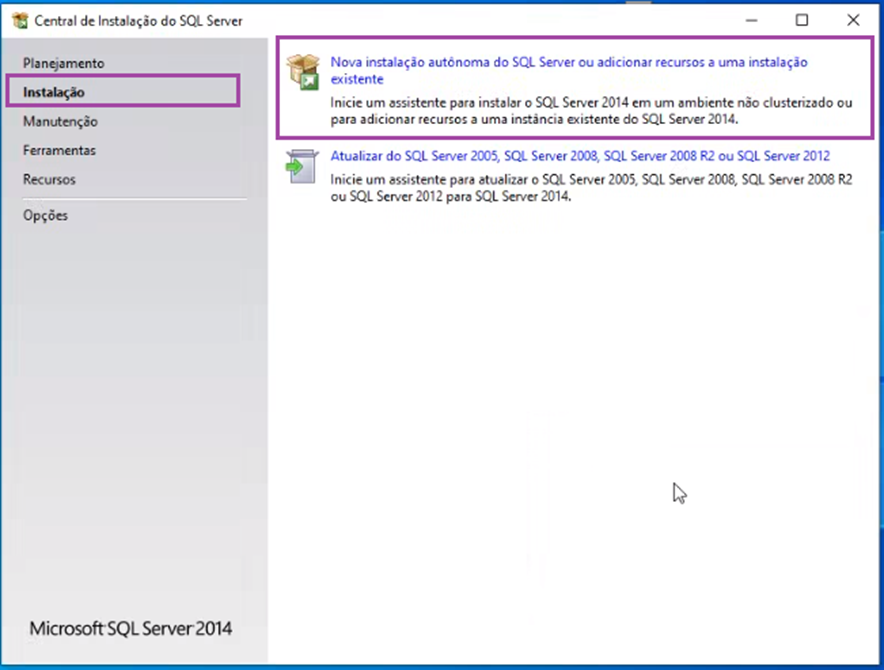
Na aba "Instalação", selecione a opção de nova instalação conforme mostrado na imagem:
3. Após isso, selecione a opção "Avançar" na próxima aba.
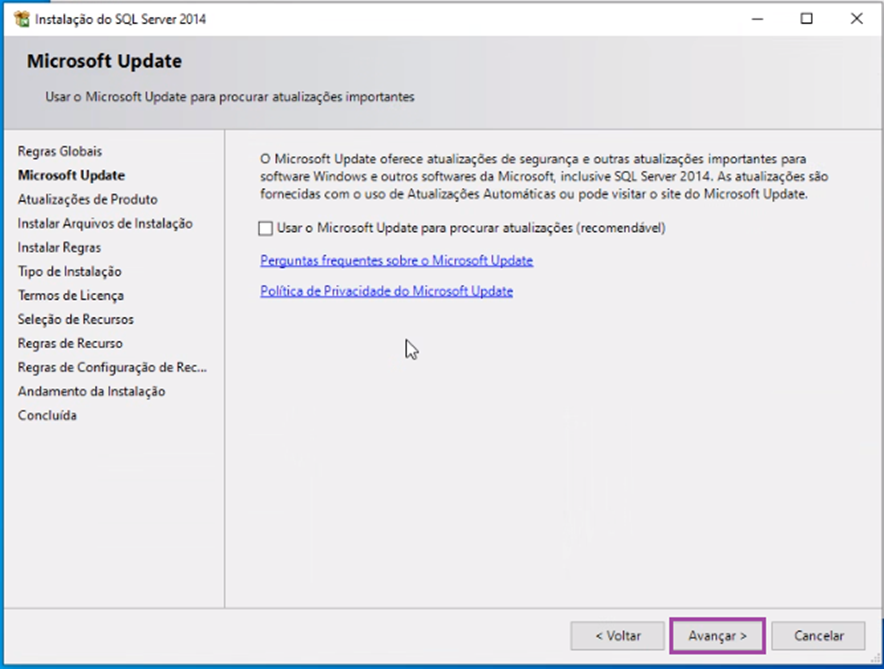
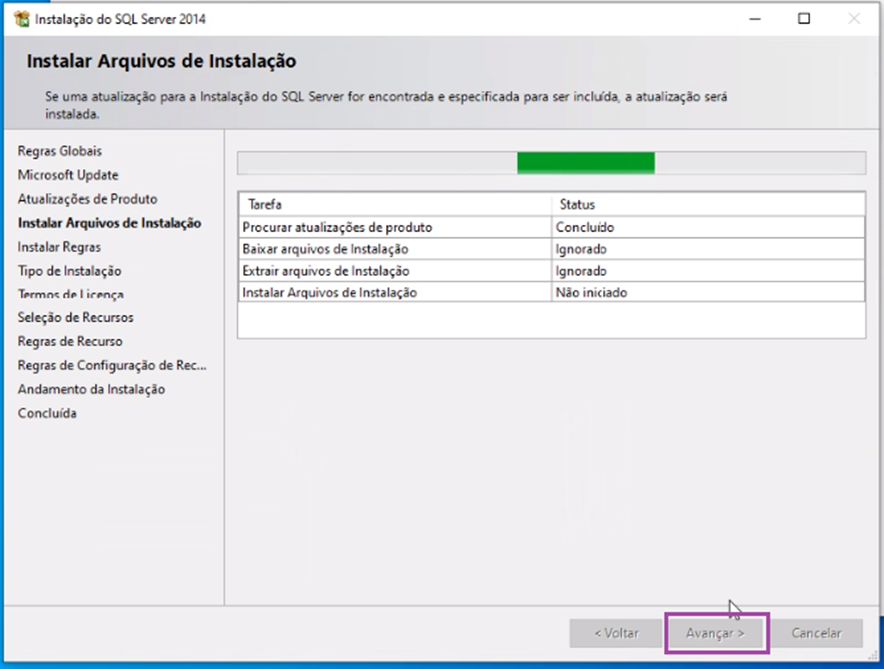
4. Na aba seguinte, após os recursos serem carregados com sucesso, clique novamente em "Avançar".
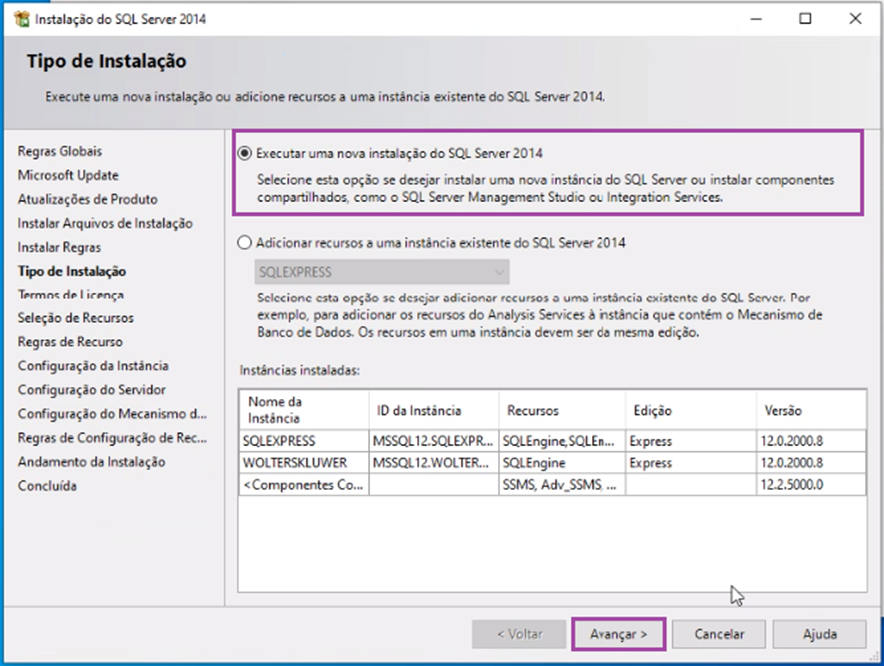
5. Na aba "Tipo de instalação", selecione a opção: "Executar uma nova instalação do SQL Server 2014".
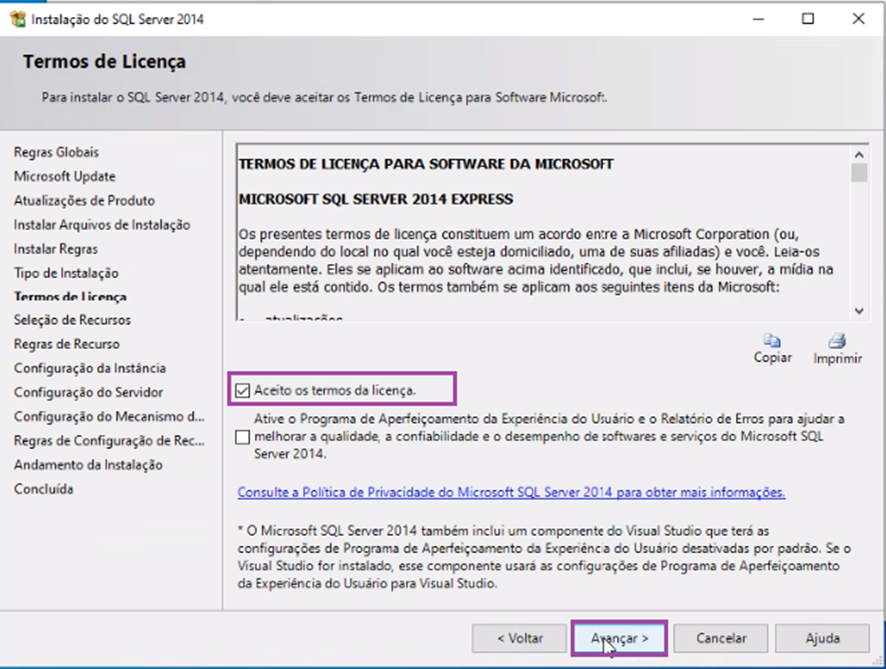
6. Em seguida, aceite os termos e prossiga com a instalação:
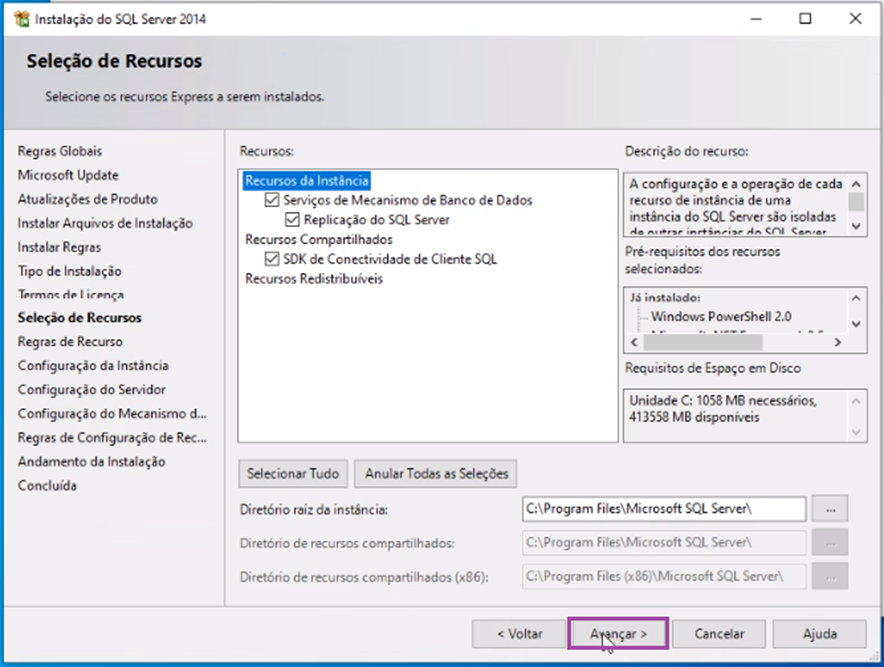
7. Na aba "Seleção de recursos", avance novamente clicando em "Avançar".
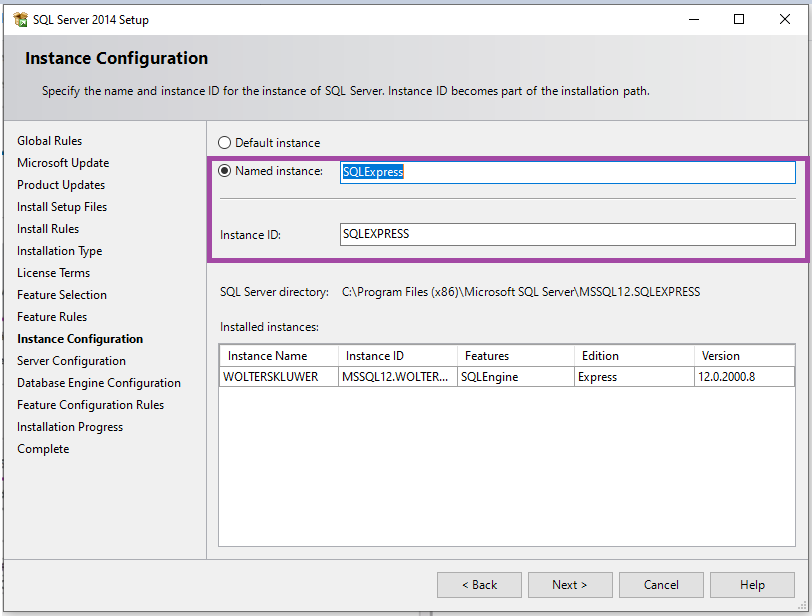
8. Na "Configuração da instância", mencione o nome da instância sugerido, como SQLEXPRESS ou PROSOFT, e depois clique em "Avançar".
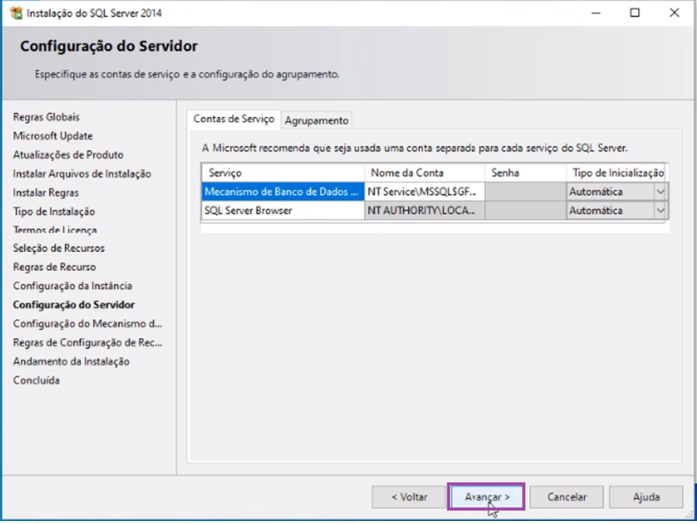
9. Em "Configurações de Servidor", avance novamente clicando em "Avançar"
10. Na aba "Configuração do mecanismo de banco de dados", selecione a opção "Habilitar a opção modo misto (autenticação do SQL Server e do Windows)" e informe a senha padrão de acesso: "q1w2e3r4@".
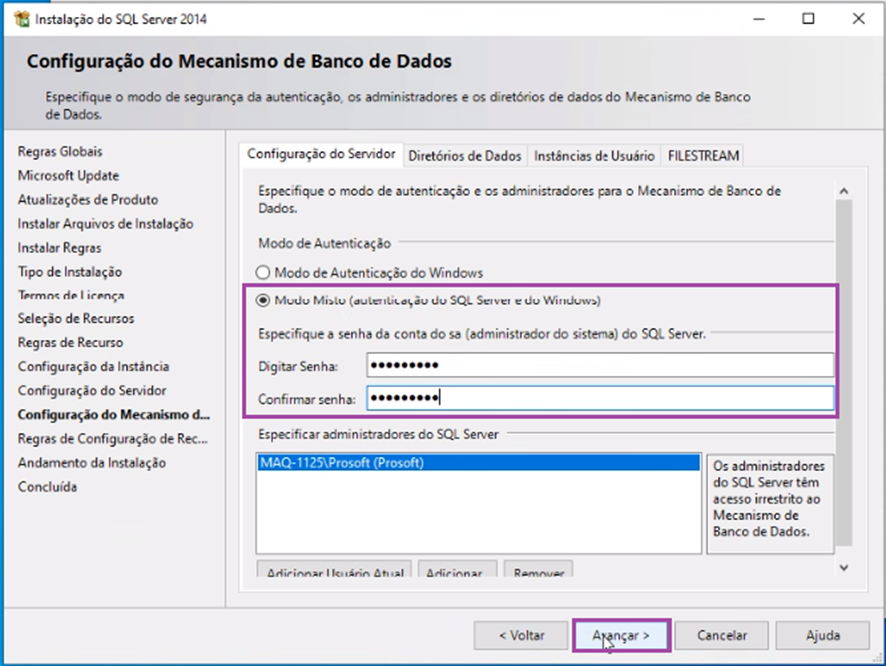
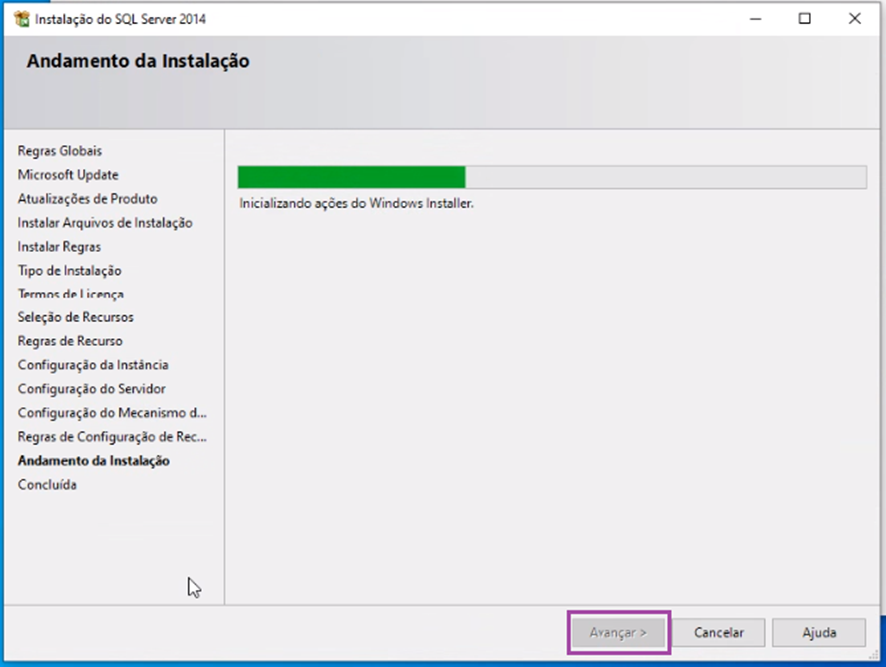
11. Durante a instalação, aguarde até que seja finalizada e, em seguida, clique em "Avançar".
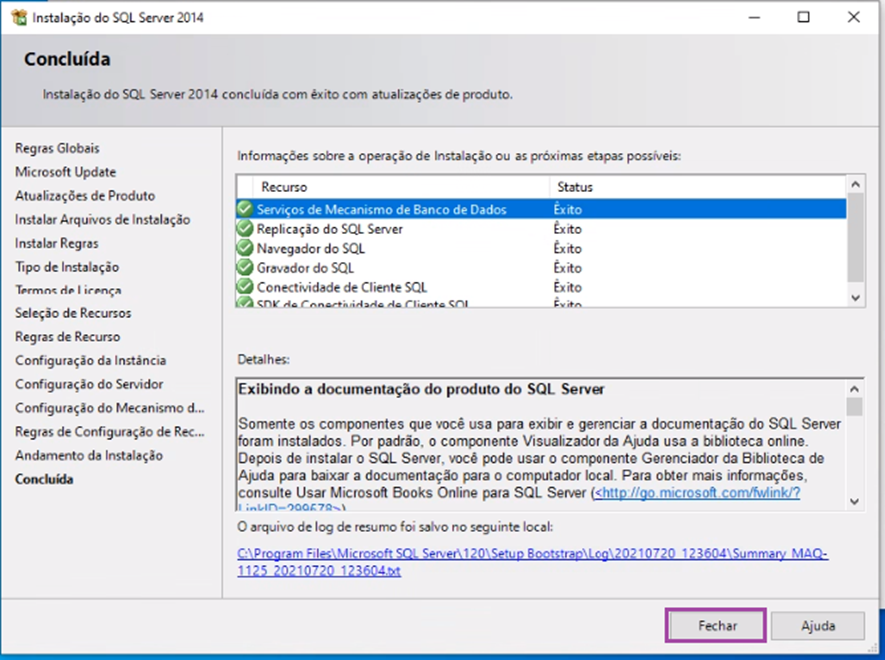
12. Após a conclusão da instalação, selecione a opção "Fechar".
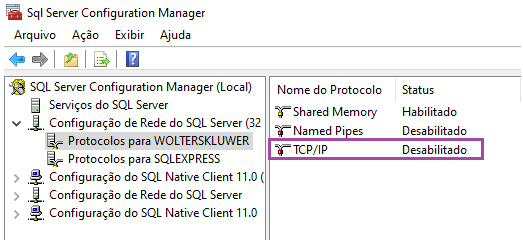
13. Após finalizar a instalação do SQL Server 2014, acesse a instância no SQL Server Configuration Manager:
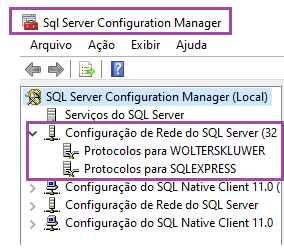
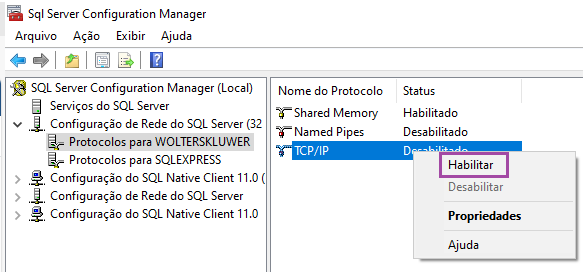
14. Habilite o Protocolo TCP/IP selecionando o protocolo com botão direito do mouse e marcando a opção "Habilitar"
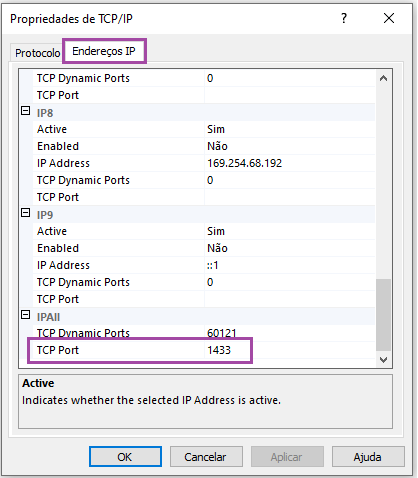
15. Acesse as propriedades da Instância e configure a porta 1433 ou 1434 em IPAII> TCP Port
16. Por fim, reinicie o serviço do SQL:
