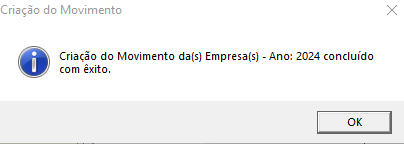
Quando a falha ocorre?
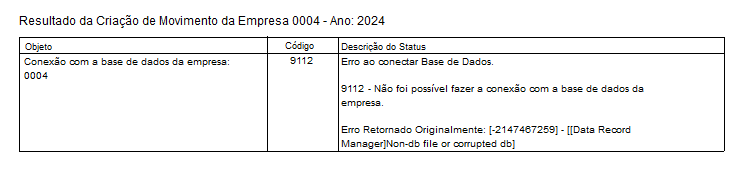
Ao tentar criar movimento para uma nova empresa na aba Fiscal é apresentada a seguinte mensagem de erro: "Erro ao conectar Base de Dados. 9112 - Não foi possível fazer a conexão com a base de dados da empresa. Erro Retornado Originalmente: [-2147467259] - [[Data Record Manager]Non-db file or corrupted db]"
Como corrigir
O erro ocorre quando a DSN da empresa foi criada de maneira incorreta no servidor
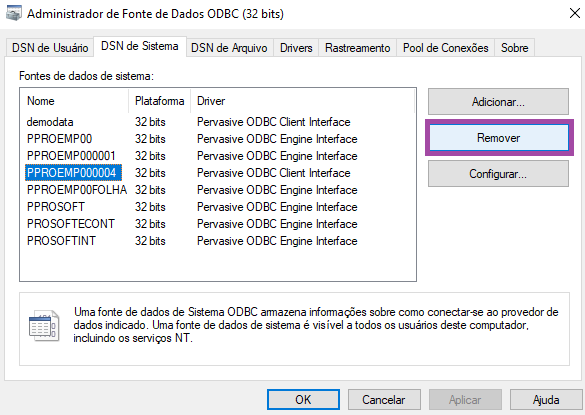
1 -Para verificar, acesse PCC> Tools > 32-bit ODBC Administrator > DSN de Sistema.
O nome aparecerá como ?PROEMPXXEEEE, onde ? se refere à letra de mapeamento, XX ao número da PROEMP e EEEE ao número da empresa.
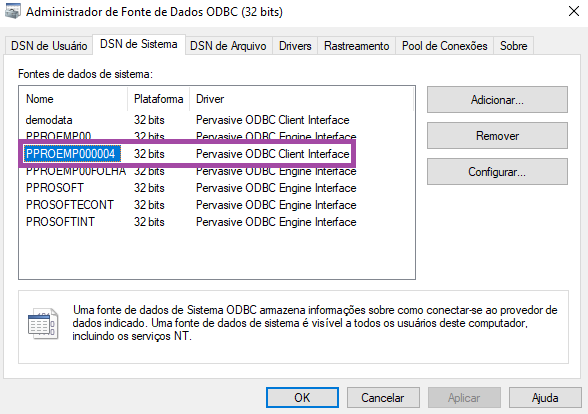
No exemplo, o erro ocorre com a empresa 0004 da PROEMP.00.
Verifique que a DSN foi criada como Client.
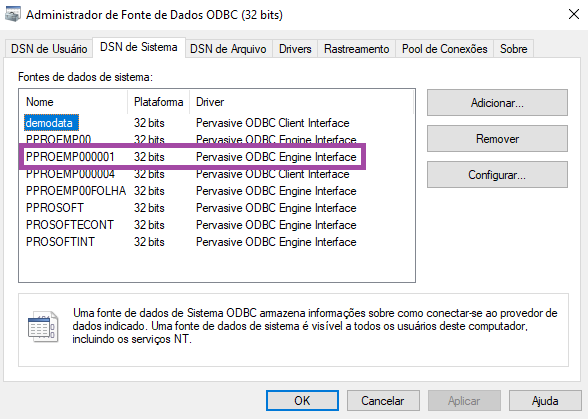
A DSN criada da maneira correta deve aparecer como Engine no servidor.
O procedimento abaixo só deverá ser realizado caso a empresa em questão não possua nenhum movimento no fiscal criado para nenhum ano
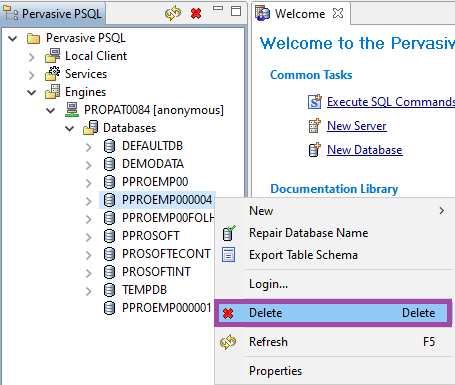
2 - Para correção, acesse no servidor: pcc > Engines > Databases e localize a empresa em questão.

3- Clique com o botão direito sobre a empresa e clique em Delete.
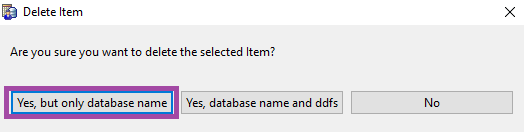
4 - Selecione a primeira opção: "Yes, but only database name".
5 - Acesse novamente Tools > 32-bit ODBC Administrator > DSN de Sistema e clique em Remover.
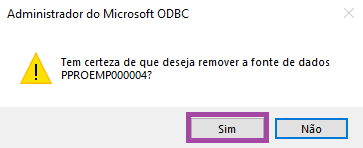
6 - Clique em Sim.
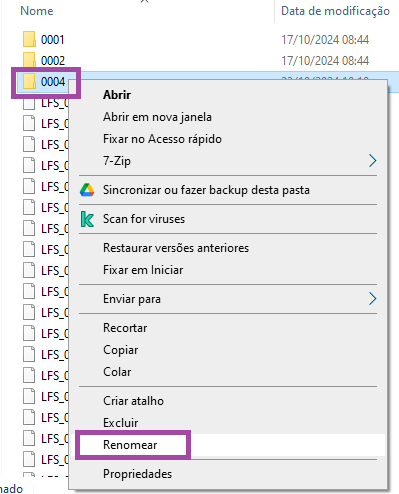
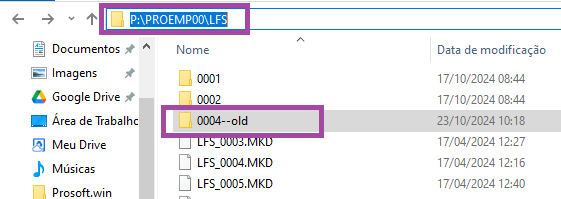
7 - Acesse ?:\PROEMPXX\LFS e renomeie a pasta da empresa com final "-old", conforme imagem abaixo
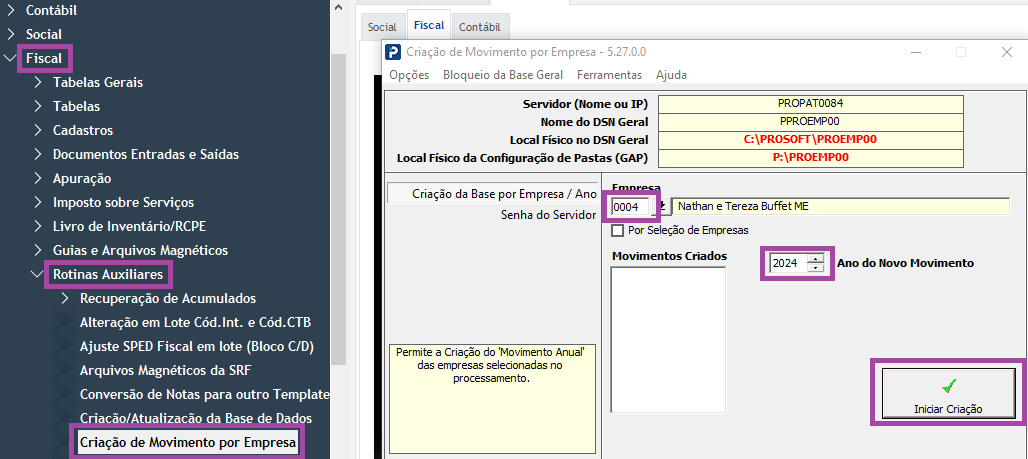
8 - Acesse o sistema Prosoft. Vá em Fiscal > Rotinas Auxiliares > Criação de Movimento por Empresa.
Selecione a empresa e o ano de movimento e clique em Iniciar Criação.
9 - Aguarde a finalização da criação de movimento. Assim que finalizar a criação de movimento no servidor, a DSN da empresa será criada como Engine, conforme mencionado no passo 1
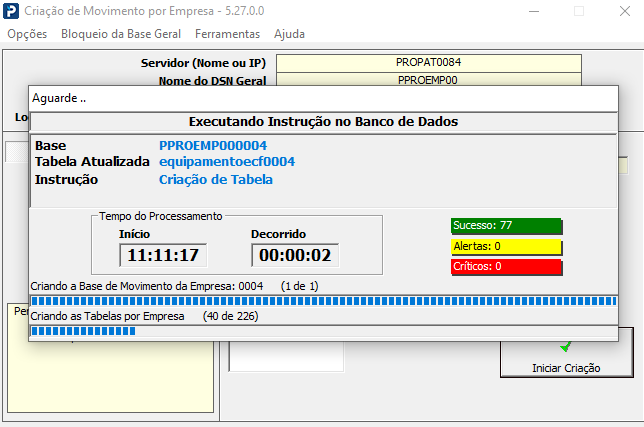
10 - Após conclusão, clique em Ok