
Qual a dúvida?
Este artigo esclarece aos nossos usuários como os processos de notificação, download e atualização do Patch e Service Pack que serão realizados no GAP.
Os downloads das atualizações em Patch e Service Pack serão realizados automaticamente, todos os usuários serão notificados, através do GAP, que há uma nova atualização disponível e os usuários com permissão poderão executar a atualização ao clicar no link “Clique aqui para iniciar atualização”.
Como corrigir?
1- Notificação
No rodapé do GAP são exibidas algumas informações, tais como:
-
Código do Cliente
-
Código do Usuário
-
Pasta de Trabalho Configurada
-
Empresa Ativa
-
Data
-
Identificação “Sistema desatualizado”
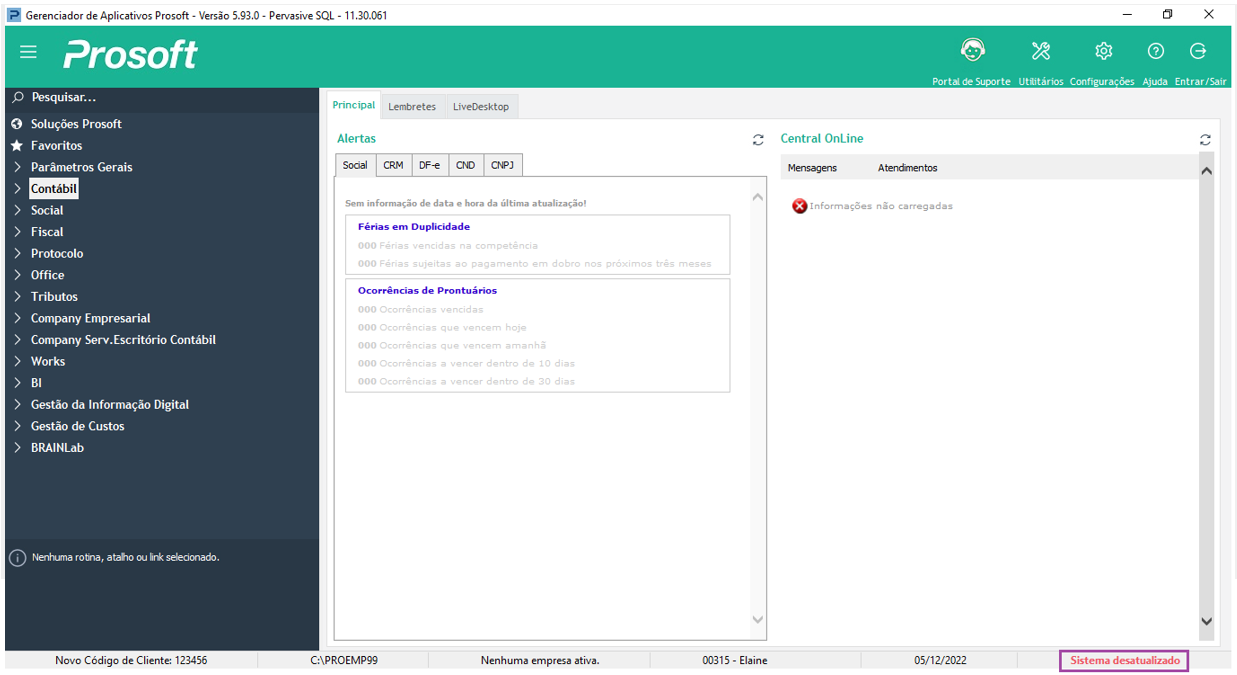
2- A identificação “Sistema desatualizado” somente é exibida quando o usuário logar no sistema GAP e este verificar na base de dados da Prosoft que existe uma versão mais atualizada do sistema.
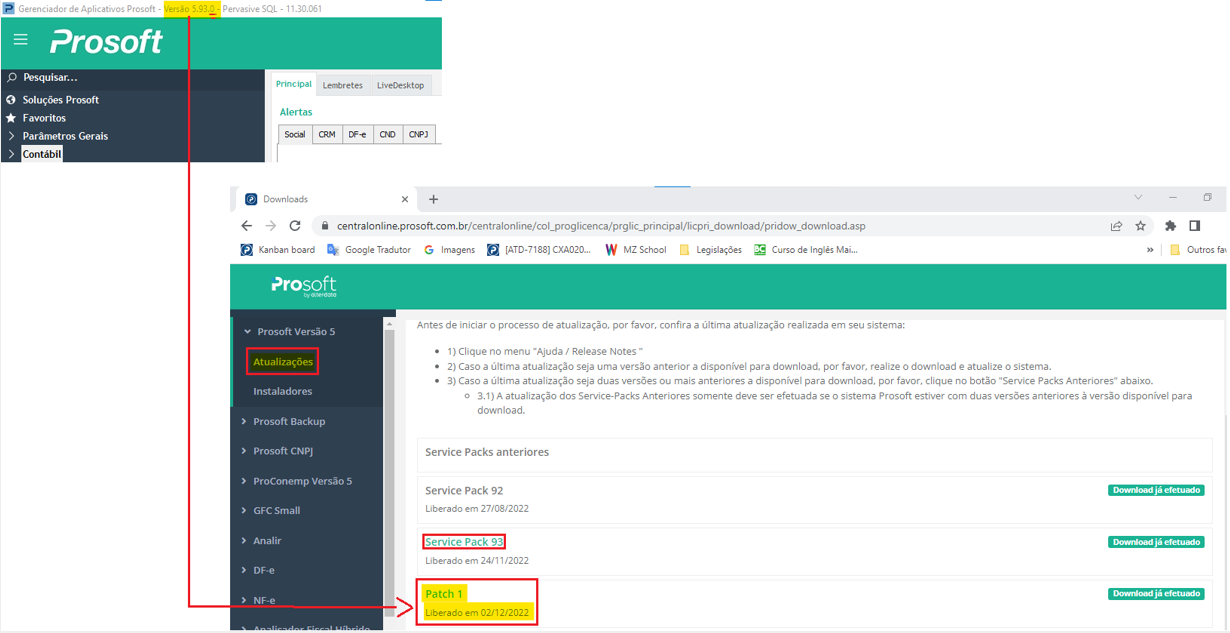
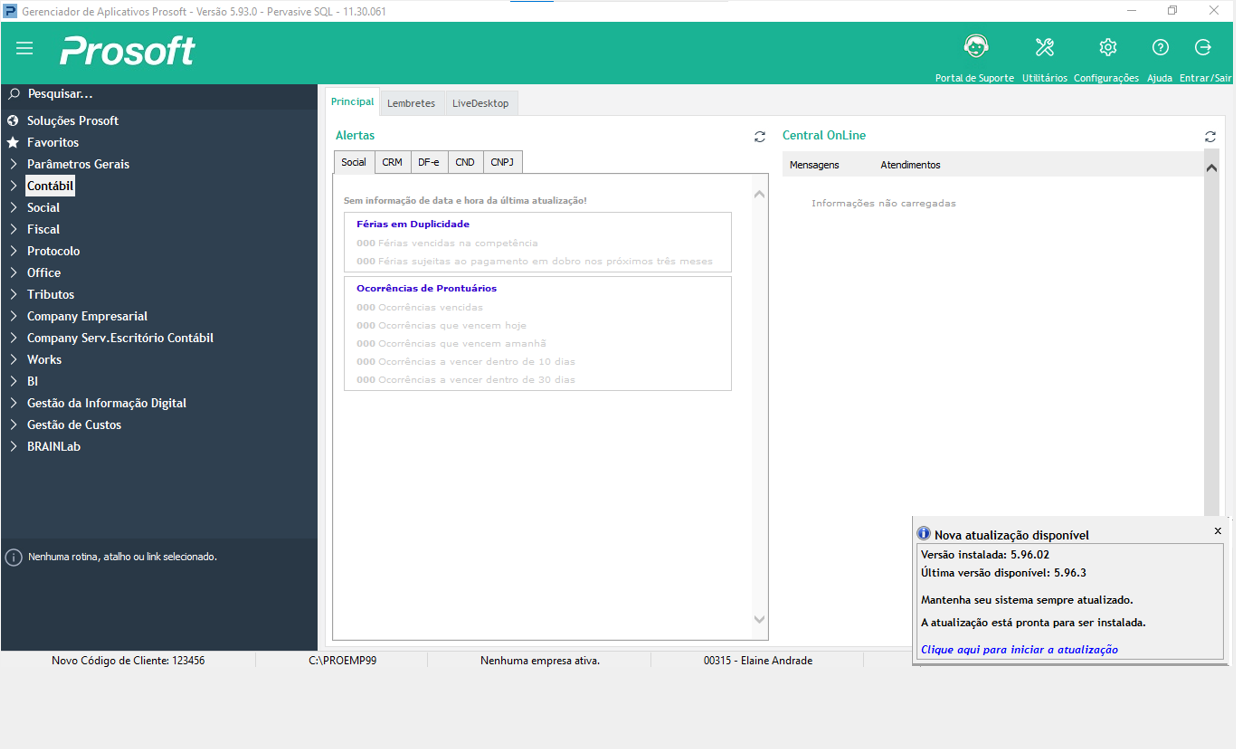
3- Sendo assim, ao identificar que existe uma nova atualização disponível, o sistema avisará os usuários que o sistema está desatualizado, não somente com a identificação fixa no rodapé da tela, mas também com uma mensagem em pop-up, observe:
4- Notificação Recorrente
Este pop-up será visualizado a cada 3 horas até que o sistema seja atualizado.
5- Download da Atualização
Todos os usuários que logarem no sistema visualizarão esta mensagem quando o sistema estiver desatualizado.
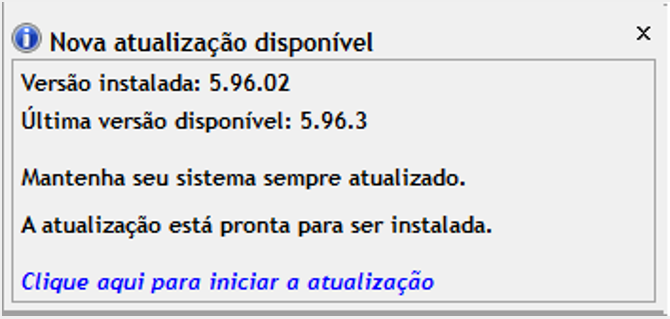
6- E todos os usuários poderão acionar o link “Clique aqui para iniciar a atualização” porém a atualização somente será executada caso o usuário tenha permissão.
Ao clicar no link, a atualização será iniciada pelo arquivo armazenado na pasta ?:\Prosoft.win\Temp
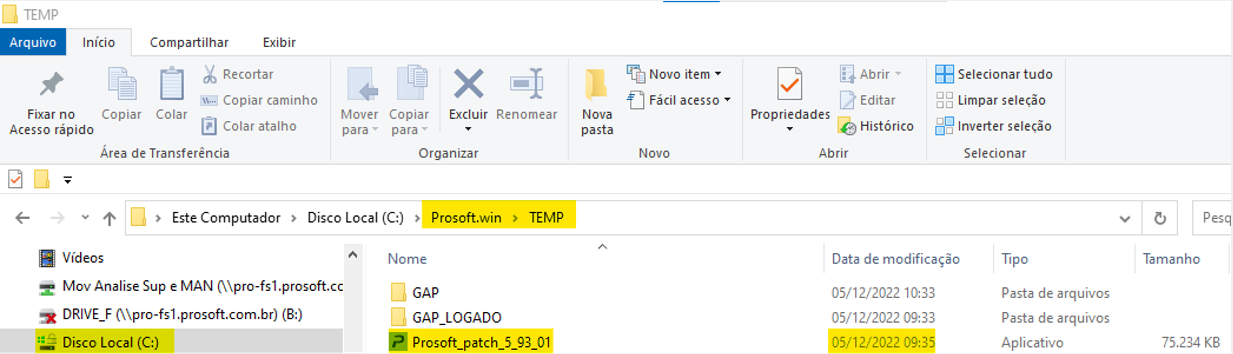
Importante: Considere “?:” a letra do drive onde está instalado o sistema Prosoft.
Se algum usuário já tiver clicado no link “Clique aqui para iniciar a atualização” o sistema verifica se já existe o arquivo do setup de atualização na pasta. Se já existir, o download não será realizado novamente.
7- Permissão para Atualizar o Sistema
É necessário que o usuário logado no GAP possua permissão para atualização, assim ao ser concluído o download do setup, a atualização é iniciada automaticamente.
Para atribuir esta permissão, acesse:
-
Menu Configurações
-
Gerenciamento de Grupos de Usuários
-
Selecione o usuário
-
E atribua a permissão para “Atualização Automática”
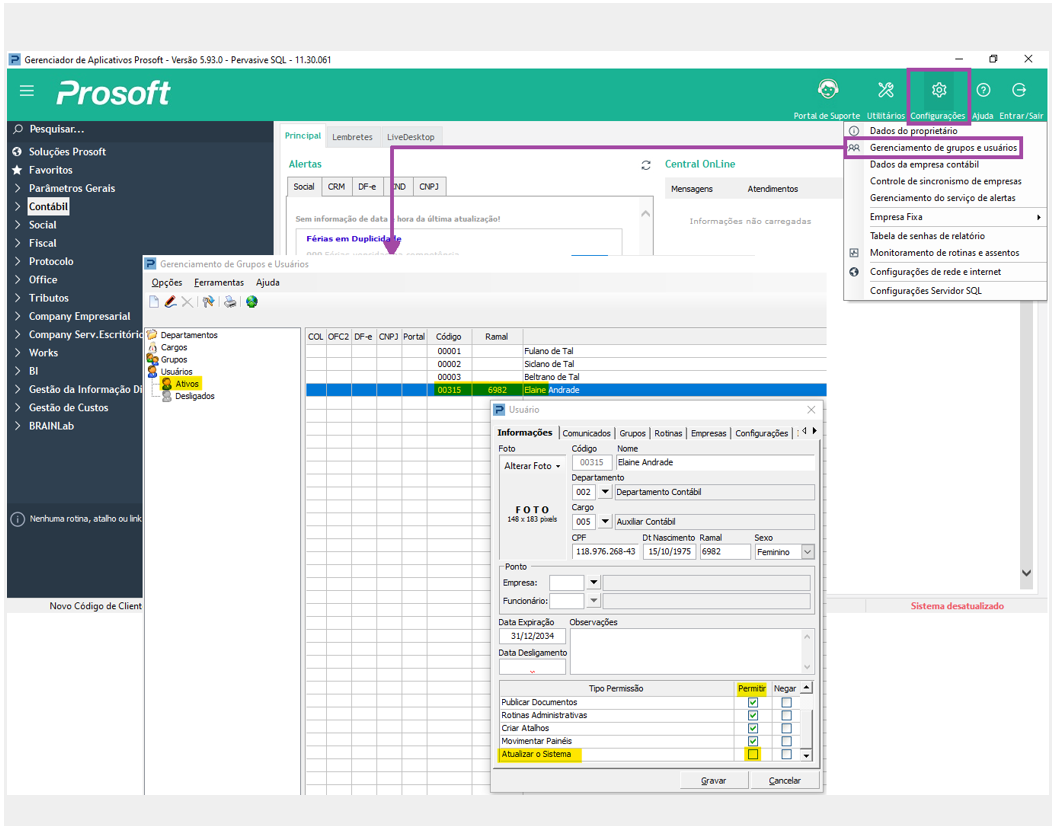
8- Atualização
Quando um usuário com permissão acionar o link “Clique aqui para iniciar a atualização” então a seguinte mensagem será apresentada.
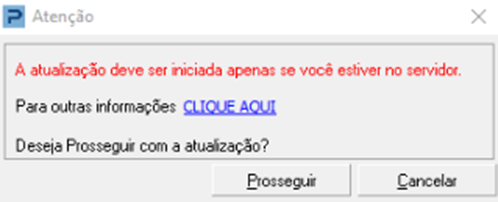
Importante: A atualização deve ser realizada diretamente no Servidor, a fim de evitar problemas que podem ocorrer; a partir das estações; na substituição de componentes quando outras máquinas estão em uso.
9- Ao prosseguir, então a atualização será iniciada.
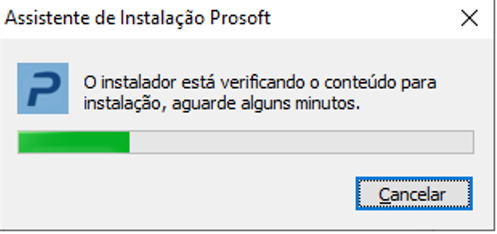
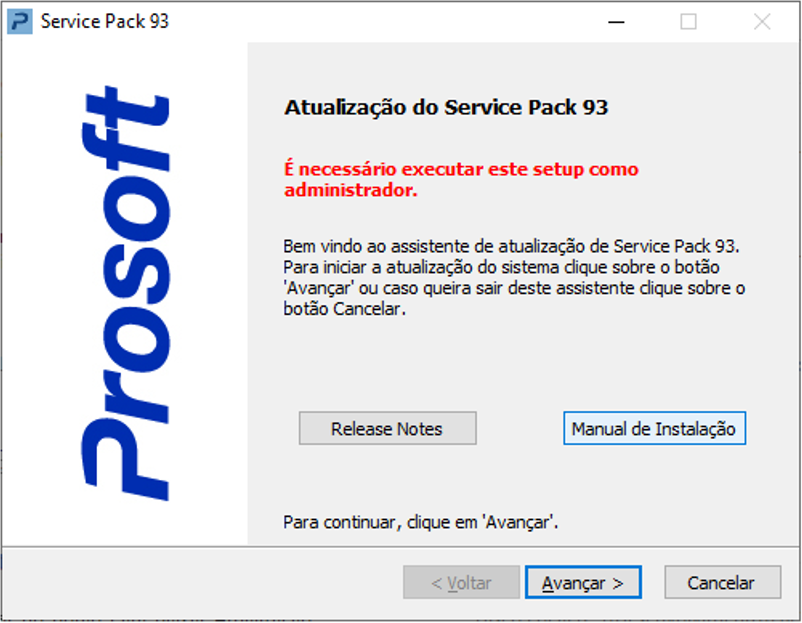
10- Com isso o usuário deverá apenas acionar os botões para “Avançar” até “Concluir”.
Quando o usuário acionar o botão “Concluir”, o arquivo do setup da atualização será apagado da pasta ?:\Prosoft.win\Temp.
Enquanto a atualização não for executada, o arquivo ficará disponível neste caminho.
Importante: Caso existam usuários logados no sistema, o setup não será iniciado e exibirá a lista de usuários logados.
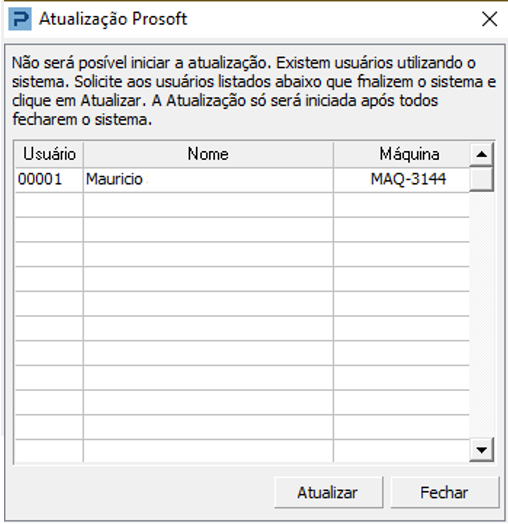
11- Usuários sem Permissão para Atualização Automática
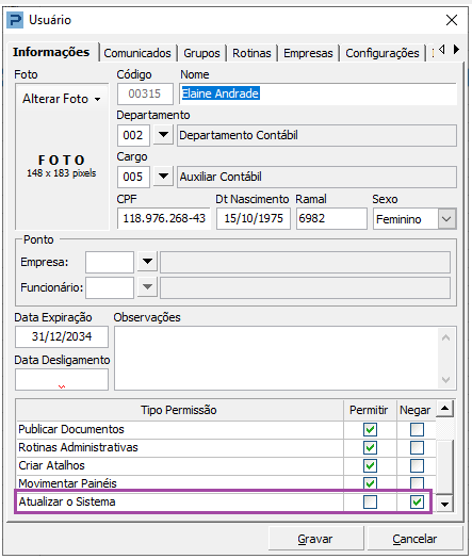
Importante: Caso o usuário não tenha permissão para “Atualizar Sistema”, mesmo que clique no link “Clique aqui para iniciar a atualização”, apenas o download do setup da atualização será realizado, mas a atualização não será iniciada e o usuário será alertado de sua permissão.
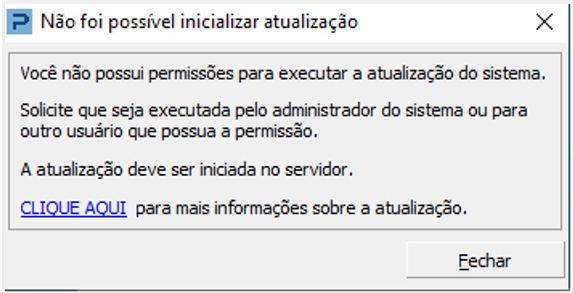
12- Download e Atualização do Prosoft através do Portal de Soluções
Caso não consiga fazer a atualização automática, ou se ainda estiver com sistema desatualizado antes da versão 5.96.6, pode realizar o download e instalação da atualização no portal de soluções conforme o artigo abaixo:
https://novoajuda.atlassian.net/wiki/x/KwU0b
13- Atualização de Base de dados
Após executar as atualizações do sistema Prosoft, pode ser necessário realizar a atualização da base de dados, Exemplo: Folha de Pagamento, Fiscal e Parâmetros Gerais.
Abaixo segue os procedimentos de como verificar e efetuar as atualizações da bases quando necessário.
-
-
Atualização da base de Dados dos Parâmetros Gerais - Em caso de dúvidas, consulte o artigo abaixo.
https://novoajuda.atlassian.net/wiki/x/u5kob
-
-
-
Atualização da Base de Dados do Fiscal - Em caso de dúvidas, consulte o artigo abaixo.
https://novoajuda.atlassian.net/wiki/x/6Q4Db
-
-
-
Atualização da Base de Dados da Folha de Pagamento - Em caso de dúvidas, consulte o artigo abaixo.
https://novoajuda.atlassian.net/wiki/x/UoMbb
-