
Qual a dúvida?
Como é realizado o procedimento de atualização do sistema Prosoft (GAP)?
Importante: Todas as atualizações do sistema GAP devem ser realizadas somente no servidor e todos os usuários devem manter o sistema GAP fechado durante este procedimento. Deve ser realizado backup do sistema antes de realizar o procedimento.
Como efetuar o procedimento?
1- Verificar a última atualização executada.
No janela do menu do sistema Prosoft é possível verificar a versão atual do sistema, conforme a imagem abaixo.

2- Acesse o site https://portal.prosoft.com.br/ digite o login e senha e clique em ENTRAR.
3- Acesse Downloads
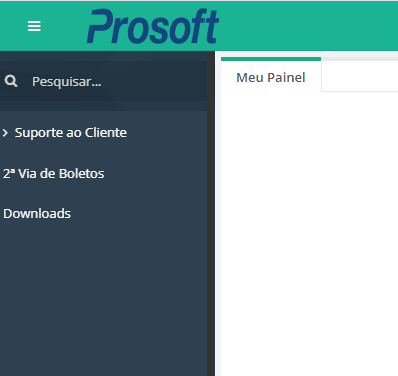
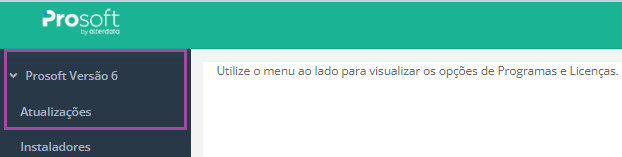
5- Selecione Prosoft Versão 6 > Atualizações.
6– Clique na última atualização.
Obs.: As imagens utilizadas neste artigo são apenas exemplos.
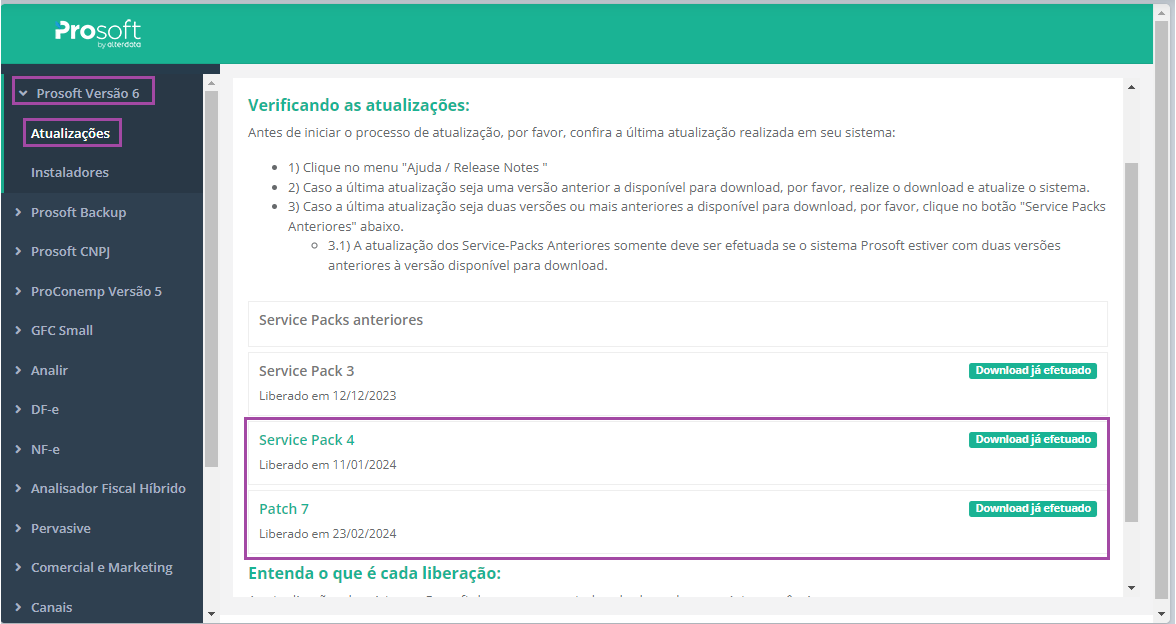
7 - Clique em Baixar e salve o arquivo.
Obs: O arquivo poderá ser salvo no caminho de sua preferência.

8- Instalação da Atualização do Prosoft.
Verifique se o Antivírus está configurado como exceção para o compartilhamento do Prosoft. Em caso de dúvida, consulte o TI da empresa. Configurar o antivírus como exceção evita problemas na atualização do sistema, atualização de componentes e troca de rotinas.
9- Localize o arquivo baixado, clique com o botão direito para acessar as propriedades e desbloquear o setup e clique em ok. Após isto clique com o botão direito e Execute como Administrador em seu servidor com todas as estações de trabalho fechadas.


10- O sistema vai descompactar o arquivo para começar a atualização
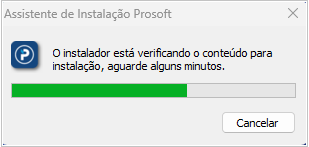
Atenção: Caso ao descompactar o setup de atualização seja acusado que existe usuário usando o sistema, execute o procedimento de liberação de usuário preso como indicado no artigo: https://novoajuda.atlassian.net/wiki/x/u6oib
Após aguardar a descompactação dos arquivos a serem atualizados, se houver Atualização de base de dados, será aberto um alerta informando qual é a mudança de versão conforme imagem abaixo.
11- Antes de atualizar é possível visualizar o Manual de Atualização e o Release Notes que contém todos os detalhes sobre o que foi atualizado no sistema.
Após ter lido o Release Notes e garantir que todos estão fora do sistema, clique em Avançar.
12- Clique em Avançar novamente
13- Clique em Iniciar e aguarde a instalação finalizar e clique em Concluir
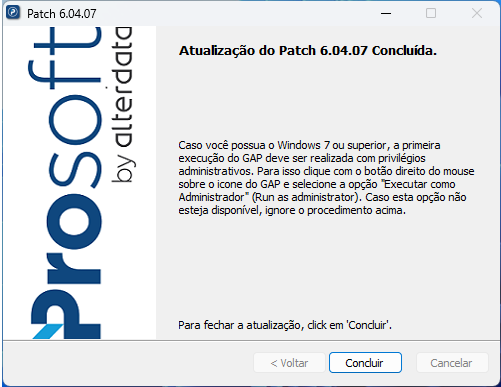
Depois de executar a atualização, é necessário abrir o sistema executando como administrador.
14- Atualização de Base de dados
Após executar as atualizações do sistema Prosoft pode ser necessário realizar a atualização da base de dados dos módulos utilizados, exemplo: Folha de Pagamento, Fiscal e Parâmetros Gerais. Abaixo segue os procedimentos de como verificar e efetuar as atualizações quando necessária.
15- Atualização da base de Dados dos Parâmetros Gerais - Em caso de dúvidas, consulte o artigo abaixo.
https://novoajuda.atlassian.net/wiki/x/u5kob
16- Atualização da Base de Dados do Fiscal - Em caso de dúvidas, consulte o artigo abaixo.
https://novoajuda.atlassian.net/wiki/x/6Q4Db
17- Atualização da Base de Dados da Folha de Pagamento - Em caso de dúvidas, consulte o artigo abaixo.
https://novoajuda.atlassian.net/wiki/x/UoMbb