Quando a mensagem é apresentada?
Ao abrir o Gerenciador de Aplicativos Prosoft é apresentada a mensagem:
"Falha Imprevista na rotina VerificarVersões Número: 3012
Erro não documentado. (Rotina CriarAbrirGapVersão)"
Como corrigir?
Caso a falha ocorra no servidor:
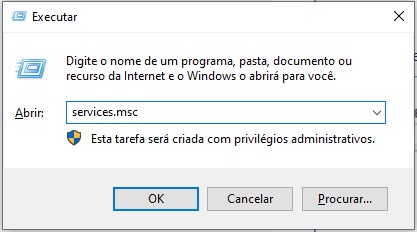
1- Acesse: Iniciar \ Executar e digite “services.msc”e pressione [Enter].
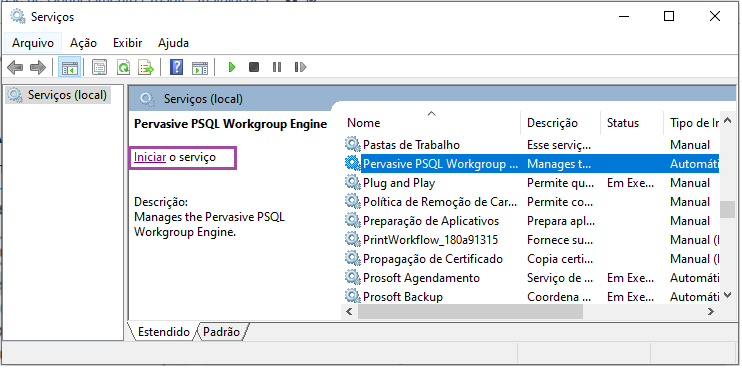
2- Selecione o serviço do Pervasive e clique em Iniciar.
Caso ocorra erro ao iniciar o serviço do banco siga o procedimento do artigo https://novoajuda.atlassian.net/wiki/spaces/prosoft/pages/1814926626/I435+-+Erro+1053+ou+8591+ao+iniciar+o+servi+o+do+Pervasive+-+Prosoft+Instala+es?search_id=9ce786d6-d188-4562-ba8a-a25706757782&additional_analytics=queryHash---005610db931dc218359b18499aad379084bc7c9a5143e275d51bd1499dc2efe8
Caso a falha ocorra nas Estações:
Este passo é recomendado que seja executado pelo responsável de TI da empresa, pois exige conhecimentos técnicos da infraestrutura adotada pela empresa.
Teste de Conexão com o servidor
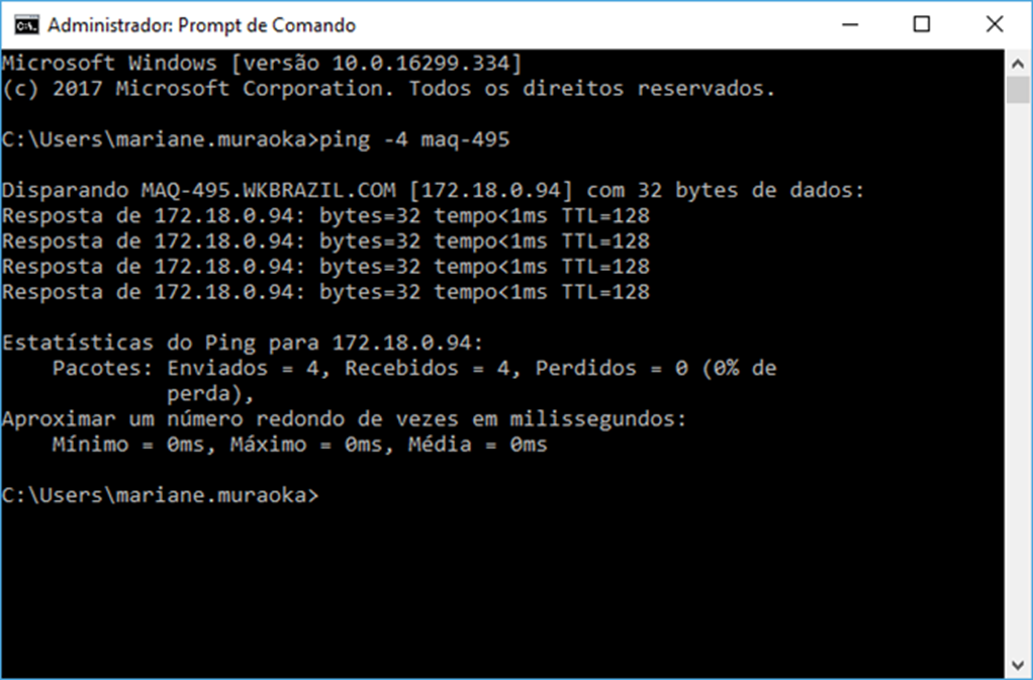
No servidor, realize um teste de ping com a estação.
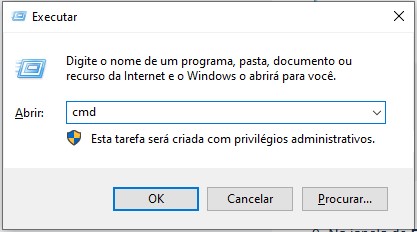
1- Clique em Iniciar / Executar digite CMD clique no botão OK.
2- Na janela do Prompt de comando, digite ping -4 + o nome do servidor. Exemplo: ping -4 maq-097
Verifique o IP que foi retornado, corresponde ao endereço correto.
Arquivo Hosts
Este passo é recomendado que seja executado pelo responsável de TI da empresa, pois exige conhecimentos técnicos da infraestrutura adota pela empresa.
Para verificar:
Como editar o arquivo Hosts, consulte o artigo https://novoajuda.atlassian.net/wiki/spaces/prosoft/pages/1812147498/I515-Como+editar+arquivo+hosts+-+Prosoft+Instala+es?search_id=9ce786d6-d188-4562-ba8a-a25706757782&additional_analytics=queryHash---f9a41b41a06110bb922cabf647d3a8731156c4abf41c52b18811a91129603a4d
Liberar Portas do Pervasive no servidor e estação, consulte o artigo https://novoajuda.atlassian.net/wiki/spaces/prosoft/pages/1815154505/I414-Libera+o+de+portas+do+Pervasive+no+ambiente+-+Prosoft+Instala+es?search_id=9ce786d6-d188-4562-ba8a-a25706757782&additional_analytics=queryHash---f5c970a3376db3f1c30e6e68fac83259f939c540aacd50d022aca3d42b8c74d6
1- Acesse Iniciar > Executar e digite “cmd” e clique em OK, caso não seja apresentada a opção Executar pressione no teclado as teclas Windows + R.
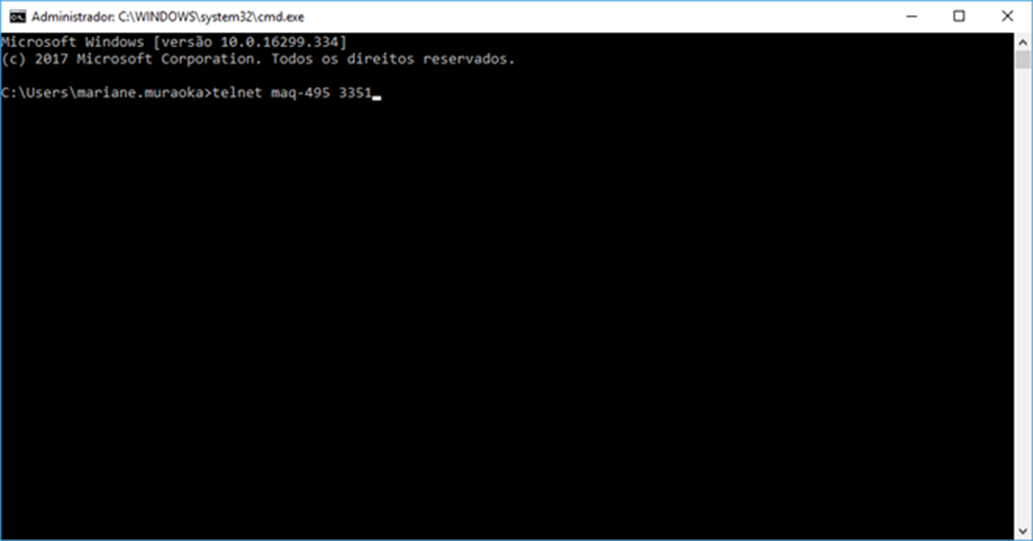
2- Digite o seguinte comando:
Em nosso exemplo o nome do servidor é maq-014
telnet [nome_do_servidor] 3351 e pressione Enter
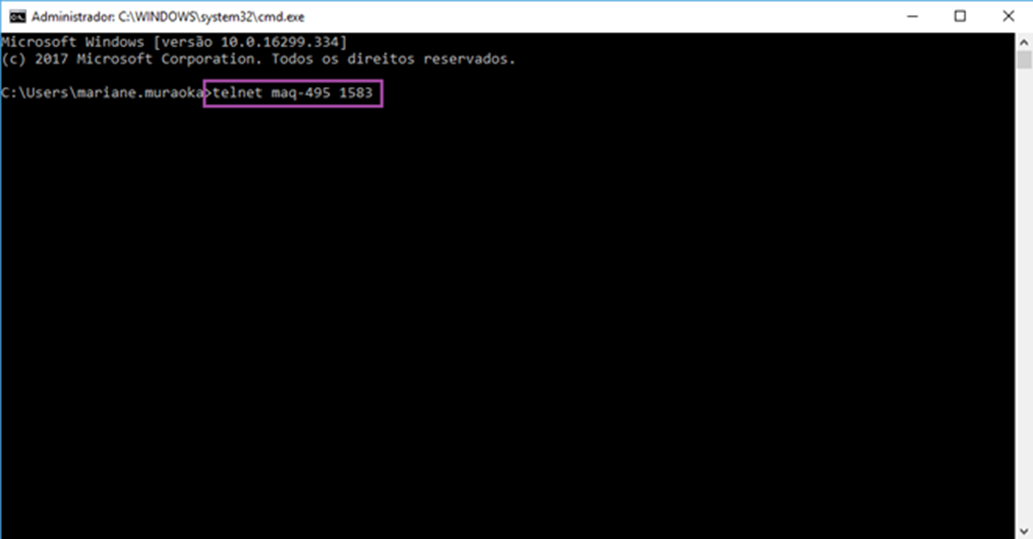
O mesmo procedimento tem que ser realizado também para a porta 1583
3- telnet [nome_do_servidor] 1583 e pressione Enter
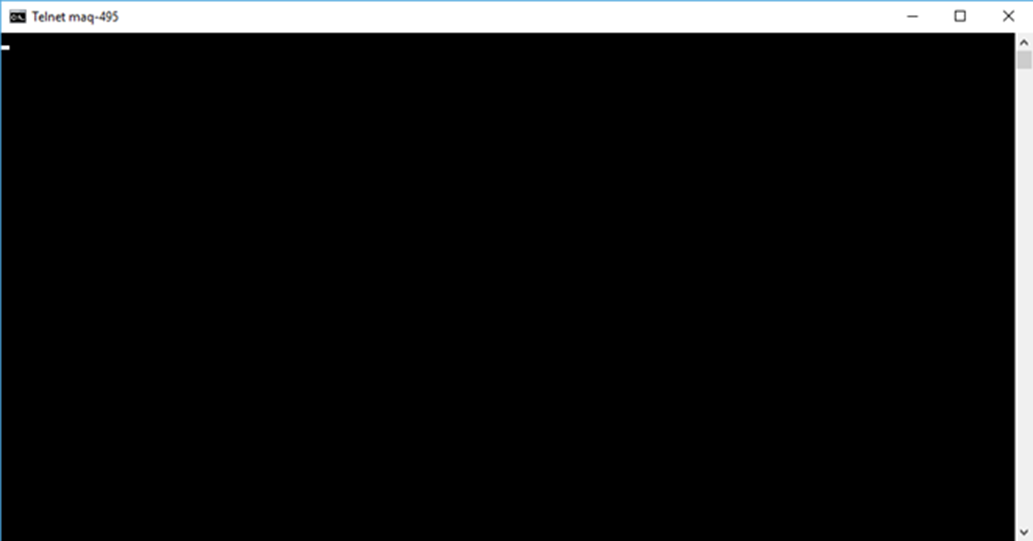
Caso seja apresentada a tela abaixo, a conexão está funcionando normalmente.
Caso seja apresentado mensagem de falha de conexão conforme tela abaixo é necessário entrar em contato com o responsável de TI da empresa para liberação de portas no firewall ou Proxy existente na empresa, conforme o guia https://novoajuda.atlassian.net/wiki/spaces/prosoft/pages/1815154505/I414-Libera+o+de+portas+do+Pervasive+no+ambiente+-+Prosoft+Instala+es?search_id=9ce786d6-d188-4562-ba8a-a25706757782&additional_analytics=queryHash---f5c970a3376db3f1c30e6e68fac83259f939c540aacd50d022aca3d42b8c74d6
Configuração do Pervasive na Estação
1- Acesse: Menu Iniciar / Executar / PCC e clique em Configure Microkernel Router
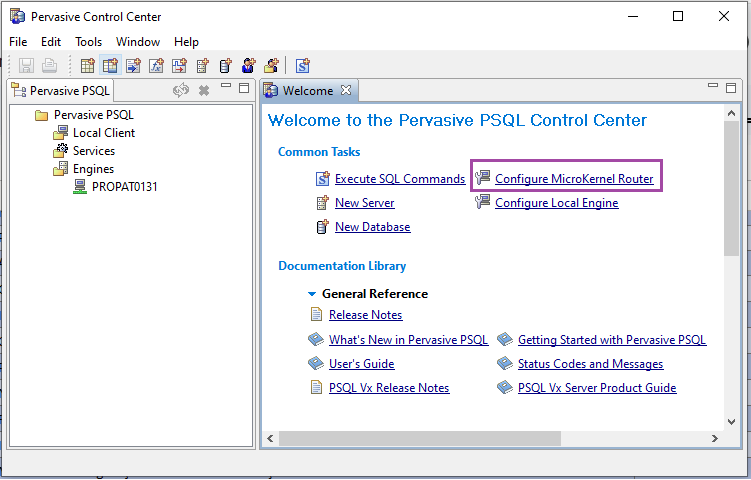
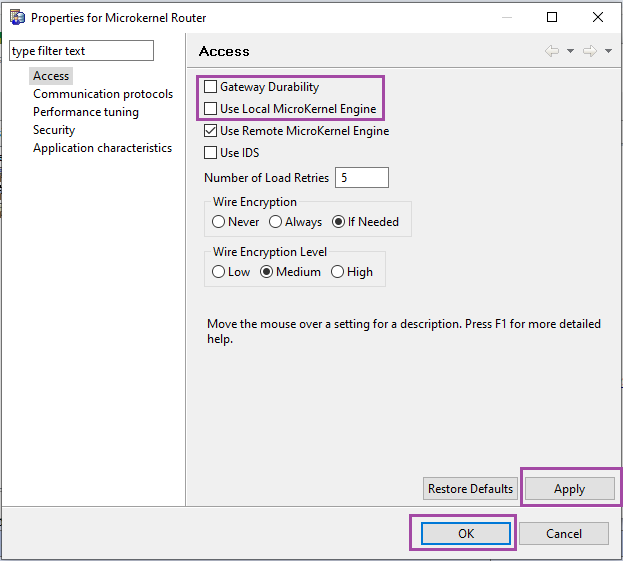
2- Na guia Access> Desmarque a opção Use Local MicroKernel Engine e Gateway Durabilit. Clique em Apply e depois em OK.