
Utilize o recurso Contas a Pagar para fazer os lançamentos dos títulos a pagar da sua empresa.
Informação
Ao acessar o Contas a Pagar, o "Tour" guiado será exibido apresentando um passo a passo para te auxiliar na realização do lançamento e gerenciamento dos lançamentos a pagar da sua empresa.
Os lançamentos financeiros gerados pela importação de NF-e terão como Nº Documento a numeração da NF-e importada. Caso seja gerado mais de um lançamento para a mesma nota, o Nº Documento receberá a numeração da nota mais o "número da parcela".
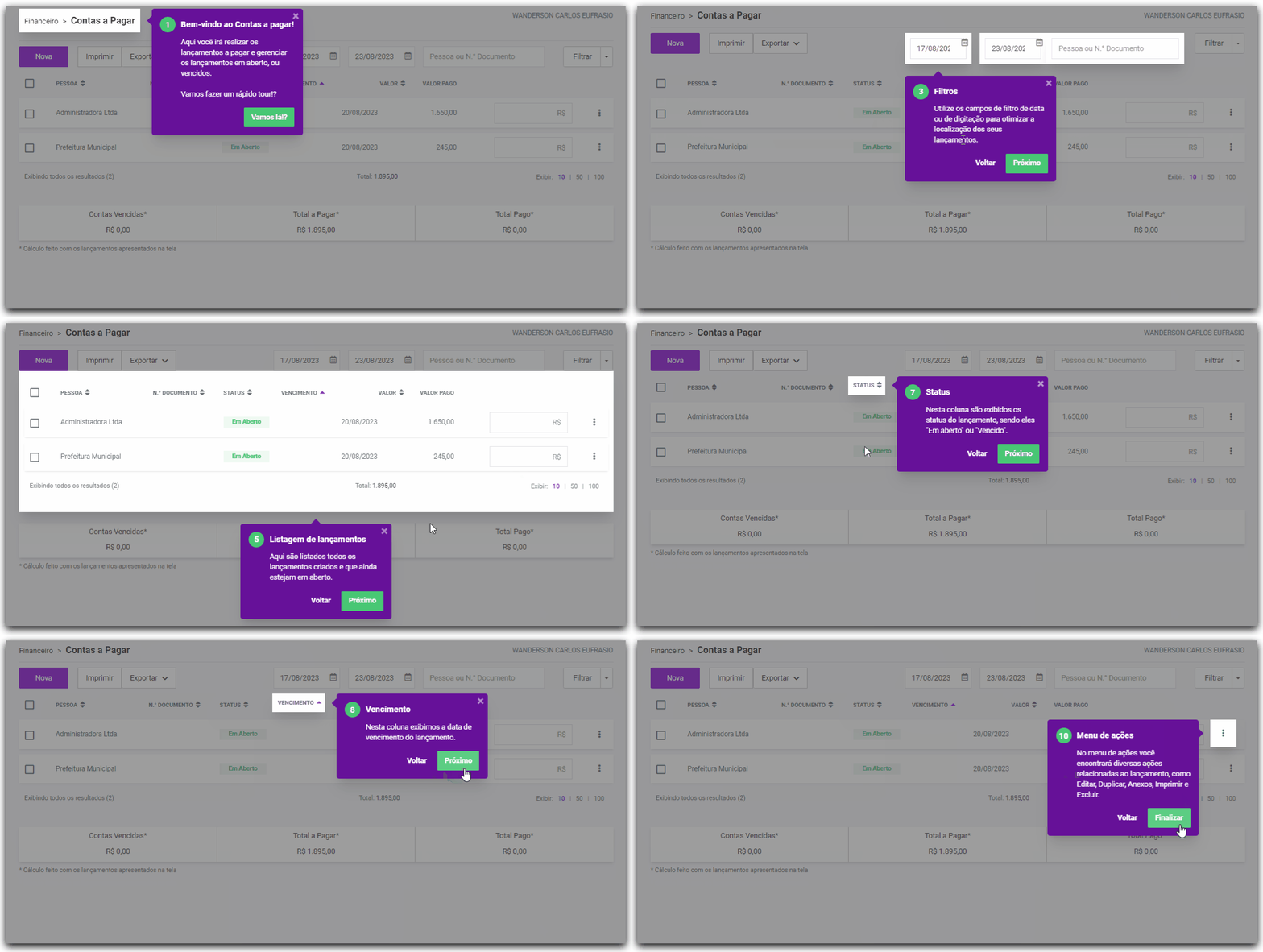
Acessar o Tour Novamente
Se você finalizou o tour e precisa visualizá-lo novamente, siga os passos:
-
Acesse o ERP4ME / Financeiro / A Receber.
-
Clique em Ferramentas de ajuda.
-
Clique em Tour de funcionalidades.
Ferramentas de Ajuda
-
Acesse o ERP4ME / Financeiro / A Pagar.
-
Clique em

Clique no ícone das Ferramentas de ajuda

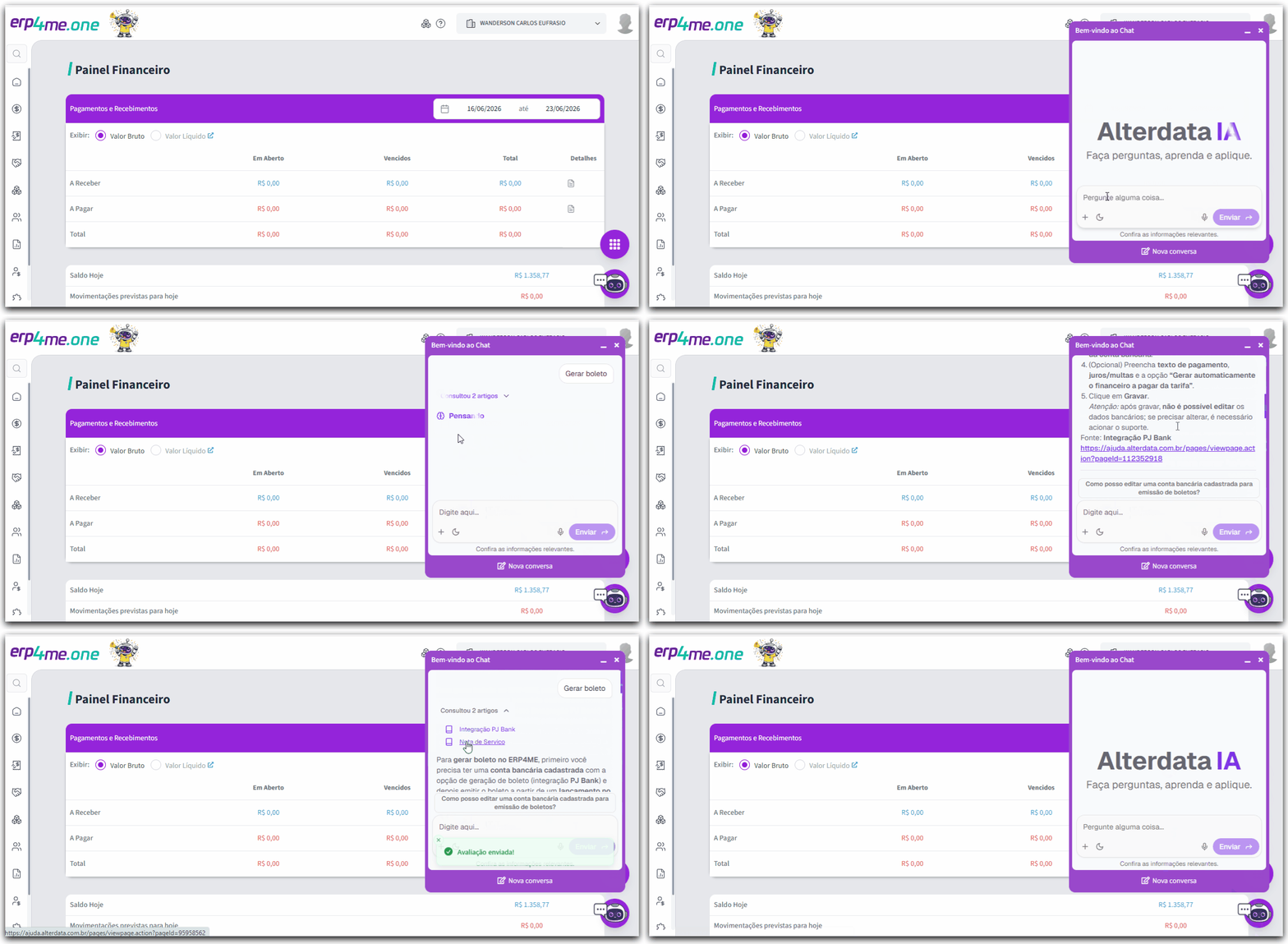
Ferramentas de ajuda do erp4me.one -
🟣 Artigos
São dicas rápidas e específicas da Base de Conhecimento do erp4me.one sobre alguma particularidade de determinado recurso do sistema, sem precisar consultar na documentação completa do sistema.
-
🟣 Vídeos
Acesso aos vídeos sobre os recursos do erp4me.one!Isso mesmo! Eles estão presentes em diversas funcionalidades do sistema.
Dica: Você pode minimizar e até ampliar o vídeo em um player e continuar assistindo enquanto utiliza os recursos do sistema. É mais uma funcionalidade para aprimorar sua jornada no erp4me.one.Você utiliza o navegador Firefox?
Se este é seu caso, fique atento!
Por incompatibilidade com o navegador Firefox, o recurso Picture in Picture estará removido da Ferramenta de Ajuda do erp4me.one!
Ah! Você utiliza Chrome ou Edge? Então sorria, porque o recurso está disponível para você!Recurso que permite continuar assistindo a um vídeo em tela minimizada enquanto navega pelos menus do sistema, proporcionando:
-
Melhoria na sua experiência com o erp4me.one;
-
Melhor proveito e economia do seu tempo;
-
Facilitador para sua compreensão e usabilidade do sistema!
Esse recurso está presente em diferentes pontos do erp4me.one.
-
-
🟣 Tour de Funcionalidades
Dependendo da funcionalidade que estiver utilizando, você também terá tutoriais guiados nos recursos do sistema para te auxiliar na realização de novos cadastros, lançamentos, filtragens, entre outros. Por meio desta opção, você poderá voltar a visualizar o "Tour", caso o tenha fechado ou finalizado.
-
🟣 Boas-vindas
Acesse o Tour de boas-vindas para te ajudar a aproveitar ao máximo todas as funcionalidades do sistema. Durante a exibição do Tour de boas-vindas, as Ferramentas de Ajuda ficarão bloqueadas para ação até a conclusão do tour de boas-vindas.
Ah! Se deseja informações sobre o que basicamente você precisa ter instalado, configurado ou cadastrado para lançar e emitir suas notas (NF-e, NFC-e, NFS-e), consulte os Primeiros Passos do: ERP for Me - Contador, ERP for Me - Financeiro, ERP for Me - Movimento.
Para mais detalhes sobre as Ferramentas de Ajuda, consulte o tópico Visão Geral - erp4me.one. -
-
Clique no ícone das Ferramentas de ajuda
Ferramentas de ajuda do erp4me.one -
🟣 Artigos
São dicas rápidas e específicas da Base de Conhecimento do erp4me.one sobre alguma particularidade de determinado recurso do sistema, sem precisar consultar na documentação completa do sistema.
-
🟣 Vídeos
Acesso aos vídeos sobre os recursos do erp4me.one!Isso mesmo! Eles estão presentes em diversas funcionalidades do sistema.
Dica: Você pode minimizar e até ampliar o vídeo em um player e continuar assistindo enquanto utiliza os recursos do sistema. É mais uma funcionalidade para aprimorar sua jornada no erp4me.one.Você utiliza o navegador Firefox?
Se este é seu caso, fique atento!
Por incompatibilidade com o navegador Firefox, o recurso Picture in Picture estará removido da Ferramenta de Ajuda do erp4me.one!
Ah! Você utiliza Chrome ou Edge? Então sorria, porque o recurso está disponível para você!Recurso que permite continuar assistindo a um vídeo em tela minimizada enquanto navega pelos menus do sistema, proporcionando:
-
Melhoria na sua experiência com o erp4me.one;
-
Melhor proveito e economia do seu tempo;
-
Facilitador para sua compreensão e usabilidade do sistema!
Esse recurso está presente em diferentes pontos do erp4me.one.
-
-
🟣 Tour de Funcionalidades
Dependendo da funcionalidade que estiver utilizando, você também terá tutoriais guiados nos recursos do sistema para te auxiliar na realização de novos cadastros, lançamentos, filtragens, entre outros. Por meio desta opção, você poderá voltar a visualizar o "Tour", caso o tenha fechado ou finalizado.
-
🟣 Boas-vindas
Acesse o Tour de boas-vindas para te ajudar a aproveitar ao máximo todas as funcionalidades do sistema. Durante a exibição do Tour de boas-vindas, as Ferramentas de Ajuda ficarão bloqueadas para ação até a conclusão do tour de boas-vindas.
Ah! Se deseja informações sobre o que basicamente você precisa ter instalado, configurado ou cadastrado para lançar e emitir suas notas (NF-e, NFC-e, NFS-e), consulte os Primeiros Passos do: ERP for Me - Contador, ERP for Me - Financeiro, ERP for Me - Movimento.
Para mais detalhes sobre as Ferramentas de Ajuda, consulte o tópico Visão Geral - erp4me.one. -
Cadastrar Lançamento A Pagar
Veja a seguir como cadastrar um novo lançamento a receber no sistema. Siga o passo a passo para registrar as informações do lançamento de forma rápida e organizada.
-
Acesse o ERP4ME / Financeiro / A Pagar.
-
Clique em Nova para preencher os dados principais do lançamento.
-
(Opcional) Selecione a opção Criar outro
Informação: Desta forma, ao gravar o lançamento atual a tela Lançamento a receber será aberta automaticamente para que um novo lançamento seja cadastrado.
-
(Opcional) Selecione a opção Criar outro com base no anterior
-
Clique em Gravar.
Detalhamento do lançamento A Pagar
Confira a seguir o detalhamento de cada aba disponível na tela de lançamento a receber. Preencha as informações de acordo com a necessidade do lançamento.
Lançamento Recorrente
O Lançamento Recorrente é uma funcionalidade de automação inteligente do financeiro que permite a geração automática de registros a pagar ou a receber a partir de uma única configuração. O objetivo é automatizar registros repetitivos, reduzir o retrabalho e garantir uma maior previsibilidade do fluxo de caixa.
Utilize esta opção para ordenar as colunas do Contas a Receber.
-
Acesse o ERP4ME / Financeiro / A Receber.
-
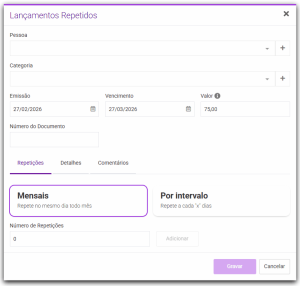
Clique em Novo / Lançamento Recorrente para escolher uma das opções: Em ambos os casos, você pode escolher entre lançamentos Mensais ou por Intervalo de Datas.
-
Lançamentos Repetidos: Utilize para lançamentos contínuos e fixos (ex: aluguel, assinatura de software, internet).
O valor informado será replicado integralmente em cada parcela. É ideal para contas fixas como aluguel ou assinaturas.
Exemplo: Um valor de R$ 200,00 com 4 repetições gerará 4 lançamentos de R$ 200,00 cada.
-
Lançamentos Parcelados: Utilize para dividir um valor total em parcelas fixas (ex: compras no cartão de crédito, financiamentos).
O valor informado será o valor total, e o sistema dividirá esse montante automaticamente entre as parcelas. Útil para compras financiadas.
Exemplo: Um valor total de R$ 400,00 em 4 parcelas gerará 4 lançamentos de R$ 100,00 cada.
-
-
Preencha as informações do lançamento: Pessoa, Categoria, Vencimento, Valor. Nesta etapa, você define as informações que serão replicadas em todos os lançamentos gerados.
Informe o valor que será repetido integralmente em cada ocorrência do lançamento recorrente. Esse valor será lançado da mesma forma em todas as repetições.
Exemplo: uma mensalidade de R$ 100 será registrada como R$ 100 em todos os períodos. -
Na aba Repetições escolha se os lançamentos serão Mensais ou por Intervalo de Datas.
Defina como o sistema calculará as datas de vencimento:-
Mensalmente: O lançamento se repete no mesmo dia de cada mês.
-
Por Intervalo: Você define o número exato de dias entre cada lançamento (ex: a cada 15 dias).
-
-
Acesse a aba Detalhes para incluir uma Descrição e o Centro de Custo.
-
Acesse a aba Comentários para incluir anotações extras.
-
Revise ou edite a prévia.
Antes de salvar definitivamente, o sistema exibe uma listagem de segurança com as parcelas geradas.
O sistema emitirá um alerta automático caso a data de vencimento informada caia em um final de semana ou feriado.
Você pode realizar ajustes finos:-
Data de vencimento: Ajuste datas específicas se necessário.
-
Valor: Altere valores individuais de cada parcela.
-
Número do documento: Personalize a numeração conforme necessário.
Dicas: Na Recorrência Parcelada, a soma dos valores editados deve ser sempre igual ao valor total informado. Após a gravação, esses registros tornam-se lançamentos comuns e perdem o vínculo com a configuração de recorrência, podendo ser editados ou filtrados individualmente.
-
-
Grave os lançamentos. Após a gravação, os lançamentos tornam-se avulsos. Isso significa:
-
Perda de vínculo: O registro deixa de estar associado à configuração de recorrência original.
-
Comportamento padrão: Ele passa a ser tratado pelo sistema como qualquer outro lançamento comum, permitindo edições ou exclusões individuais sem afetar as demais parcelas.
-
Filtrar Lançamentos
Para facilitar a identificação dos lançamentos, eles serão diferenciados por ícones Boleto e Pix, que também terão cores distintas para cada status.
Status possíveis para Boleto e Pix:
Passo a passo
-
Acesse o ERP4ME / Financeiro / A Receber.
-
Utilize um dos tipos de filtragem. Para mais detalhes, consulte o Detalhamento das opções de filtro abaixo.
-
(Opcional) Selecione a quantidade de lançamentos que serão exibidos na tela.
No campo Exibir, localizado no canto inferior direito, você pode configurar o Contas a Receber para aparecer de 10 em 10, 50 em 50 ou 100 em 100 itens na listagem, facilitando a conferência.
Detalhamento das opções de filtro
Opções de Filtro
-
Informe o período dos lançamentos que deseja filtrar.
-
(Opcional) Informe o nome da pessoa do lançamento.
-
(Opcional) Insira o número do documento.
-
Clique em Filtrar.
Filtrar títulos da data atual
-
Clique em ícone localizado ao lado do botão Filtrar.
-
Selecione a opção Hoje.
Filtrar todos os títulos até a data atual
-
Clique em ícone, localizado ao lado do botão Filtrar.
-
Selecione a opção Todos até hoje.
Filtro Avançado
-
Clique em ícone, localizado ao lado do botão Filtrar.
-
Selecione a opção Filtro Avançado.
-
Informe os parâmetros de filtragem na tela Filtro avançado de contas a pagar.
Assim, você poderá filtrar por período de emissão ou vencimento, intervalo entre valores mínimo e máximo, status do lançamento, pessoa, categoria, centro de custo, banco, descrição, número do documento ou comentário. A filtragem pelo banco permite que você faça conferências de lançamentos com boleto gerado por meio de uma consulta mais completa para a sua empresa. -
Clique em Filtrar.
-
(Opcional) Clique em Restaurar filtro para fazer uma nova filtragem.
-
Feche a tela de filtro Filtro avançado de contas a pagar.
Ordenar Colunas
Utilize esta opção para ordenas as colunas do Contas a Receber.
As colunas disponíveis para ordenação são: PESSOA, Nº DOCUMENTO, STATUS, VENCIMENTO e VALOR.
-
Acesse o ERP4ME / Financeiro / A Pagar.
-
Clique em

Você pode ordená-las de forma crescente Odernas colunas ERP4ME_2.jpg ou decrescente Odernas colunas ERP4ME_3.jpg .


Exportar Lançamentos
Informação
Na exportação dos lançamentos financeiros para a contabilidade, os lançamentos a receber e a pagar serão exportados pela data de baixa!
Utilize esta opção para exportar os títulos a pagar em formato .csv ou .fdf.
-
Acesse o ERP4ME / Financeiro / A Pagar.
-
Clique em Exportar.
-
Selecione a opção de exportação.
Você pode optar: Em formato CSV ou Em formato PDF.
Por padrão, o arquivo será exportado para o diretório: C:\Downloads.
Imprimir Lançamentos
-
Acesse o ERP4ME / Financeiro / A Pagar.
-
Clique menu de ações / contexto (ícone dos três pontinhos), do lançamento que deseja imprimir.
-
Clique em Imprimir.
Editar Lançamento
-
Acesse o ERP4ME / Financeiro / A Pagar.
-
Clique no menu de ações / contexto (ícone dos três pontinhos), do lançamento que deseja alterar.
-
Clique em Editar.
-
Altere os dados necessários.
No Contas a Receber e Contas a Pagar, quando a empresa estiver configurada para a exportação do Centro de Custo, essa informação se torna obrigatória nos lançamentos financeiros. Portanto, se na edição de um lançamento com Centro de Custo como "Nenhum", por exemplo, um alerta sobre o campo será exibido e a gravação da alteração só ocorrerá após informar o Centro de Custo. -
Clique em Gravar.
Anexos do Lançamento
Utilize este recurso para incluir, acessar ou excluir os anexos do lançamento.
-
Acesse o ERP4ME / Financeiro / A Pagar.
-
Clique no menu de ações / contexto (ícone dos três pontinhos), do lançamento.
-
Clique em Anexos.
-
Incluir Anexo
-
Clique em Adicionar Anexo (máximo de 5 MB).
-
Selecione o arquivo.
-
Clique em Abrir.
-
-
Acessar Anexo
Clique no link do anexo que você que acessar.
Você pode anexar arquivos nos formatos JPG, JPEG, PNG, GIF, BMP, PDF, TXT, XML. Ao acessar este anexo, ele abrirá em uma nova guia.
Para anexos realizados anteriormente, será mantido o download, bem como para arquivos com formato diferente dos citados. -
Excluir Anexo
-
Clique em Excluir para remover o anexo do lançamento
-
Clique em Gravar.
-
-
Excluir Lançamento
-
Acesse o ERP4ME / Financeiro / A Pagar.
-
Clique em

do lançamento que deseja excluir.
-
Clique em Excluir.
-
Confirme a exclusão.
Baixar Lançamento
O sistema bloqueia a baixa se o valor pago for maior que o valor total do título. Em lançamentos com juros ou multas, o sistema soma automaticamente o valor pago a eles no "valor recebido". O campo "valor pago" deve refletir apenas o valor que será baixado do valor total do lançamento (sem incluir juros e multa).
Além de realizar a baixa do título pela aba Baixa na sua tela de cadastro, também é possível fazer esse procedimento da seguinte forma:
A opção de baixa também está disponível no  Menu de Ações do Contas a receber e Contas a pagar. Neste caso, basta informar os dados do Banco / Caixa, adicionar a baixa e gravar o lançamento.
-
Acesse o ERP4ME / Financeiro / A Pagar.
-
Selecione os lançamentos que serão baixados.
A tela de baixa será exibida de forma fixa na parte inferior da tela, assim que selecionado algum lançamento para baixa. Desta forma, o foco será direcionado aos campos de preenchimento para a baixa do(s) título(s). -
(Opcional) Informe o valor pago na cobrança no campo Valor Pago.
Agora a opção Excluir Lote será habilitada. O valor total do título será sugerido como valor recebido, no entanto, poderá alterar para o valor pago na cobrança. -
Selecione a conta bancária utilizada no pagamento no campo Banco / Caixa.
-
Clique em Baixar.
Ao realizar a baixa manual de lançamentos no Financeiro do ERP4ME você poderá emitir um recibo desse pagamento feito pelo cliente. Nesse processo de baixa, o sistema exibirá uma mensagem permitindo que você confirme ou não a impressão do recibo.