
Por meio da opção Contas a Receber são lançados os títulos a receber da sua empresa.
Ao acessar o Contas a Receber, o "Tour" guiado exibirá um passo a passo com explicações e orientações de como utilizar o financeiro e gerenciar os lançamentos a receber da sua empresa.
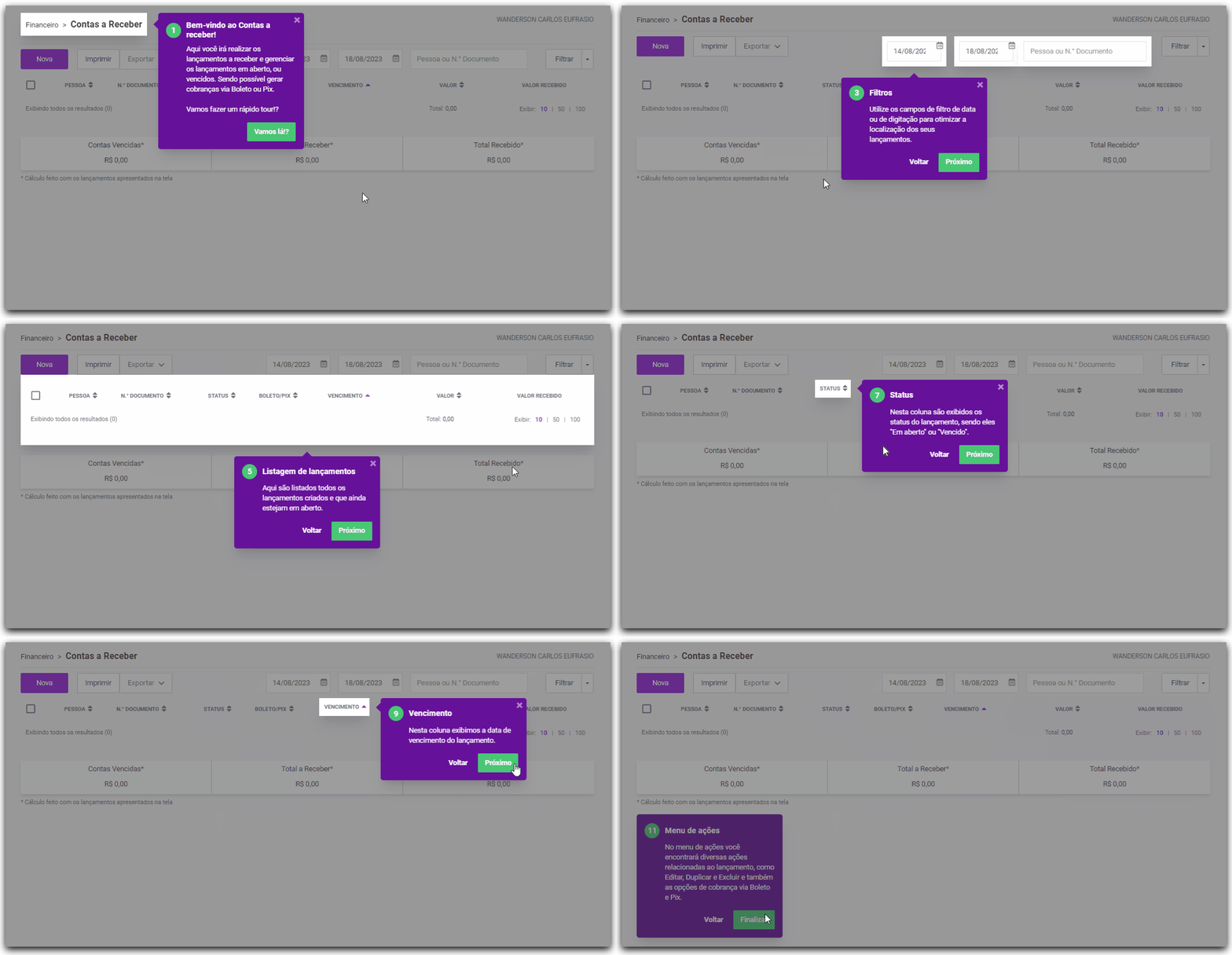
Acessar o Tour Novamente
Se você finalizou o tour e precisa visualizá-lo novamente, siga os passos:
-
Clique em Financeiro.
-
Clique em A Receber.
-
Clique em Ferramentas de ajuda.

-
Clique em Tour de funcionalidades .
Ferramentas de Ajuda
-
Clique em Financeiro.
-
Clique em A Receber.
-
Clique em

Clique no ícone das Ferramentas de ajuda

Ferramentas de ajuda do erp4me.one -
🟣 Artigos
São dicas rápidas e específicas da Base de Conhecimento do erp4me.one sobre alguma particularidade de determinado recurso do sistema, sem precisar consultar na documentação completa do sistema.
-
🟣 Vídeos
Acesso aos vídeos sobre os recursos do erp4me.one!Isso mesmo! Eles estão presentes em diversas funcionalidades do sistema.
Dica: Você pode minimizar e até ampliar o vídeo em um player e continuar assistindo enquanto utiliza os recursos do sistema. É mais uma funcionalidade para aprimorar sua jornada no erp4me.one.Você utiliza o navegador Firefox?
Se este é seu caso, fique atento!
Por incompatibilidade com o navegador Firefox, o recurso Picture in Picture estará removido da Ferramenta de Ajuda do erp4me.one!
Ah! Você utiliza Chrome ou Edge? Então sorria, porque o recurso está disponível para você!Recurso que permite continuar assistindo a um vídeo em tela minimizada enquanto navega pelos menus do sistema, proporcionando:
-
Melhoria na sua experiência com o erp4me.one;
-
Melhor proveito e economia do seu tempo;
-
Facilitador para sua compreensão e usabilidade do sistema!
Esse recurso está presente em diferentes pontos do erp4me.one.
-
-
🟣 Tour de Funcionalidades
Dependendo da funcionalidade que estiver utilizando, você também terá tutoriais guiados nos recursos do sistema para te auxiliar na realização de novos cadastros, lançamentos, filtragens, entre outros. Por meio desta opção, você poderá voltar a visualizar o "Tour", caso o tenha fechado ou finalizado.
-
🟣 Boas-vindas
Acesse o Tour de boas-vindas para te ajudar a aproveitar ao máximo todas as funcionalidades do sistema. Durante a exibição do Tour de boas-vindas, as Ferramentas de Ajuda ficarão bloqueadas para ação até a conclusão do tour de boas-vindas.
Ah! Se deseja informações sobre o que basicamente você precisa ter instalado, configurado ou cadastrado para lançar e emitir suas notas (NF-e, NFC-e, NFS-e), consulte os Primeiros Passos do: ERP for Me - Contador, ERP for Me - Financeiro, ERP for Me - Movimento.
Para mais detalhes sobre as Ferramentas de Ajuda, consulte o tópico Visão Geral - erp4me.one. -
Cadastrar Lançamento
-
Clique em Financeiro.
-
Clique em A Receber.
-
Clique em Nova para preencher os dados principais do lançamento.

- Informe a Pessoa e Categoria.
Precisa cadastrar a Pessoa ou a Categoria para esse lançamento?
Caso precise cadastrar esses registros que serão vinculados ao lançamento sem precisar sair do processo de lançamento, siga os passos:
- Clique em
 do campo correspondente.
 -
Clique em Criar Novo para preencher os campos do cadastro correspondente.
- Clique em Gravar.
- Clique em
-
Informe a data de Vencimento.
- Informe o Valor Total.
- Preencha o Número do Documento.
- Caso seja um lançamento recorrente, que se repete em outros meses, siga os passos:
- Selecione a opção Recorrente.
-
Clique na aba Recorrente.
-
Informe o Número de Repetições, ou seja, a quantidade de repetições ou parcelas do lançamento.
-
(Opcional) Selecione a opção Parcelado para que o valor do lançamento seja parcelado.
- Informe o Intervalo em dias para definir as repetições ou parcelas.
-
Clique em Adicionar para informar o vencimento e número do documento.
- (Opcional) Clique em Atualizar caso tenha alterado o vencimento ou valor do lançamento.
- Selecione a opção Recorrente.
- Informe a Pessoa e Categoria.
-
Preencha as abas adicionais do lançamento:
- Clique na aba Detalhes.
-
Informe a descrição.
-
Selecione o Centro de custo.
Precisa cadastrar o Centro de Custo?
Caso precise cadastrar esse registro que será vinculado ao lançamento sem precisar sair do processo de lançamento, siga os passos:
- Clique em do campo correspondente.
-
Clique em Criar Novo para preencher os campos do cadastro correspondente.
- Clique em Gravar.
- Clique em
- Clique na aba Baixa.
-
Selecione o Banco / Caixa.
Precisa cadastrar o Banco?
Caso precise cadastrar esse registro que será vinculado ao lançamento sem precisar sair do processo de lançamento, siga os passos:
- Clique em do campo correspondente.
-
Clique em Criar Novo para preencher os campos do cadastro correspondente.
- Clique em Gravar.
- Clique em
- Informe os dados da baixa (percentuais ou valores de Descontos, Juros ou Multa).
- Informe a data em que a cobrança foi paga.
-
Clique em Adicionar Baixa.
-
(Opcional) Selecione a opção Criar outro.
-
(Opcional) Selecione a opção Criar outro com base no anterior para que as informações deste lançamento sejam memorizadas e sugeridas para um novo.
-
Clique em Gravar.
Filtrar Lançamentos
Para facilitar a identificação dos lançamentos, eles serão diferenciados por ícones  Boleto e
  Pix, que também terão cores distintas para cada status.
-
Clique em Financeiro.
-
Clique em A Receber.
-
Utilize um dos tipos de filtragem:
Filtrar títulos da data atual
-
Clique em

-
Selecione a opção Hoje.
Filtrar todos os títulos até a data atual
-
Clique em
-
Selecione a opção Todos até hoje.
Filtro Avançado
-
Clique em
-
Selecione a opção Filtro Avançado.
-
Informe os parâmetros de filtragem na tela Filtro avançado de contas a pagar.
Assim, você poderá filtrar por período de emissão ou vencimento, intervalo entre valores mínimo e máximo, status do lançamento, pessoa, categoria, centro de custo, banco, descrição, número do documento ou comentário. A filtragem pelo banco permite que você faça conferências de lançamentos com boleto gerado por meio de uma consulta mais completa para a sua empresa.
-
Clique em Filtrar.
-
(Opcional) Clique em Restaurar filtro para fazer uma nova filtragem.
-
Feche a tela de filtro Filtro avançado de contas a pagar.
-
-
(Opcional) Selecione a quantidade de lançamentos que serão exibidos na tela.
No campo Exibir, localizado no canto inferior direito, você pode configurar o Contas a Receber para aparecer de 10 em 10 , 50 em 50 ou 100 em 100 itens na listagem, facilitando a conferência.
Ordenar Colunas
Utilize esta opção para ordenar as colunas do Contas a Receber.
As colunas disponíveis para ordenação são: PESSOA, Nº DOCUMENTO, STATUS, BOLETO, VENCIMENTO e VALOR.
-
Clique em Financeiro .
-
Clique em A Receber.
-
Clique em

Você pode ordená-las de forma crescente


Exportar Lançamentos
Informação
Na exportação dos lançamentos financeiros para a contabilidade, os lançamentos a receber e a pagar serão exportados pela data de baixa!
Utilize esta opção para exportar os títulos a receber em formato .csv ou .fdf.
-
Clique em Financeiro .
-
Clique em A Receber.
-
Clique em Exportar.
-
Selecione a opção de exportação.
Você pode optar: Em formato CSV ou Em formato PDF.
Por padrão o arquivo será exportado para o diretório: C:\Downloads.
Imprimir Lançamentos
-
Clique em Financeiro.
-
Clique em A Receber.
-
Clique em

Menu de Ações , do lançamento que deseja imprimir.
-
Clique em Imprimir.
Editar Lançamento
-
Clique em Financeiro.
-
Clique em A Receber.
-
Clique em
, do lançamento que deseja alterar.
-
Clique em Editar.
Atenção! A edição não ocorrerá se o lançamento possuir boleto vinculado com os status: Processando , Emitido , Pago , Baixa Manual ou quando o movimento tiver alterações de valores.
Precisa editar um lançamento que teve PIX gerado?
Se os lançamentos estão com status Cancelado ou Expirado, mesmo que já tenham PIX
gerados, você pode  editá-los!
Mas fique atento ao detalhe:-
Por proteção
 , os lançamentos com PIX com status Pago ou Emitido ainda estarão bloqueados
  para edição.
-
-
Altere os dados necessários.
No Contas a Receber e Contas a Pagar, quando a empresa estiver configurada para a exportação do Centro de Custo, essa informação se torna obrigatória nos lançamentos financeiros. Portanto, se na edição de um lançamento com Centro de Custo como "Nenhum", por exemplo, um alerta sobre o campo será exibido e a gravação da alteração só ocorrerá após informar o Centro de Custo.
-
Clique em Gravar .
Anexos do Lançamento
Utilize este recurso para incluir, acessar ou excluir os anexos do lançamento.
-
Clique em Financeiro.
-
Clique em A Receber.
-
Clique em
do lançamento.
-
Clique em Anexos.
-
Incluir Anexo
-
Clique em Adicionar Anexo (máximo de 5 MB).
-
Selecione o arquivo.
-
Clique em Abrir.
-
-
Acessar Anexo
Clique no link do anexo que você que acessar.Você pode anexar arquivos nos formatos JPG, JPEG, PNG, GIF, BMP, PDF, TXT, XML. Ao acessar este anexo, este abrirá em uma nova guia.
Para anexos realizados anteriormente, será mantido o download, bem como para arquivos com formato diferente dos citados. -
Excluir Anexo
-
Clique em Excluir para remover o anexo do lançamento
-
Clique em Gravar.
-
-
Excluir Lançamento
Nota
A exclusão não será permitida se o lançamento estiver associado a um boleto com os status: Processando e Emitido, ou quando o movimento tiver alterações de valores.
-
Clique em Financeiro , no menu principal do ERP4ME .
-
Clique em A Receber.
-
Clique em
Menu de Ações do lançamento que deseja excluir.
-
Clique em Excluir.
-
Confirme a exclusão.
A exclusão não será permitida se o lançamento: possuir uma cobrança PIX vinculada, se estiver associado a um boleto com os status: Processando e Emitido , ou quando o movimento tiver alterações de valores.
Excluir Lançamento em Lote
Utilize esta opção para excluir vários lançamentos ao mesmo tempo.
Nota
A exclusão não será permitida se o lançamento estiver associado a um boleto com os status: Processando e Emitido, ou quando o movimento tiver alterações de valores.
-
Clique em Financeiro.
-
Clique em A Receber.
-
Selecione os lançamentos que serão excluídos.
Neste momento, as opções Excluir Lote e Ir para Baixa serão habilitadas.
-
Clique em Excluir Lote.
-
Confirme a exclusão.
A exclusão não será permitida se o lançamento: possuir uma cobrança PIX vinculada, se estiver associado a um boleto com os status: Processando e Emitido , ou quando o movimento tiver alterações de valores.
Baixar Lançamento
O sistema bloqueia a baixa se o valor pago for maior que o valor total do título. Em lançamentos com juros ou multas, o sistema soma automaticamente o valor pago a eles no "valor recebido", o campo "valor pago" deve refletir apenas o valor que será baixado do valor total do lançamento (sem incluir juros e multa).
Dica! Para tornar o processo de baixa de lançamentos mais simples e rápido, foi incluída a opção "Baixar" no menu  Ações dos módulos Contas a Receber e Contas a Pagar. Ao selecionar essa opção, os campos para preenchimento dos dados da baixa serão exibidos automaticamente. Basta informar os dados do Banco/Caixa, adicionar a baixa e gravar o lançamento.
Nota! Caso o lançamento possua uma cobrança PIX vinculada, a baixa manual do lançamento não será permitida.
Além de realizar a baixa do título pela aba Baixa na sua tela de cadastro, também é possível fazer esse procedimento da seguinte forma:
-
Clique em Financeiro.
-
Clique em A Receber.
-
Selecione o lançamento que será baixado.
-
(Opcional) Informe o valor pago na cobrança no campo Valor Recebido.
Neste momento, as opções Excluir Lote e Ir para Baixa serão habilitadas. O valor total do título será sugerido como valor recebido, no entanto, poderá alterar para a quantia paga na cobrança.
-
Selecione a conta bancária utilizada no pagamento no campo Banco / Caixa.
-
(Opcional) Altere a data do recebimento. Por padrão, a data atual será sugerida.
-
Clique em Baixar.
Ao realizar a baixa manual de lançamentos no Financeiro do ERP4ME você poderá emitir um recibo desse pagamento feito pelo cliente. Nesse processo de baixa, o sistema exibirá uma mensagem permitindo que você confirme ou não a impressão do recibo. Em Lançamentos também terá esta opção. A opção Baixar não será habilitada quando o boleto estiver em status Emitido.
Baixar Lançamento em Lote
O sistema bloqueia a baixa se o valor pago for maior que o valor total do título. Em lançamentos com juros ou multas, o sistema soma automaticamente o valor pago a eles no "valor recebido", o campo "valor pago" deve refletir apenas o valor que será baixado do valor total do lançamento (sem incluir juros e multa).
Utilize esta opção para baixar vários lançamentos ao mesmo tempo.
-
Clique em Financeiro.
-
Clique em A Receber.
-
Selecione os lançamentos que serão baixados.
Neste momento, as opções Excluir Lote e Ir para Baixa serão habilitadas.
O valor total de cada título será sugerido como valor recebido, no entanto, poderá alterar para a quantia pago na cobrança. -
Selecione a conta bancária utilizada no pagamento no campo Banco / Caixa.
-
Clique em Baixar.
Gerar Boleto
Para gerar boleto no Financeiro no ERP4ME, siga os passos:
-
Clique em Financeiro.
-
Clique em A Receber.
-
Clique em
do lançamento cujo boleto será gerado. -
Clique em Gerar boleto para abrir a tela Geração de Boleto.
 Digite sua busca abaixo...
Campos Descrição Nº Documento Caso não tenha informado o número do documento ao fazer o lançamento, você pode inclui-lo no momento da geração do boleto. Se o lançamento já possuir esta informação, ao gerar o boleto, a edição do campo não será permitida. Informações de Recebimento - (Opcional) Em Dados do Desconto Condicional , informe a data limite e o percentual ( % ) de desconto caso queira conceder desconto por antecipação do pagamento.
- (Opcional) Informe o percentual (% ) de Juros por Dia.
- (Opcional) Informe o percentual (% ) de Juros Multa.
- (Opcional) Preencha a Observação que julgar necessária para o boleto que será gerado.
Dados do Cliente O telefone principal da pessoa será o contato sugerido, no entanto você pode informar outro contato previamento cadastrado ou até cadastrar um novo, sem sair do processo de geração do boleto. Para isso, siga os passos:
-
Clique no campo Telefone.
- Digite o número do novo contato.
- Pressione Enter.
-
(Opcional) Informe o endereço de e-mail, caso a pessoa não possua previamente no cadastro.
Status do Boleto- Para processamento com sucesso, o status será atualizado para Emitido, caso contrário, como Rejeitado.
 Após a correção do boleto rejeitado, o reenvio poderá ser realizado.
 - Em boletos com o status Emitido você poderá: visualizar os dados, atualizar o vencimento, reenviar por e-mail, baixar manualmente e cancelar.
- Boletos cancelados não poderão ser reenviados.
- Após o pagamento do boleto, o status é atualizado para Recebido de forma automática através da integração com a Fintech.
- O status Identificado, ocorrerá quando um boleto for pago, até que o pagamento seja compensado pelo banco.
Através do Filtro Avançado, pode ser realizado a consulta dos boletos com esse status para saber o que está para ser compensando no banco.
-
Clique em Gerar.
Caso não possua uma conta configurada para emissão de boleto, uma mensagem te alertará sobre a ausência dessa configuração.
 Veja como cadastrar uma conta para emissão de boletos...
Visualizar Boleto
Utilize esta opção para consultar os dados do boleto gerado.
Informação
Esta opção de consulta ficará disponível da tela de listagem dos lançamentos a receber assim que o boleto for gerado.
-
Clique em Financeiro.
-
Clique em A Receber.
-
Clique em
-
Clique em Visualizar Boleto.
-
Consulte as informações do boleto:
-
Nome do cliente;
-
E-mail;
-
Dados do lançamento;
-
Conta selecionada;
-
Dados do recebimento do boleto;
-
Status atual do boleto;
-
Link para download (caso exista);
-
Mensagem de erro (caso haja algum erro na geração).
-
-
Feche a consulta.
Baixar Boleto Manualmente
Se você precisar baixar um boleto para pagamento, e ele não tiver sido criado a partir de um PIX cancelado, use a opção "Baixar Boleto Manualmente".
Informação
Desta forma, poderá fazer a baixa do boleto quando o sacado (pessoa que vai pagar a cobrança) não pagar a cobrança utilizando o boleto em si, ou seja, efetuando um pagamento em mãos ou depósito.
Caso faça a baixa manual de um boleto gerado no ERP4ME para o EFÍ, mantendo o banco em que o boleto foi gerado, o sistema fará a baixa manual e no EFÍ irá apresentar o status Marcado como pago.
Caso a conta na baixa manual seja alterada, o boleto será cancelado junto a EFÍ.
-
Clique em Financeiro.
-
Clique em A Receber.
-
Clique em
-
Clique em Baixar boleto manualmente.
Nesta tela você pode consultar as informações da Conta informada na geração do boleto.
-
(Opcional) Informe a data da baixa na tela de baixa manual.
Por padrão, a data atual será sugerida como data da baixa do boleto, que não pode ser menor do que a de emissão do lançamento.
-
Informe a conta destino, ou seja, onde vai entrar o recebimento manual.
-
Clique em Baixar.
Atualizar Vencimento do Boleto
Utilize esta opção para atualizar a data de vencimento do boleto.
-
Clique em Financeiro.
-
Clique em A Receber.
-
Clique em
-
Clique em Atualizar vencimento do boleto.
-
Informe a nova data vencimento.
Para alterar a data de vencimento do boleto, o seu status deverá estar como

Caso informe um novo endereço de e-mail para notificação, ele será salvo no cadastro da pessoa vinculada ao boleto e o boleto será reenviado por e-mail com a data atualizada. -
Clique em Atualizar.
Reenviar Boleto
Utilize esta opção para reenviar o boleto gerado.
Informação
Desta forma, caso seja solicitado pelo sacado ( pessoa que vai pagar a cobrança ), o boleto poderá ser reenviado.
-
Clique em Financeiro.
-
Clique em A Receber.
-
Clique em
-
Clique em Reenviar boleto por e-mail.
-
Informe o endereço de e-mail.
Caso não insira o endereço de e-mail, o sistema informará a necessidade do preenchimento de um endereço de e-mail válido.
O reenvio estará disponível para boletos com status -
Clique em Reenviar e-mail.
Cancelar Boleto
Utilize esta opção para cancelar o boleto emitido.
Informação
Para cancelar o boleto o status deverá estar como
-
Clique em Financeiro.
-
Clique em A Receber.
-
Clique em
-
Clique em Cancelar boleto.
Boletos cancelados não poderão ser reenviados.
O boleto Cancelado ainda pode ser pago pelo sacado (pessoa que vai pagar a cobrança). Em caso de exclusão, o sistema não poderá registrar automaticamente o recebimento dessa cobrança.
Gerar PIX
Utilize esta opção para gerar PIX na tela de lançamentos financeiros Contas a Receber.
Nota
Suas chaves do Itaú ou Banco do Brasil devem ser configuradas previamente para gerar cobranças através do sistema.
-
A opção Gerar PIX fica oculta no Menu de Ações para boleto com status: Pago, Emitido, Baixa manual e Processando.
-
Nos lançamentos com boleto com status: Contestado, Rejeitado, Devolvido e Cancelado ela fica visível.
-
Clique em Financeiro.
-
Clique em A Receber.
-
Clique em
-
Clique em Gerar PIX.
Você pode configurar o ERP4ME!
Acesse Financeiro / Cadastros / Contas e clique em Alterdata PIX para preencher as informações e gravar. -
Na tela Gerar PIX, preencha as informações da conta.
-
Informe sua Conta.
-
Escolha sua chave PIX.
Consulte o tópico Incluir Chave PIX para saber como incluir previamente na conta suas chaves PIX .
-
Informe endereço de e-mail do cliente.
As informações do PIX serão enviadas para este endereço de e-mail.
-
Preencha as informações de cobrança.
Você pode informar os valores (R$) ou percentuais (%) de Juros, Desconto ou Multa.
-
-
Clique em Próximo para iniciar a geração do QR Code.
Após a geração, você pode conferir as informações de cobrança e revisá-las por meio da opção Editar Lançamento para fazer o envio.
-
Clique em Enviar PIX.
Visualizar PIX
Utilize esta opção para visualizar suas cobranças PIX.
-
Clique em Financeiro.
-
Clique em A Receber.
-
Clique em
-
Clique em Visualizar PIX.
Além das informações de cobrança, QR Code, você também pode alterar o lançamento antes do envio ou cancelar a cobrança, se necessário.
Copiar PIX
Utilize esta opção para copiar o código PIX de pagamento para a área de transferência.
-
Clique em Financeiro.
-
Clique em A Receber.
-
Clique em
-
Clique em Copiar PIX.
Você pode colar o código na área de transferência, que pode ser no corpo de um e-mail a ser enviado.