Saiba como realizar a alteração da sua senha do sistema Bimer seja pelo aplicativo ShellERP ou pelo módulo cadastro de usuário
Alterar senha de usuário pelo ShellERP
-
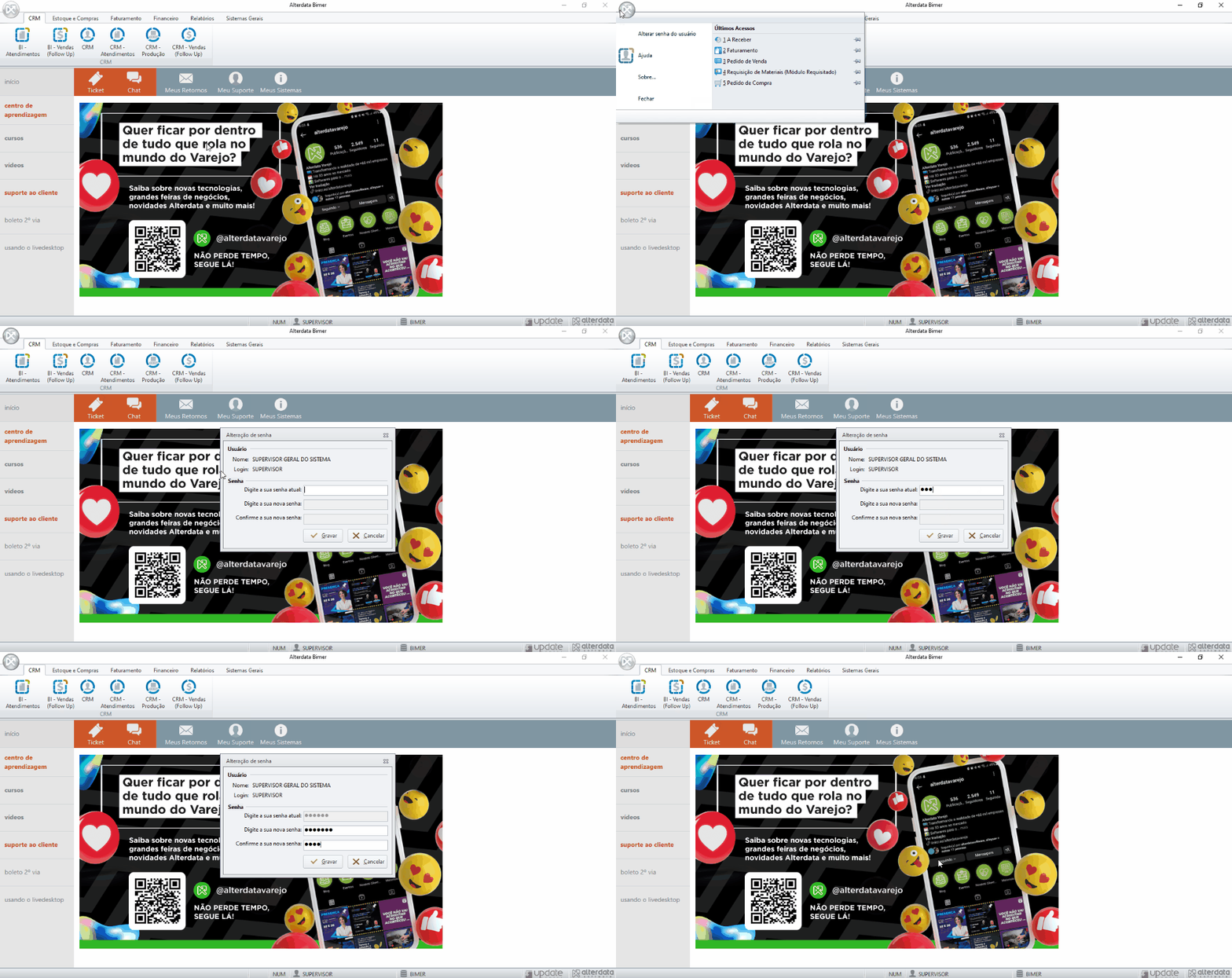
Em acesso a tela principal do ShellERP > clique no botão

-
Clique na opção “Alterar senha do usuário”.
-
Informe a senha atual e dê enter, informe e a nova senha e dê enter novamente;
-
Clique em gravar, feche o sistema e abra novamente.
Alterar senha de usuário no Bimão a partir da versão 11.00.00.00
-
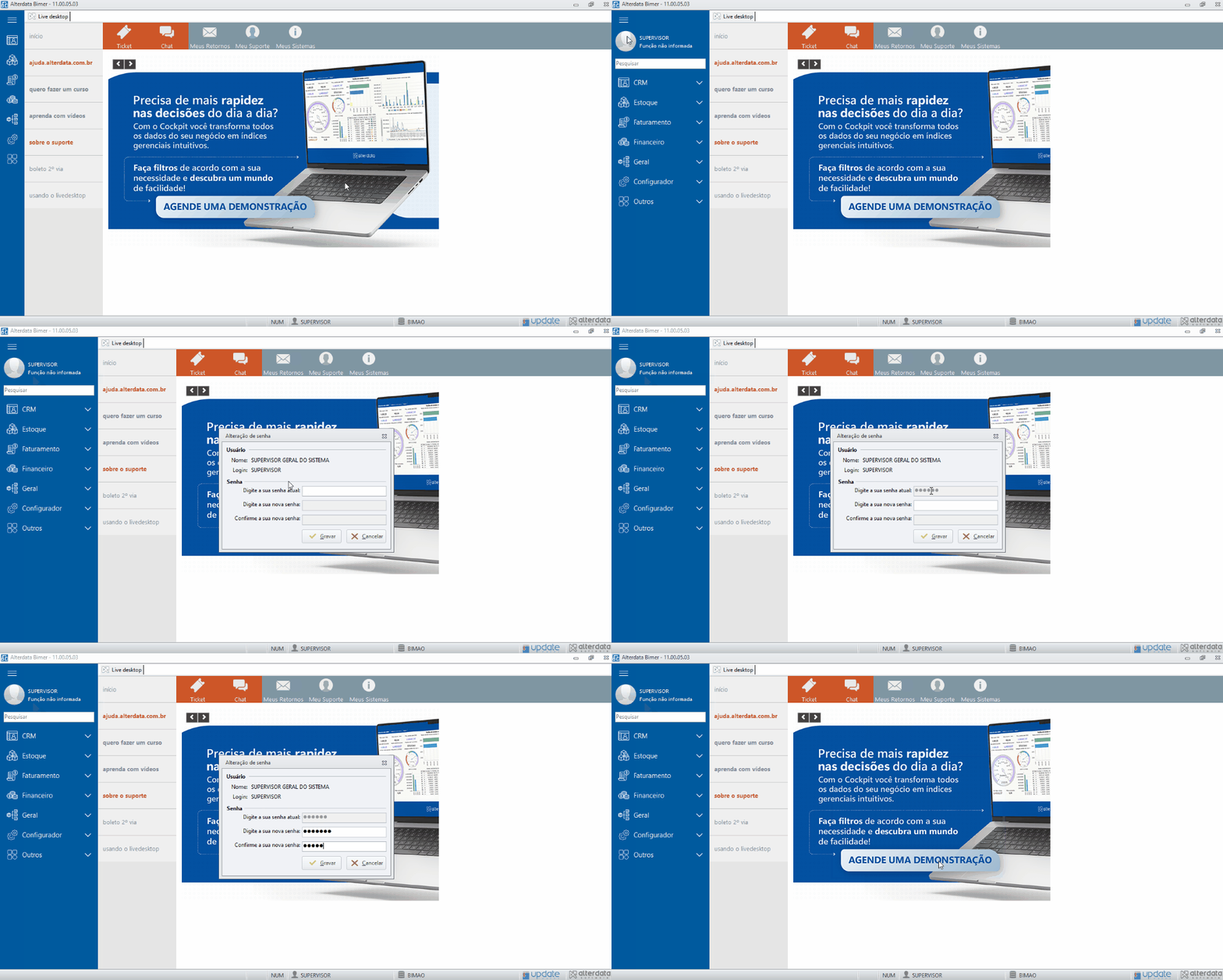
Acesse o Bimer.exe > Clique no botão

-
Clique na Foto com o botão direito do mouse e clique na opção“Alterar senha”.
-
Informe a senha atual e dê enter, informe e a nova senha e dê enter novamente;
-
Clique em gravar, feche o sistema e abra novamente.
Esta opção estará habilitada se o seu usuário estiver com a permissão de "Permitir alterar a própria senha" no módulo Cadastro de usuário em Usuários / Aba Configurações do usuário / Sub-aba Geral.
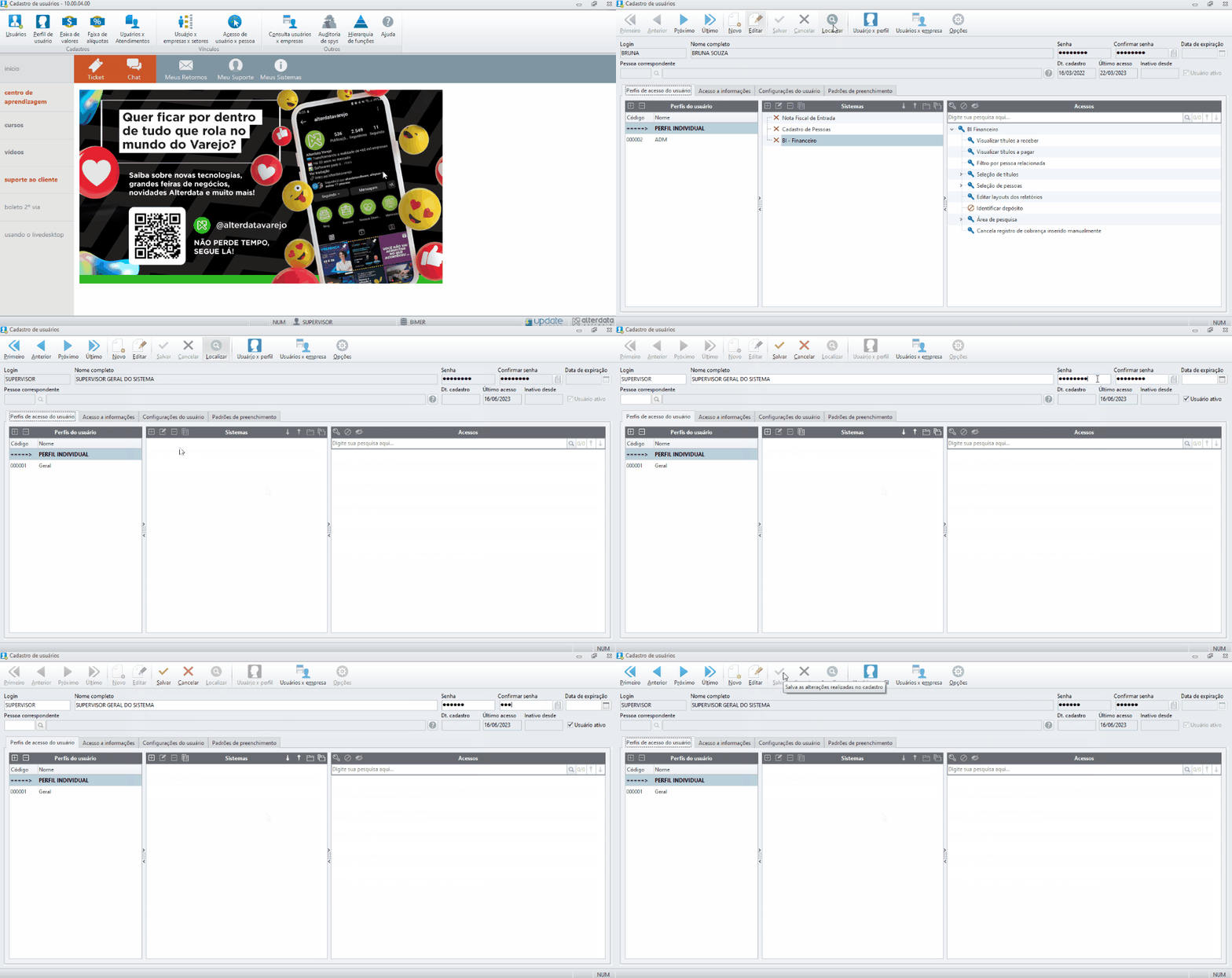
Alterar senha pelo Cadastro de Usuários
-
Acesse o módulo Cadastro de Usuários com um usuário que tenha acesso;
-
Se estiver usando o Bimão acesse a aba Geral > Usuários;
-
Clique na opção Usuários e selecione o usuário que deseja realizar a alteração.
-
Clique em Editar / campo Senha e campo confirmar senha, insira a nova senha e clique em salvar.