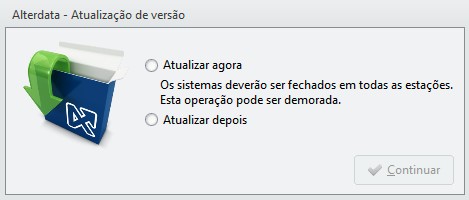
Para garantir a estabilidade do sistema, evitar interrupções no trabalho e assegurar que as atualizações críticas sejam feitas em um momento planejado, é fundamental que apenas usuários específicos possam visualizar e executar o nosso assistente de atualização (Updater).
Ao seguir os passos abaixo, o sistema passará a ser iniciado diretamente para os funcionários não autorizados, sem a notificação de nova versão.
Índice
Como funciona?
O sistema Bimer utiliza o Updater como sua ferramenta de notificação e execução de novas versões. A configuração no cadastro de cada pessoa funciona como um controle de acesso que determina o comportamento na inicialização:
-
Para usuários AUTORIZADOS (Permissão MARCADA): A mensagem do Updater será exibida, e o usuário poderá dar início ao processo de atualização;
-
Para usuários RESTRITOS (Permissão DESMARCADA): O sistema ignora o Updater e é aberto diretamente, evitando interrupções e atualizações não planejadas.
Clique aqui para visualizar a imagem
Identificando os Perfis de Usuário
|
Perfil |
Quem é? |
Ação Necessária |
Comportamento do Sistema |
|---|---|---|---|
|
AUTORIZADO |
TI, administradores, gerentes ou pessoas com acesso ao usuário Supervisor, que sejam responsáveis pela manutenção do sistema. |
MARCAR a permissão |
Vê a notificação do |
|
RESTRITO |
Demais funcionários; usuários comuns que não estão ligados à manutenção do sistema. |
DESMARCAR a permissão |
O sistema inicia sem notificar sobre a atualização. |
Passos para Restrição de Acesso (Prioridade)
Objetivo: Desmarcar a permissão para os usuários que não devem atualizar o sistema.
-
Acesse o Cadastro de Usuário: Acesse o módulo de cadastramento de usuários do Bimer;
-
Selecione o Usuário: Busque e selecione o cadastro do funcionário (Usuário Restrito) que não deve ter a permissão de atualização;
-
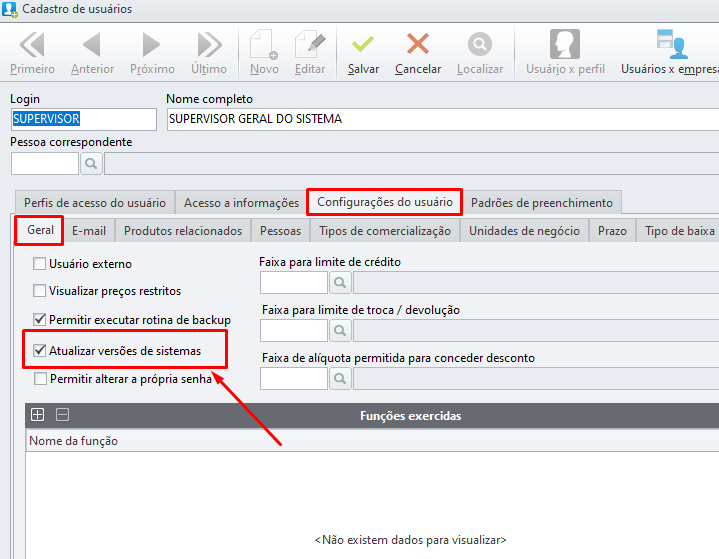
Localize a Configuração: Vá para a aba Configurações do Usuário e, em seguida, na aba Geral;
-
Ação CRÍTICA (Restrição): Localize a opção:
[ ] Atualizar versões de sistemas
-
Salvar: Clique em "Salvar" para aplicar a alteração. Repita este processo para todos os funcionários que não são de TI ou supervisores.
⚠️ Garanta que esta opção esteja DESMARCADA.
Passos para Concessão de Acesso
Objetivo: Marcar a permissão para os usuários que podem atualizar o sistema.
-
Selecione o Usuário: Busque e selecione o cadastro do usuário responsável pela manutenção do sistema e que poderá realizar atualizações;
-
Localize a Configuração: Vá para a aba Configurações do Usuário > Geral.
-
Ação (Permissão): Localize a opção abaixo e marque-a:
[X] Atualizar versões de sistemas
-
Salvar: Clique em "Salvar" para salvar a permissão.
Clique aqui para visualizar a imagem