
A rotina de requisição de materiais é simples, prática e flexível. Nesta página, você encontra uma visão centralizada para criar, gerenciar e acompanhar requisições pendentes, atendendo cada solicitação de forma ágil e organizada — de qualquer lugar, inclusive pelo celular, sem depender de um escritório físico.
 Antes de começar
- Para atender às requisições, é necessário ter o BimerUP na versão 11.03.02.00 ou superior (o Bimer Desktop deve estar em versão compatível);
- Configure as opções necessárias para a rotina. As configurações são as mesmas do Desktop.
- Defina suas preferências para esta rotina em Configurações da requisição / aba Atendimento
- Verifique se seus acessos às rotinas de requisição no Cadastro de Usuários estão liberados.
Atender Requisição
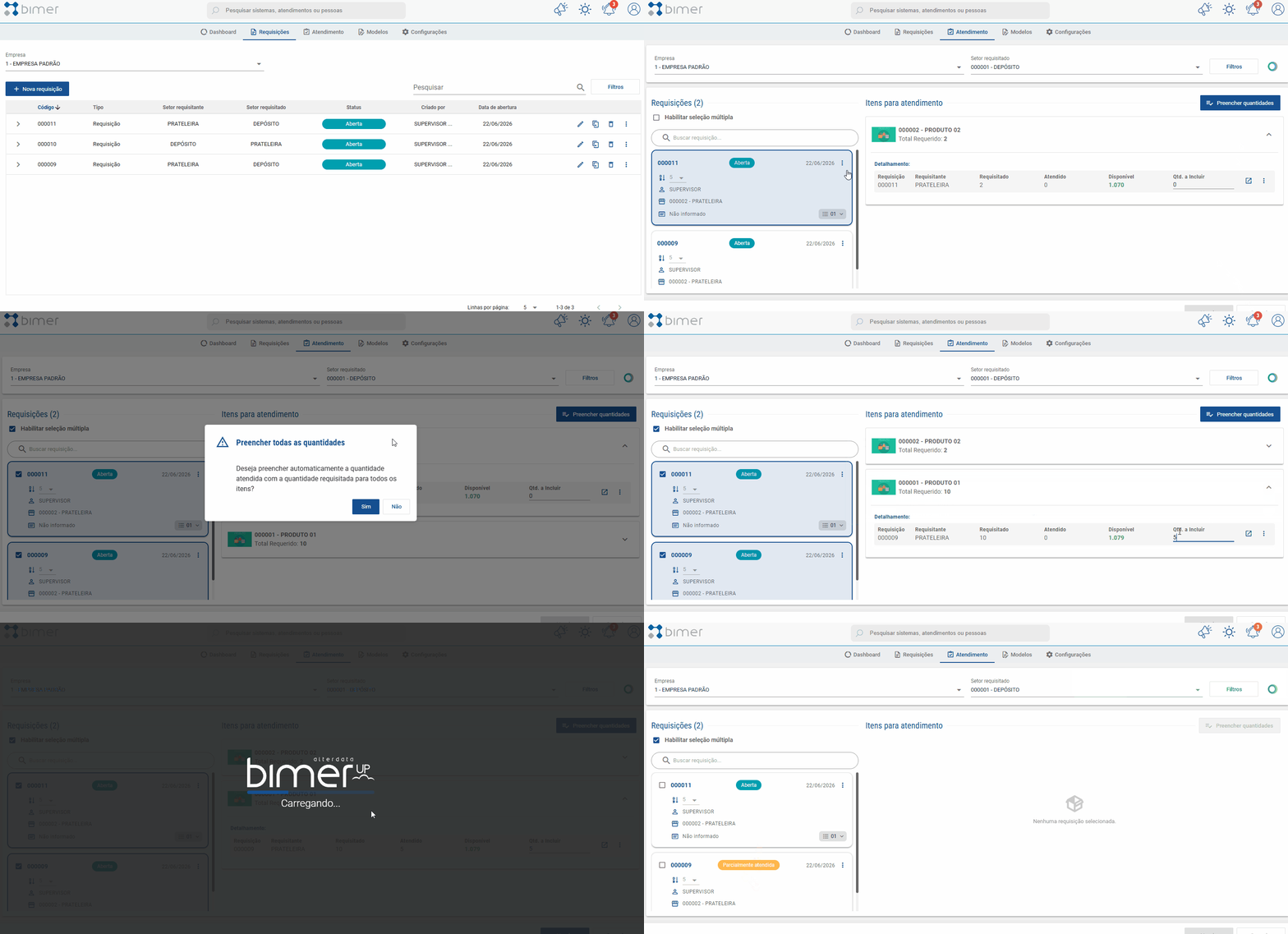
Esta é a tela centralizada para atender requisições de material. Aqui você vê todas as requisições pendentes e realiza o atendimento de forma prática.
-
Clique em Estoque/ Requisição/ Atendimento no menu do Bimer UP.
-
Use os filtros para localizar requisições por empresa, setor requisitado e outros filtros como setor requisitante, status, tipo, requisições urgentes e período.
-
Selecione uma ou mais requisições para ver os itens a serem atendidos ou Habilite a seleção múltipla para selecionar várias requisições simultaneamente e atender em lote.
-
Expanda

Nem todos os itens aparecem na lista ao selecionar a requisição; a exibição depende do status do item.
Ao expandir os detalhes ou abrir a tela para preencher quantidades, o campo "Disponível" indica: Verde: estoque suficiente para todo o pedido. Amarelo: você tem o produto, mas a quantidade não atende ao pedido completo. Vermelho: sem estoque no momento. -
No detalhamento do Item para atendimento da requisição selecionada, informe a quantidade a incluir (Qt.a incluir) diretamente na lista ou clique em Preencher quantidades para preencher automaticamente todas as quantidades a incluir nos itens das requisições selecionadas.
-
Clique em Atender para confirmar o atendimento das requisições selecionadas.
💡 Importante saber:
-
Se desejar, o sistema pode preencher automaticamente a quantidade a ser atendida com a quantidade requisitada, atendendo à requisição totalmente;
-
Se a requisição for atendida parcialmente, responda "não" na mensagem do sistema para evitar o atendimento total e preencha a quantidade que será enviada no campo Qt.a incluir.
Ações da Requisição:
Imprimir Requisição
Imprimir Requisição
Antes de iniciar, verifique se a opção Imprimir requisição, nas Configurações › aba Geral, está habilitada. Em seguida, na aba Modelos, crie um modelo personalizável ou use o padrão do sistema.
Se desejar imprimir a requisição imediatamente após criá-la, verifique se a opção Imprimir a requisição no sistema Requisição de Material (desktop) está habilitada. Se a opção Exibir tela de confirmação no momento da impressão/visualização estiver marcada, o sistema pedirá confirmação antes de imprimir; caso contrário, imprimirá automaticamente.
-
Selecione a requisição.
-
Clique em ( ⁝ ) Mais Opções /

-
Confirme a impressão.
Inserir Observação à Requisição
Inserir observação à Requisição
-
Selecione a requisição.
-
Clique em ( ⁝ ) Mais Opções/

-
Inclua a Observação da requisição que considerar necessária.
Adicionar item à Requisição
Adicionar produto à Requisição
-
Selecione a requisição.
-
Clique em ( ⁝ ) Mais Opções/

-
Selecione o Produto, a unidade e a quantidade requerida.
Acessar Linha do Tempo da Requisição
Acessar Linha do Tempo da Requisição
-
Selecione a requisição.
-
Clique em ( ⁝ ) Mais Opções /

Substituir item da Requisição
Substituir item da Requisição
-
Acesse o quadro de detalhamento do Item para atendimento da requisição selecionada.
-
Clique em ( ⁝ ) Mais Opções /

-
Selecione o Produto, a unidade e a quantidade requerida.
Remover item da Requisição
Removem item da Requisição
-
Acesse o quadro de detalhamento do Item para atendimento da requisição selecionada.
-
Clique em

-
requisição.
-
Confirme a exclusão.
Enviar Spy System
Enviar Spy System
O objetivo desta rotina é permitir que o sistema monitore e notifique quando houver alterações nos produtos de uma requisição vinculada a setores específicos, espelhando a funcionalidade já existente na versão Desktop.
-
Clique em Estoque/ Requisição/ Requisições no menu do Bimer UP.
-
No menu superior, clique em Configurações.
-
Acesse a aba Spy.
-
Insira os setores que você deseja monitorar, bem como o usuário que receberá as atualizações via e-mail.
Mas lembre-se! O usuário vinculado deverá ter em seu cadastro o e-mail para o qual os alertas serão enviados (Usuário / Configurações do usuário / E-mail);