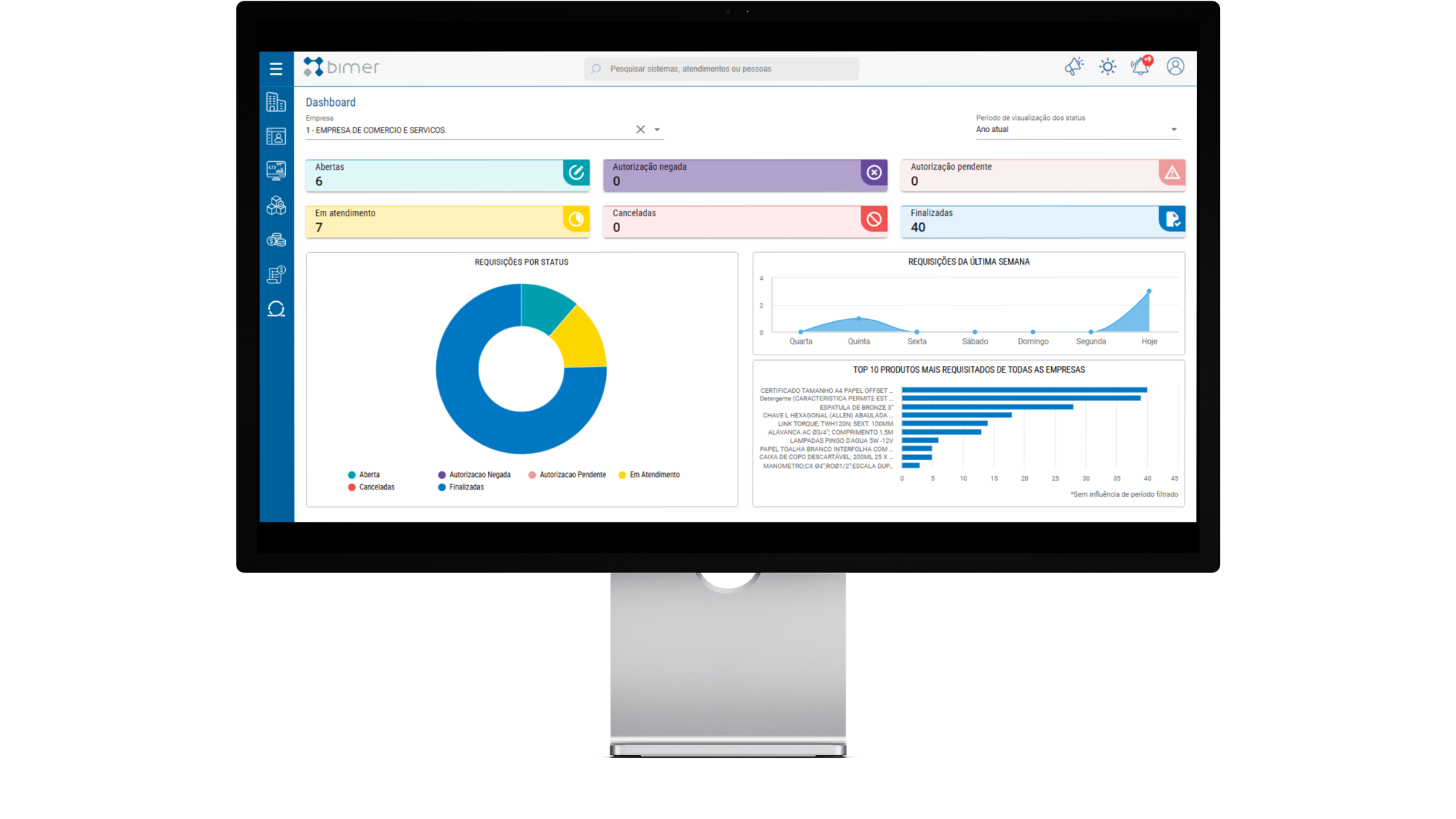
O Dashboard Locações e Serviços centraliza o controle de contratos de locação e serviços, integrado ao Bimer. Com ele, você cria orçamentos, personaliza propostas, gerencia estoques, visualiza resultados e gera medições que geram faturamento e emissão de boletos. O dashboard oferece uma visão clara dos contratos até 180 dias, organizados por status e destacando os dez equipamentos mais contratados.
As principais informações para esta rotina são baseadas nos padrões do módulo Requisição de Material. Para obter detalhes adicionais sobre a solicitação, acesse o módulo pelo Desktop.
Acessar o Dashboard de Requisição
Saiba como acessar o recurso Dashboard de Requisição no Bimer UP.
-
Acesse no menu suspenso do BimerUp.
-
Clique, em seguida, em Estoque / Requisição/ Dashboard.
-
No filtro, selecione a Empresa e o Período de visualização dos status para análise.
Requisições por Status
Abertas
Este indicador mostra todas as requisições que se encontram com status Aguardando e todos os seus itens como Abertas no Bimer Desktop.

Em Atendimento
Este indicador mostra todas as requisições que estão em processo de atendimento pelo setor requisitado, nos status: Ag. cotação, Ag. compra, Parcialmente atendida, Mercadoria disponível, Mercadoria disponível parcial e Mercadoria disponível corte.

Canceladas
Este indicador mostra todas as requisições Canceladas pelo setor requisitado.

Finalizadas
Este indicador mostra todas as requisições que foram Atendidas com corte ou Totalmente atendidas.

Autorização negada
Este indicador mostra quantas requisições foram enviadas para a autorização gerencial e foram negadas.

Autorização Pendente
Este indicador mostra quantas requisições foram enviadas para a autorização gerencial e estão aguardando resposta.

Gráficos
Requisições por Status
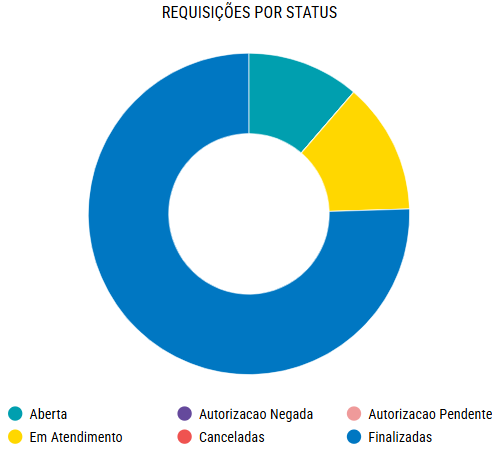
Este gráfico ilustra a distribuição percentual de cada status das requisições no período selecionado. Ao posicionar o mouse sobre uma seção, a informação correspondente é exibida, facilitando a análise visual.
Requisições da última semana
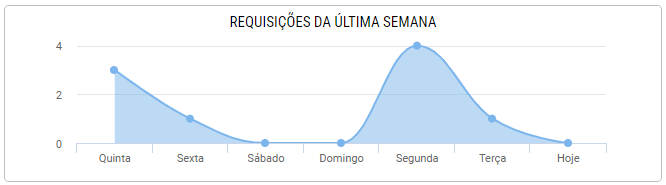
Este gráfico apresenta a quantidade de requisições criadas nos últimos sete dias, permitindo identificar padrões e picos de demanda ao longo da semana.
Top 10 Podutos
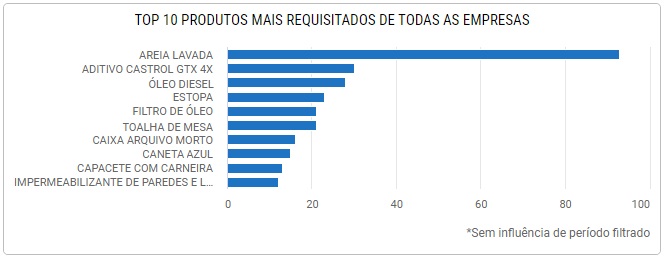
Este indicador lista os 10 produtos mais solicitados entre todas as empresas, ajudando a identificar os itens com maior demanda e facilitando a gestão de estoques.