
Introdução
Quando você tem um orçamento, sua preocupação principal é respeitar o valor que a empresa gastará com cada despesa. Mas e se um funcionário lança uma compra ou título a pagar, onde o valor extrapola o orçamento? E agora quem poderá defender o gestor?
Fique tranquilo(a), deixe o Bimer trabalhar para você! (blue-star)
Temos o recurso do Autorizador gerencial por orçamento, que observa se os novos valores lançados com a natureza e centro de custo ultrapassam os lançamentos feitos no módulo Controle Orçamentário. Se isso acontecer o sistema não permitirá o lançamento e enviará uma solicitação de autorização para um usuário responsável. (laugh)
Vamos aprender agora como configurar o sistema?
Configurações
-
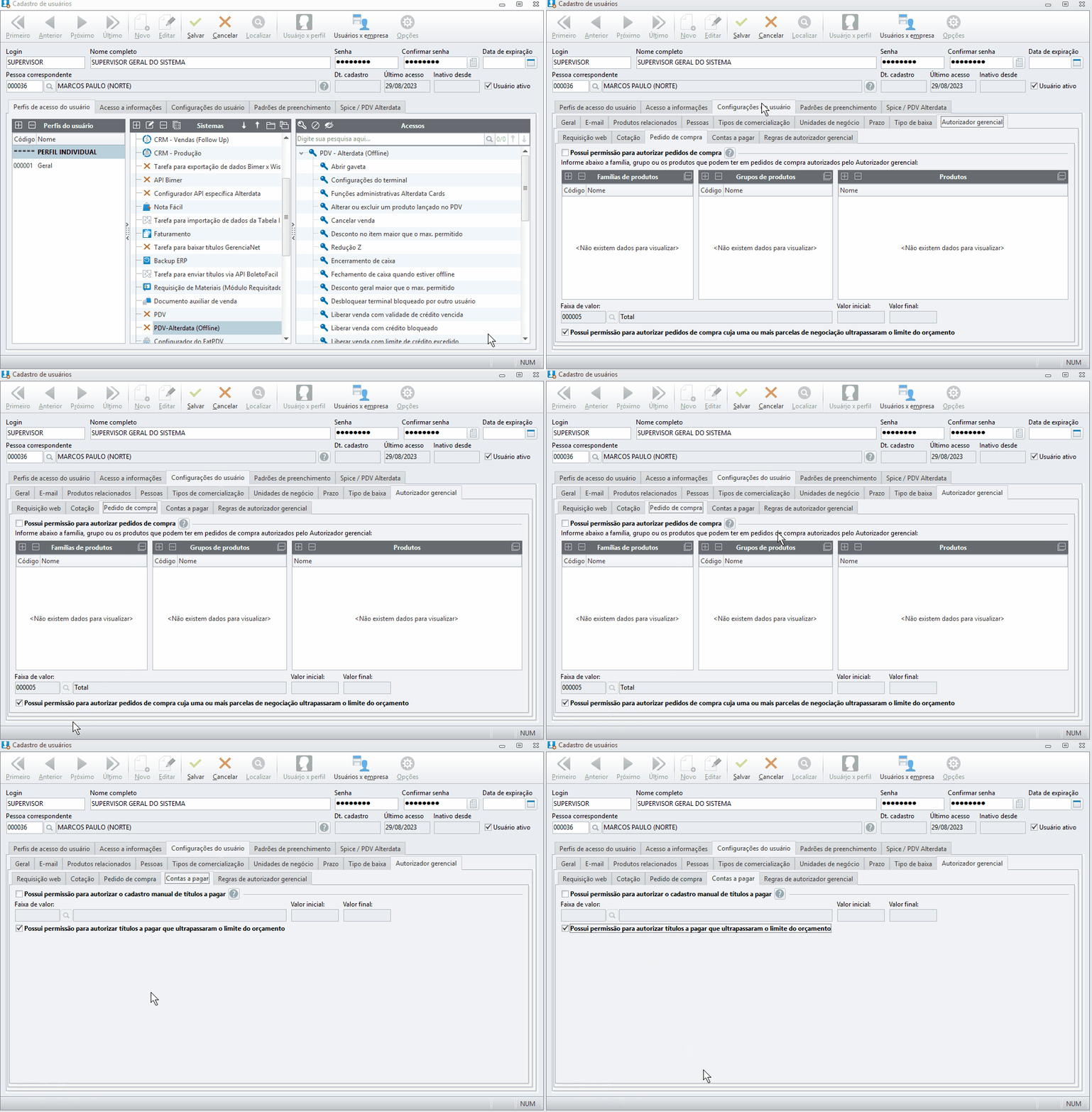
No Cadastro de Usuários / Usuários / Configurações do usuário / Autorizador gerencial:Pedido de compra: Marque a opção "Possui permissão para autorizar pedidos de compra cuja uma ou mais parcelas de negociação ultrapassem o limite do orçamento".Contas a Pagar: Marque a opção "Possui permissão para autorizar títulos a pagar que ultrapassaram o limite do orçamento"Os usuários que tiverem essas marcações poderão autorizar os pedidos que extrapolam o valor do orçamento.
-
No Controle Orçamentário / Aba Principal / Configurador Geral / Geral, marque as opções:Títulos a Pagar: Controla o lançamento dos títulos realizados no contas a pagar, realizados por meio de:Cadastro/ediçãoInclusão em massaRenegociaçãoDuplicação de títulosPedido de Compra: Controla o lançamento dos pedidos gerados no módulo Pedido de compra (feitos diretos no módulo ou proveniente da Cotação).
-
Você não é obrigado a trabalhar com as duas opções de modo simultâneo, apenas com aquilo que faz sentido para sua empresa.
-
Para a autorização dos títulos a pagar funcionar corretamente, marque também "Trabalhar com autorizador gerencial para contas a pagar" no Configurador Bimer em Financeiro / Opções / A pagar / Cadastro de título.
-
Para a autorização dos pedidos de compra funcionar corretamente, as configurações abaixo também deverão estar marcadas:
-
"Gerar títulos de previsão para pedidos de compra em aberto (liberado)" no Configurador Bimer em Financeiro / Opções / Aba complemento.
-
“Aguardando" ou "Em digitação", no Configurador Bimer no Estoque / Opções/ Cotação/ Status inicial do pedido de compra.
-
Trabalhar com autorizador gerencial para o aplicativo EstCompras, no Configurador Bimer em Estoque / Opções / Compras / Geral.
-
Lançamento do orçamento
-
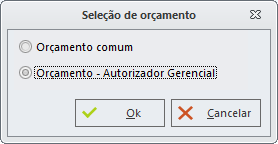
No controle orçamentário é necessário gerar Orçamento com a categoria Orçamento - Autorizador Gerencial marcada. Se você não tiver nenhum orçamento com essa opção, é necessário Incluir um novo:
-
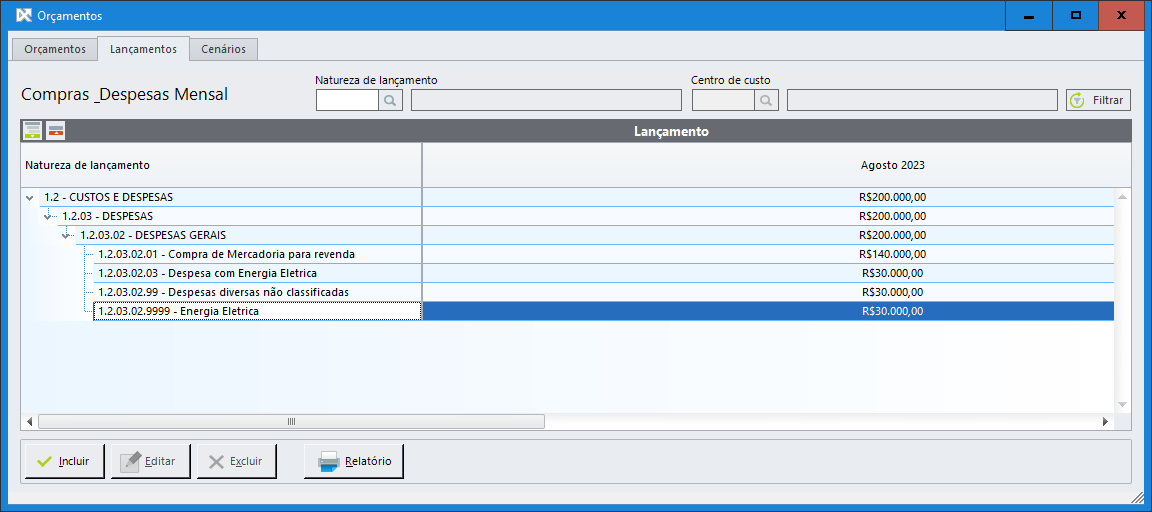
Após criar o orçamento, é necessário efetuar o lançamento das Naturezas e Centros de custos (caso utilize):
Rotina
Veja agora o que muda no lançamento e liberação dos documentos.
Pedido de compra
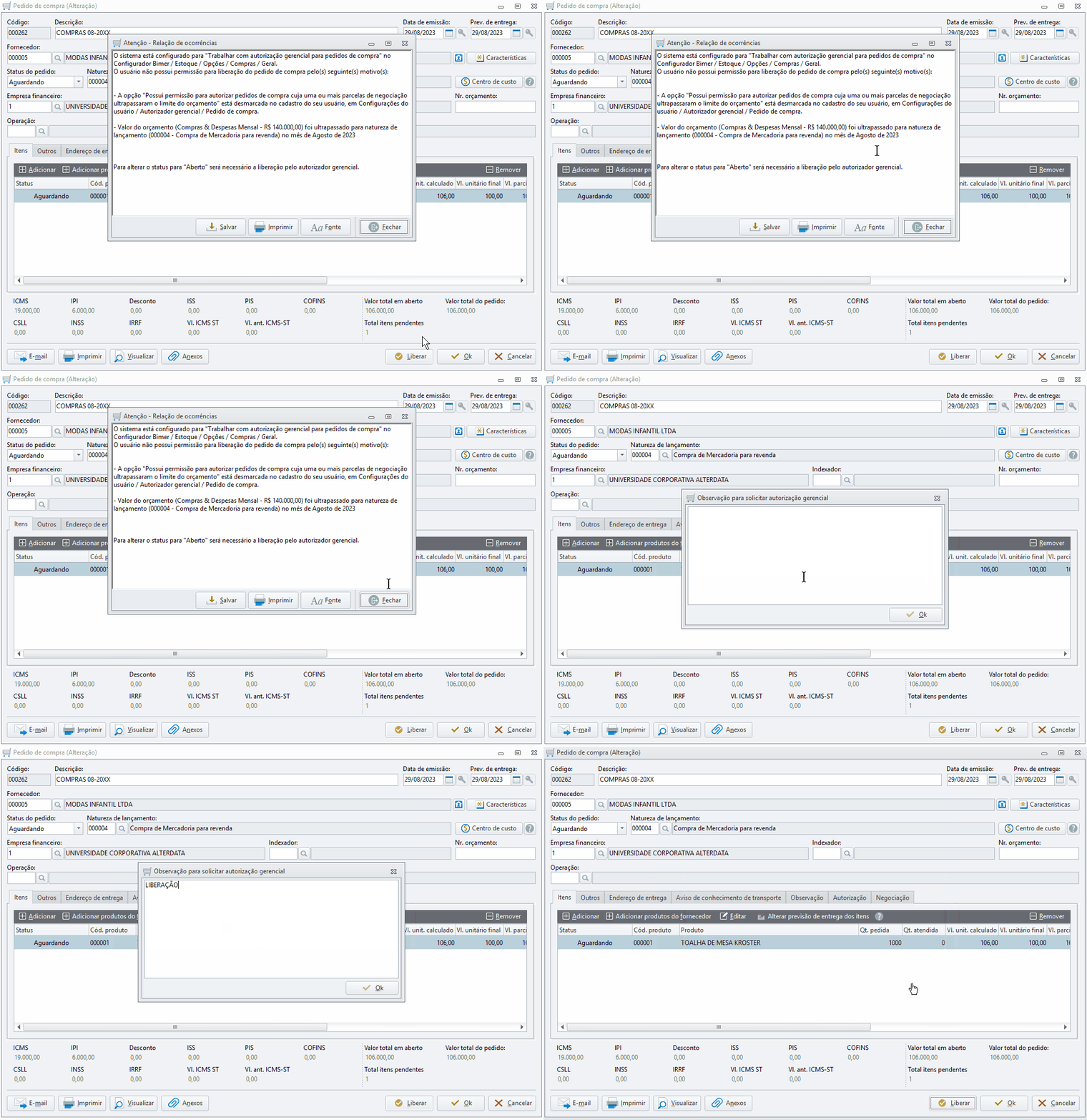
Ao realizar o lançamento com um valor que excede o orçamento, será exibida uma mensagem como essa abaixo. O usuário que não tem permissão para liberar, deve fornecer um parecer no pedido de compras, solicitando a liberação:
Contas a Pagar
Ao realizar o lançamento com um valor que excede o orçamento, será exibida uma mensagem como essa abaixo. O usuário que não tem permissão para liberar, deve fornecer um parecer no título a pagar, solicitando a liberação:
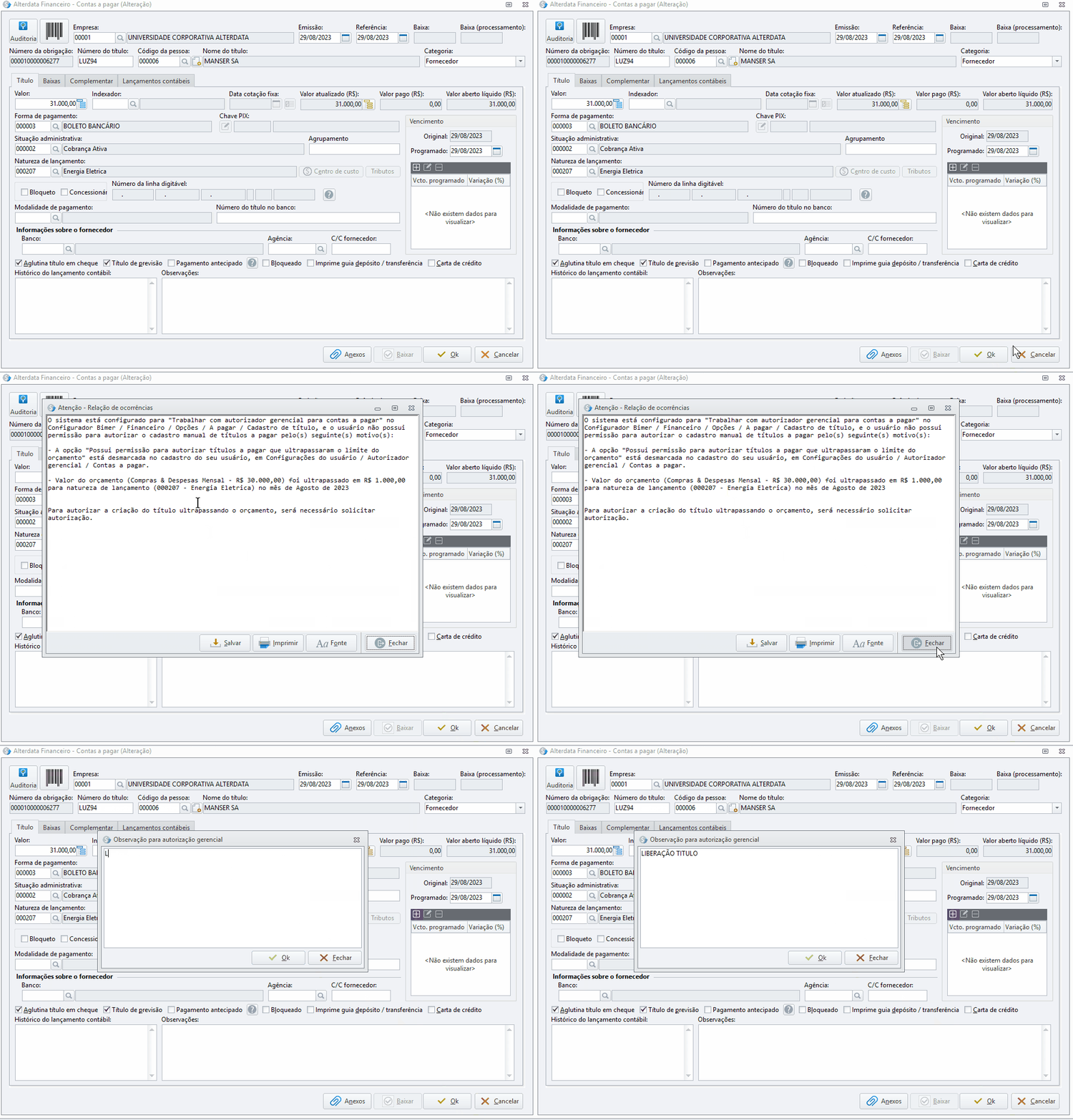
Liberação no Bimer Up
-
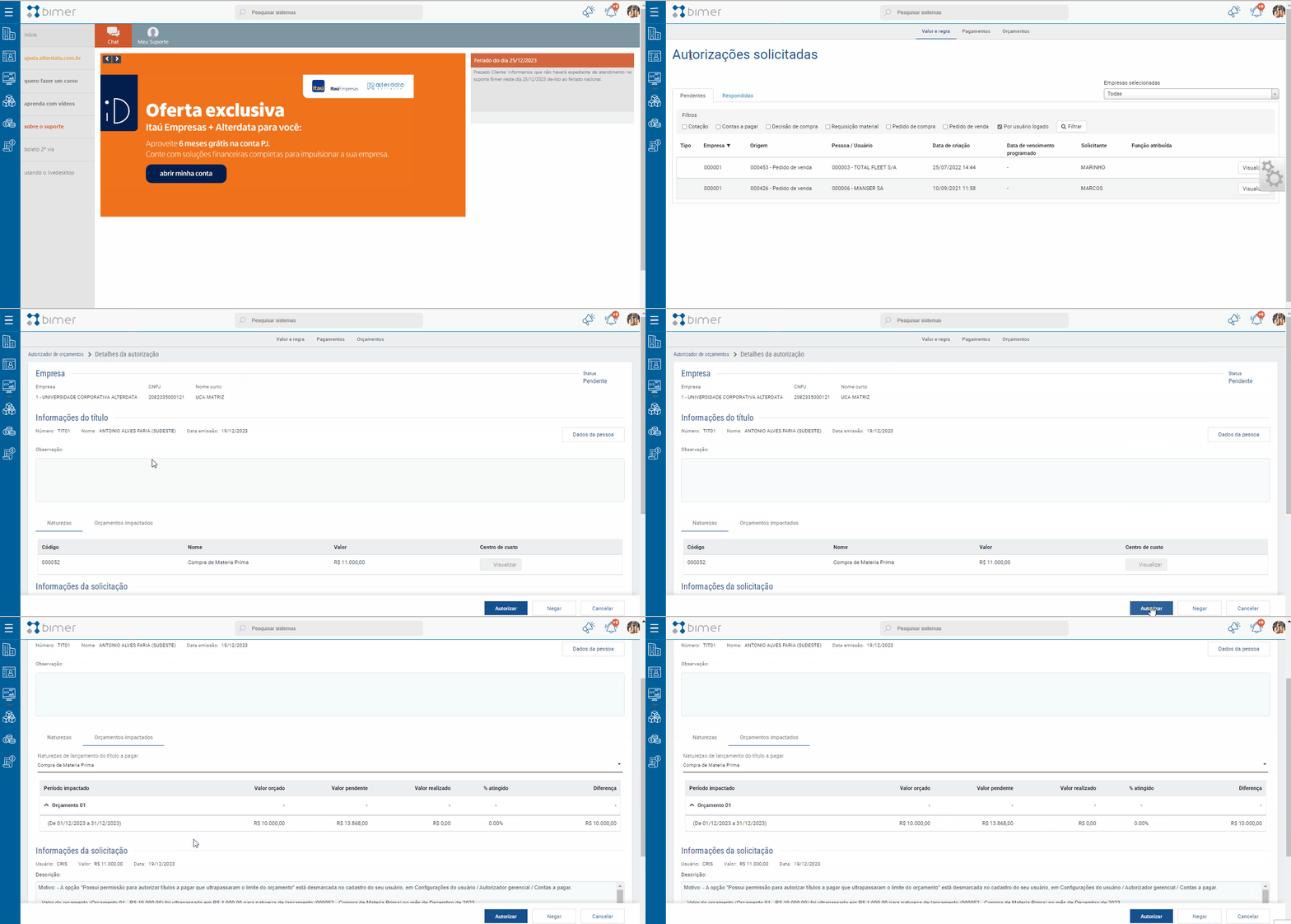
Após logar no Bimer Up, com o usuário que possui permissão para autorizar, vá no menu Geral / Autorizador Gerencial / Orçamentos / Pendentes
-
Localize o documento que deseja analisar (Você pode usar os filtros disponíveis para facilitar sua vida (wink))
-
Agora é só realizar a Autorização. O usuário também pode Negar, em casos onde o orçamento será respeitado. Desse modo, o poder de decisão sempre ficará na mão de uma pessoa responsável na empresa.Use também outros dados para ajudar na tomada de decisões, como o centro de custo, usuário solicitante e valor.
-
Após isso...O título a pagar de Previsão já se transforma em título Realizado (já permite efetuar o pagamento).O pedido de compras sai do status de Autorização pendente e passa para Aberto (já permite dar entrada da nota fiscal). O título de previsão é cadastrado no contas a pagar e permanece ali até a entrada da nota.
-
A liberação dos pedidos pode ser feita diretamente no módulo Pedido de compras pelo menu Consultar restrições / Por orçamento.
-
A liberação de títulos pode ser feita diretamente no módulo Contas a Pagar pelo menu Consultar restrições / Por orçamento.
Percebeu no GIF acima que é mostrada uma aba chamada "Orçamentos impactados"? Pois é! Sem sair do Bimer Up você consegue ver como está o seu orçamento e se a autorização vai ultrapassar o valor orçado ou não. Legal, né!? Mas atenção, para que você utilize esse recurso, seu Bimer e seu Bimer Up deverão estar na versão 10.00.12.00 ou superior.