O BimerUP possui um recurso incrível para você organizar as suas tarefas mais importantes: o Quadro de Tarefas! Ele está disponível a partir da versão 11.01.08.00 do BimerUP.
Venha aprender a utilizar o recurso! (beaming face with smiling eyes)
Quadros
Nenhuma configuração é necessária para utilizar o Quadro de Tarefas. Basta que você tenha o BimerUP instalado e em funcionamento.
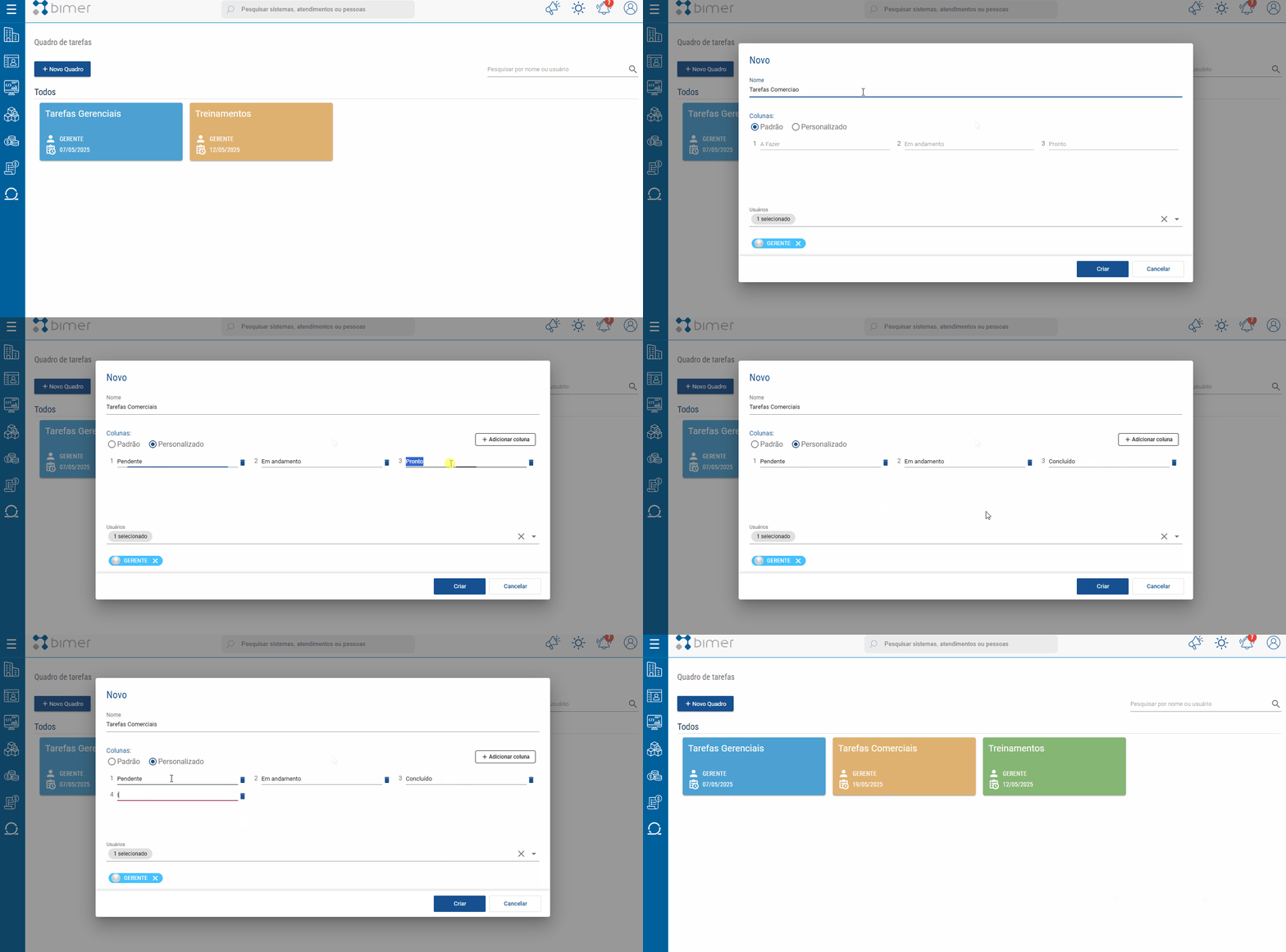
Assim sendo, o primeiro passo é criar o quadro principal, que agrupará todas as tarefas daquele assunto. Para isso:
-
Abra o BimerUP / Projects / Quadro de tarefas;
-
Clique na opção Novo Quadro;
-
Na tela que será aberta, informe o nome do quadro;
-
No campo Colunas, você poderá escolher entre as opções Padrão" ou "Personalizado":Padrão: ficará com os nomes já disponibilizados na tela: "A fazer", "Em andamento" e "Pronto;Personalizado: você poderá alterar os nomes das colunas de acordo com a sua preferência.
-
Também é possível adicionar mais colunas, caso deseje;
-
Ao final da tela você poderá adicionar os usuários vinculados a este quadro;
-
Clique em Criar.
Clique aqui e veja como realizar:
Cartões
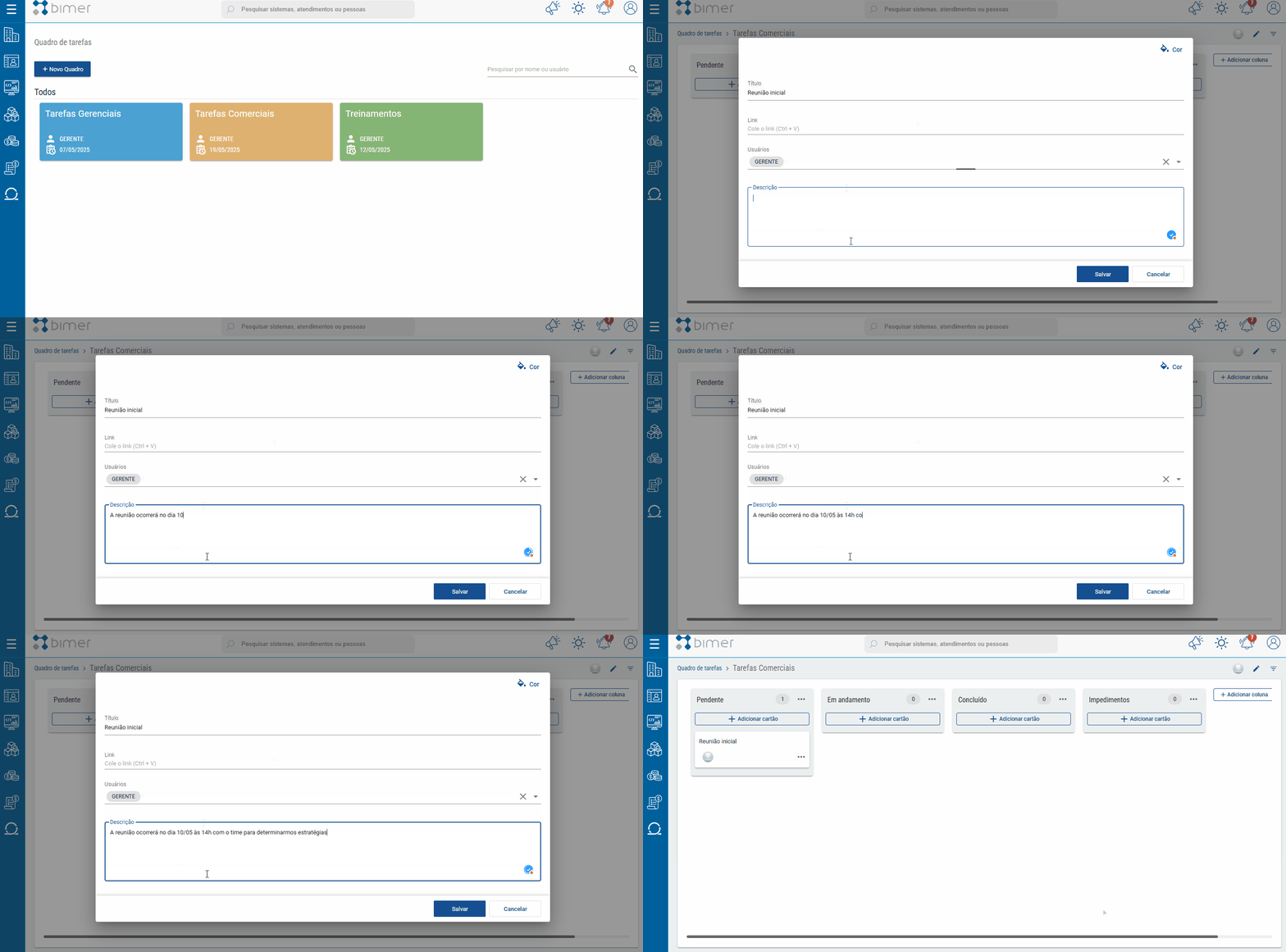
Depois de criar os quadros, chegou a hora de criar os cartões das tarefas que você precisa executar sobre aquele tema. Para isso:
-
Clique sobre o quadro desejado;
-
Selecione a opção Adicionar cartão na coluna adequada;
-
Informe o título desse cartão (este será o nome apresentado na tela principal, por isso, coloque um nome que seja fácil identificar);
-
Caso tenha algum link relevante para a tarefa, este poderá ser adicionado no respectivo campo;
-
Informe os usuários da tarefa;
-
Você poderá utilizar o campo Descrição para colocar mais detalhes sou informações importantes referentes à tarefa;
-
Clique em Salvar.
Clique aqui e veja como realizar:
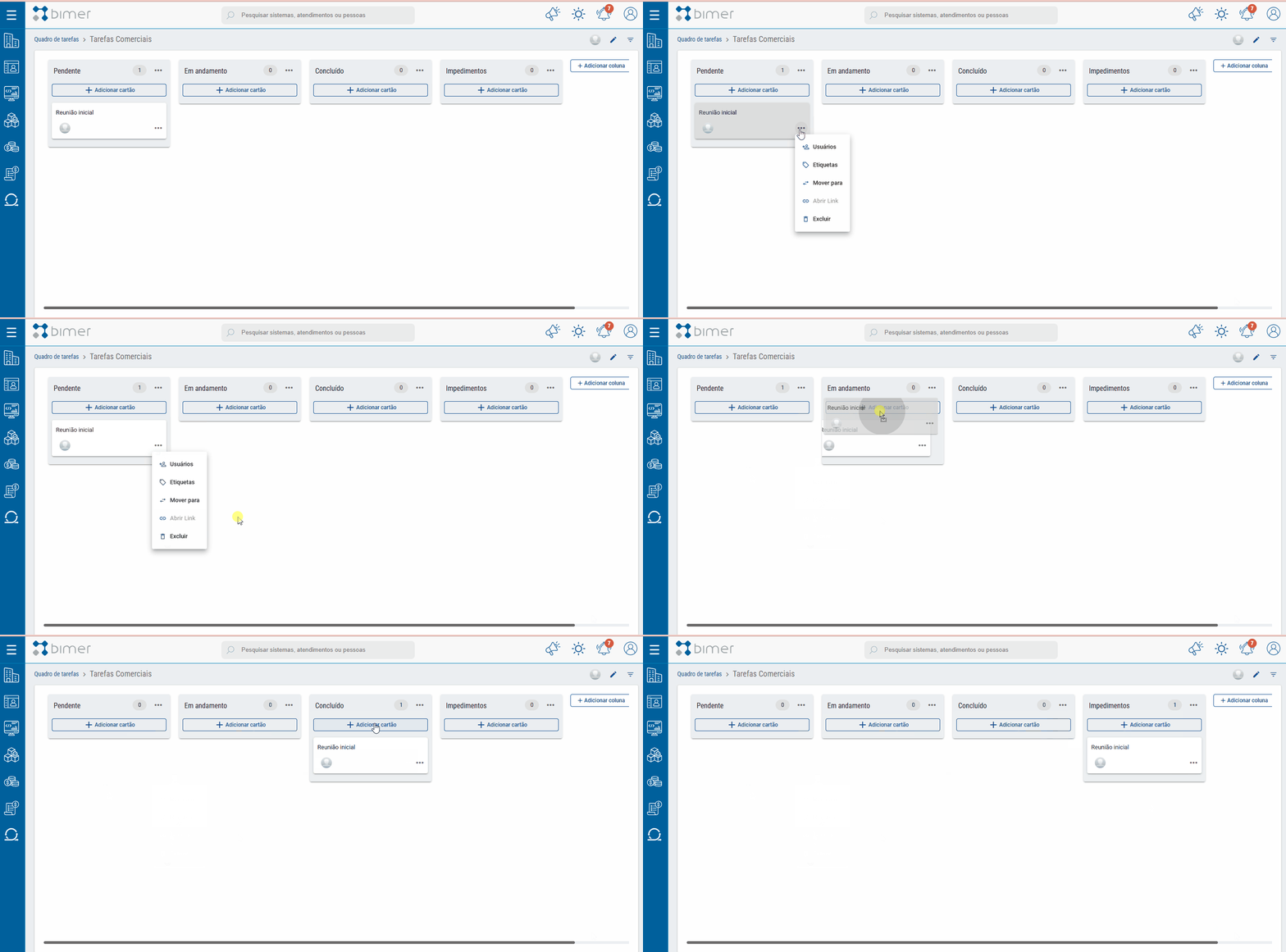
Após a criação do cartão, você poderá editá-lo clicando sobre o menu (3 pontinhos). Você poderá: adicionar outros usuários, adicionar etiquetas, mover para outra coluna, abrir link, ou excluir.
Conforme você for realizando as tarefas, basta mover o cartão para as outras colunas.
Clique aqui e veja como realizar:
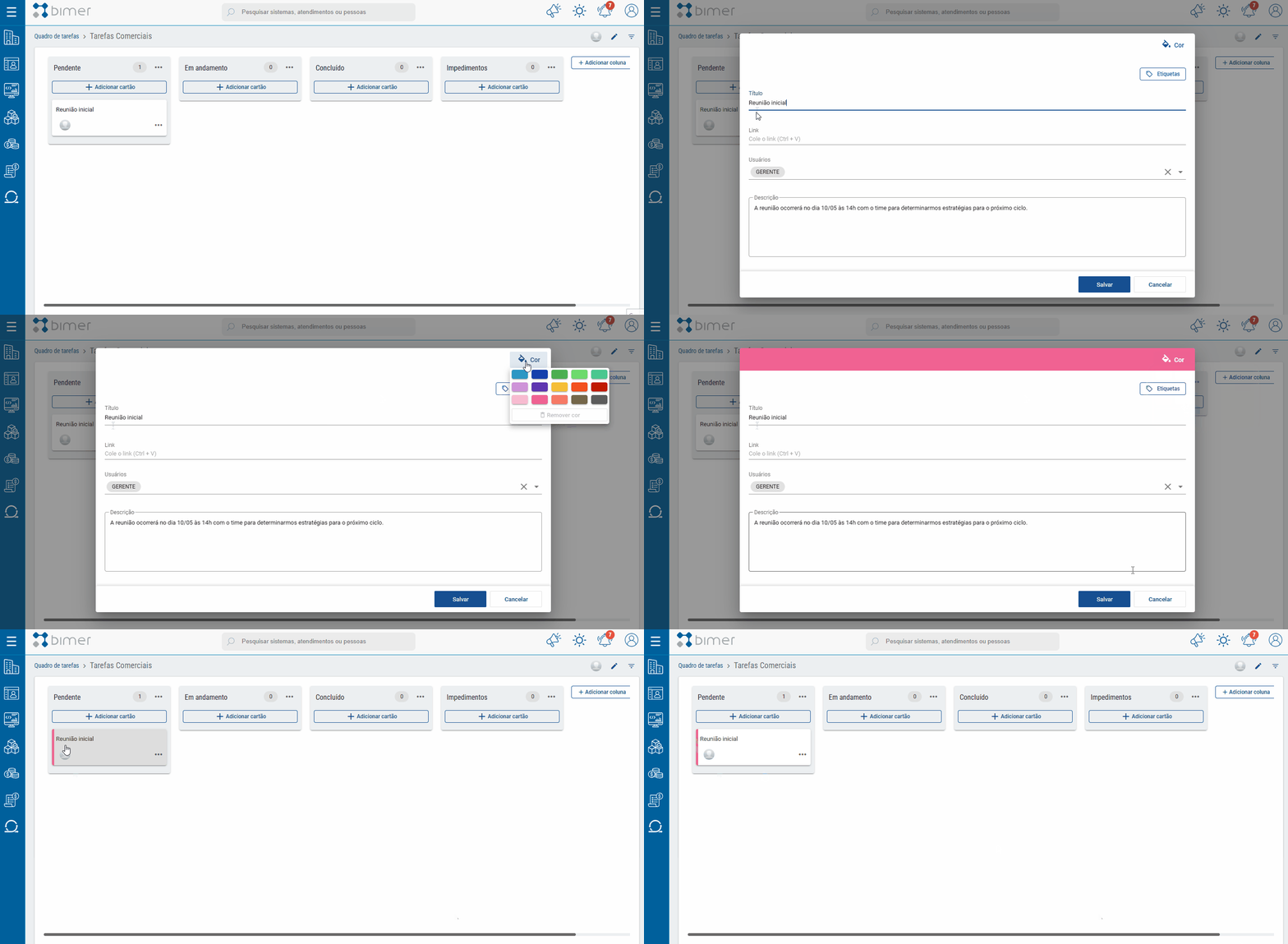
Você também poderá adicionar uma cor ao cartão. Para isso:
-
Clique no cartão já criado;
-
Selecione a opção Cor;
-
Selecione a cor desejada e salve. Veja que uma listra da respectiva cor será adicionada no card.
Clique aqui e veja como realizar:
Etiquetas
Você poderá criar etiquetas para vincular aos cartões, de forma que você consiga identificá-los e classificá-los. Para isso:
-
Selecione o cartão desejado;
-
No canto superior direito, clique na opção Etiquetas;
-
Você poderá procurar a etiqueta por títulos, caso já exista, ou cadastrar uma nova clicando em Nova Etiqueta;
-
Ao cadastrar uma etiqueta, informe o título e a cor;
-
Após cadastrá-las, basta procurá-las pelo título e clicar no checkbox para adicioná-la ao cartão;
-
Salve as alterações e veja as etiquetas na parte superior do cartão.
Você poderá colocar mais de uma etiqueta no mesmo cartão.
Clique aqui e veja como realizar:

Filtros
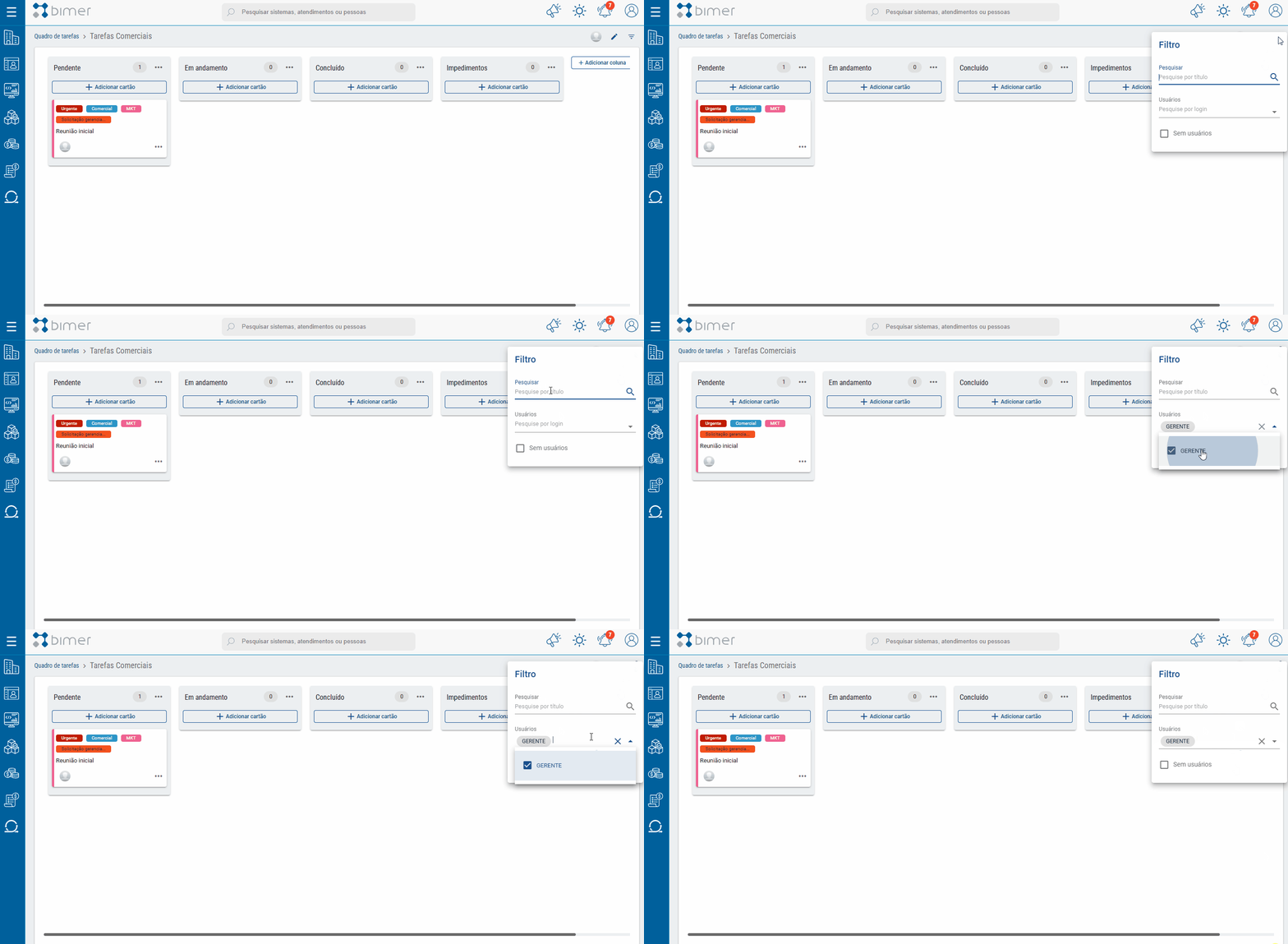
Depois de criar seus quadros e cartões, você poderá realizar filtros para localizá-los. Para isso:
-
Selecione a opção de filtros no canto superior direito;
-
Procure por título, usuários ou cartões sem usuário vinculado.
Clique aqui e veja como realizar: