
Não remova esse quadro! Estas orientações ficam ocultas e só aparecem para usuários logados com acesso de edição ao artigo/dica.)
Este é um modelo padronizado que garante a qualidade e a consistência da sua base de conhecimento. Ele foi criado para ser auto-orientável e para responder a dúvidas do sistema. Use este modelo para criar guias e tutoriais que mostram como realizar um processo no sistema, do início ao fim.
Importante: Antes de começar a escrever sua dica: "Manutenção das dicas do Centro de Aprendizagem, o que você precisa saber?".
Consulte: "Como melhorar um documento para base de conhecimento da IA?" e saiba motivo para essa estrutura.
Login do Autor/Gestor da Dica: RafaLopes.uca
(Utilizado muito pelo suporte)
Descreva o passo a passo para o cliente seguindo os padrões de escrita de artigos:
-
Escreva na voz ativa.
-
Numere o passo a passo.
-
Evite usar imagens desnecessárias. Se precisar, inclua uma legenda descritiva.
-
Escreva no tempo presente e no imperativo, de forma direta e objetiva. Por exemplo: "Acesse a tela...", "Clique na seção...", "Confirme os dados".
Destaque siglas, nomes de sistemas, opções, aba... em negrito.
Qual estrutura sua Dica precisa ter para melhor desempenho da IA?
Ao redigir sua dica, seja o mais claro e objetivo possível. Sempre que necessário, aplique brevidade e inclua exemplos que agreguem valor!
(O Gemini pode ajudar muito nisso!)
Resumo: Visão geral do todo, uma síntese do que já foi feito.
Introdução: Preparação para o que será lido, uma contextualização para o que ainda vai ser apresentado.
Imagens: Use imagens apenas quando forem essenciais. Posicione-as abaixo do texto ou passo a passo e adicione uma legenda descritiva.
FAQ - Outras perguntas (Oculto para o cliente): Inclua entre (> <) exemplo: <span style="opacity: 0">Qual o prazo para a...?O que é o...?A Alterdata já gera o...?</span>
Saiba como utilizar o plugin Breeze!
O Breeze permite trabalhar em uma Cópia de Trabalho (Working Copy). Isso garante que você possa editar e revisar o conteúdo em modo de rascunho sem afetar a versão publicada no site até que a aprovação final ocorra.
Saiba na dica: https://ajuda.alterdata.com.br/x/OQadEg
Introdução
A transformação digital exige agilidade e mobilidade. Com o novo recurso de NF-e no Faturamento Web, o ERP Bimer rompe as barreiras do escritório físico, permitindo que a gestão de notas fiscais eletrônicas seja feita de qualquer lugar, com a mesma segurança e robustez do ambiente Desktop . Mais do que um simples recurso, esta funcionalidade garante que o Faturamento Web acompanhe o ritmo das vendas em tempo real, mantendo a consistência total com as regras de negócio que você já conhece.
Configurações do Ambiente
Para que a rotina opere corretamente no ambiente web, a base de dados deve estar tecnicamente preparada. O ambiente web depende da integridade do Desktop para funcionar. Ou seja, as mesmas configurações para emissão de notas no desktop devem ser feitas para o envio pelo BimerUP. Vamos relembrar o que precisa ser preparado?
Certificado Digital e Comunicação
-
Armazenamento: o certificado digital deve, obrigatoriamente, estar armazenado no banco de dados (por meio do arquivo
.pfxou exportado do Windows como "exportável"). Isso poderá ser realizado no cadastro da empresa em Configurador / Geral / Empresas / Cadastro / Certificado digital; -
Ativação de NF-e: no Configurador, é necessário marcar as opções "Trabalha com NF-e" (aba Geral, Opções) e "Possui NF-e" (no cadastro das empresas, aba "Emissão de notas");
-
Responsabilidade de Transmissão: em Configurador / Faturamento / Opções / Dados gerais, a opção "Faturamento / Emissor MDF-e" deve estar ativa em Comunicação com a SEFAZ, transferindo a tarefa para a DLL do Faturamento;
-
Diretórios: na mesma tela da configuração acima, deve-se preencher o caminho raiz para armazenamento dos arquivos XML.
Tipo de Documento e Operação
No cadastro de Tipo de Documento (Configurador / Estoque), verifique:
-
A marcação para uso em emissão de notas fiscais/ordens de entrega;
-
O preenchimento correto da série e número sequencial;
-
O vínculo com a operação que será utilizada no envio.
Funcionamento da Rotina
A rotina de envio das notas fiscais pelo BimerUP funcionará apenas para notas geradas a partir de pedido. O pedido e a nota fiscal podem ter sido gerados pelo Desktop ou pelo Web.
Envio e Verificações da NF-e
-
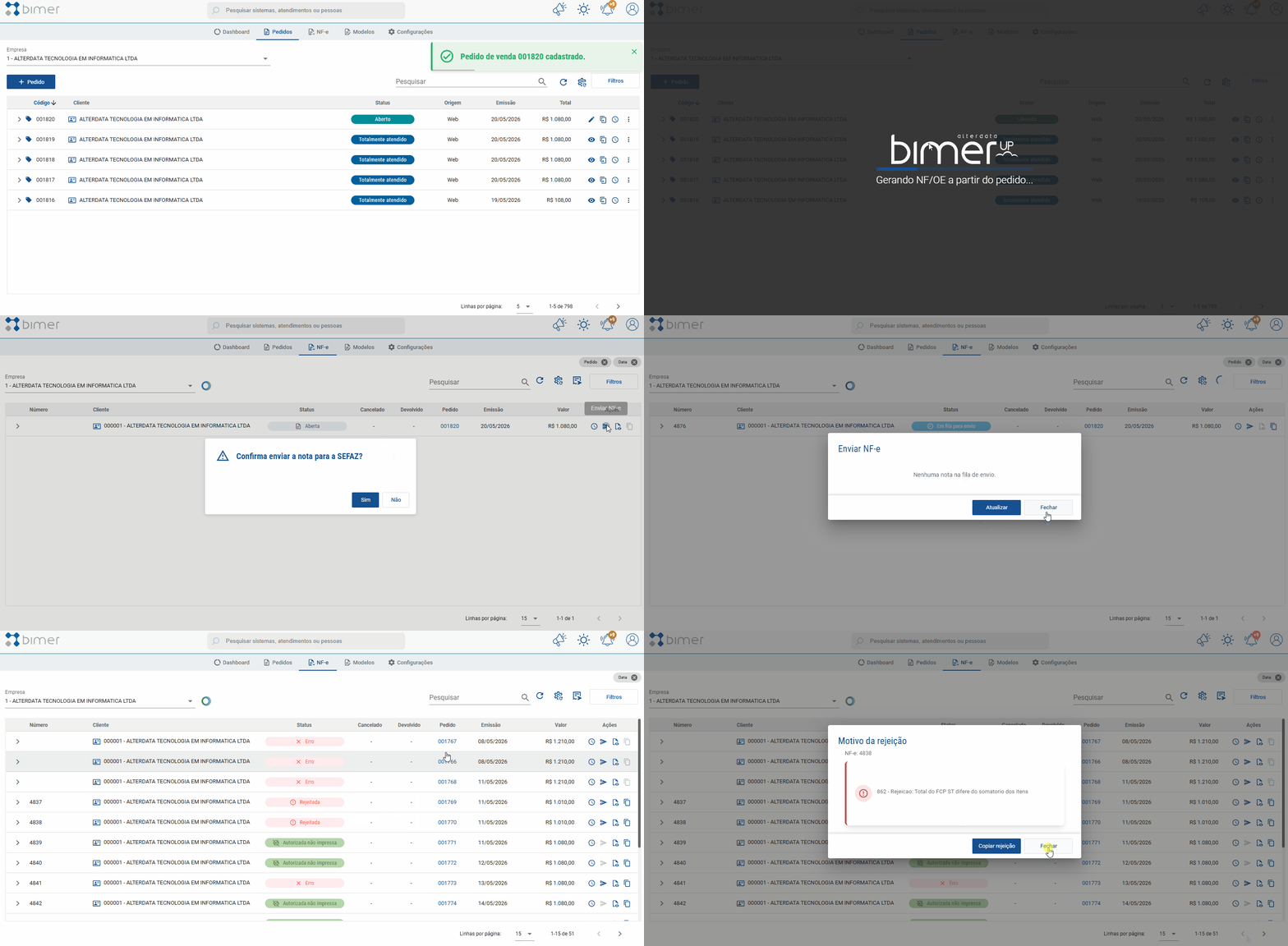
Geração e Envio: após a geração do pedido e sua liberação, você já poderá fazer o envio do documento, clicando na seta da coluna "Ações";
-
Erros ou Rejeições: caso sua nota seja rejeitada ou o sistema encontre algum erro no envio, basta clicar sobre o status para que seja disponibilizado o motivo da rejeição ou do erro;
-
Pesquisa Avançada: a central ainda permite a busca por documentos por número da nota, pedido, cliente, status e períodos de emissão (com atalhos para os últimos 15 dias, mês atual, etc.), basta clicar em "Filtros".
Clique aqui e confira
Gestão de DANFE e Linha do Tempo
-
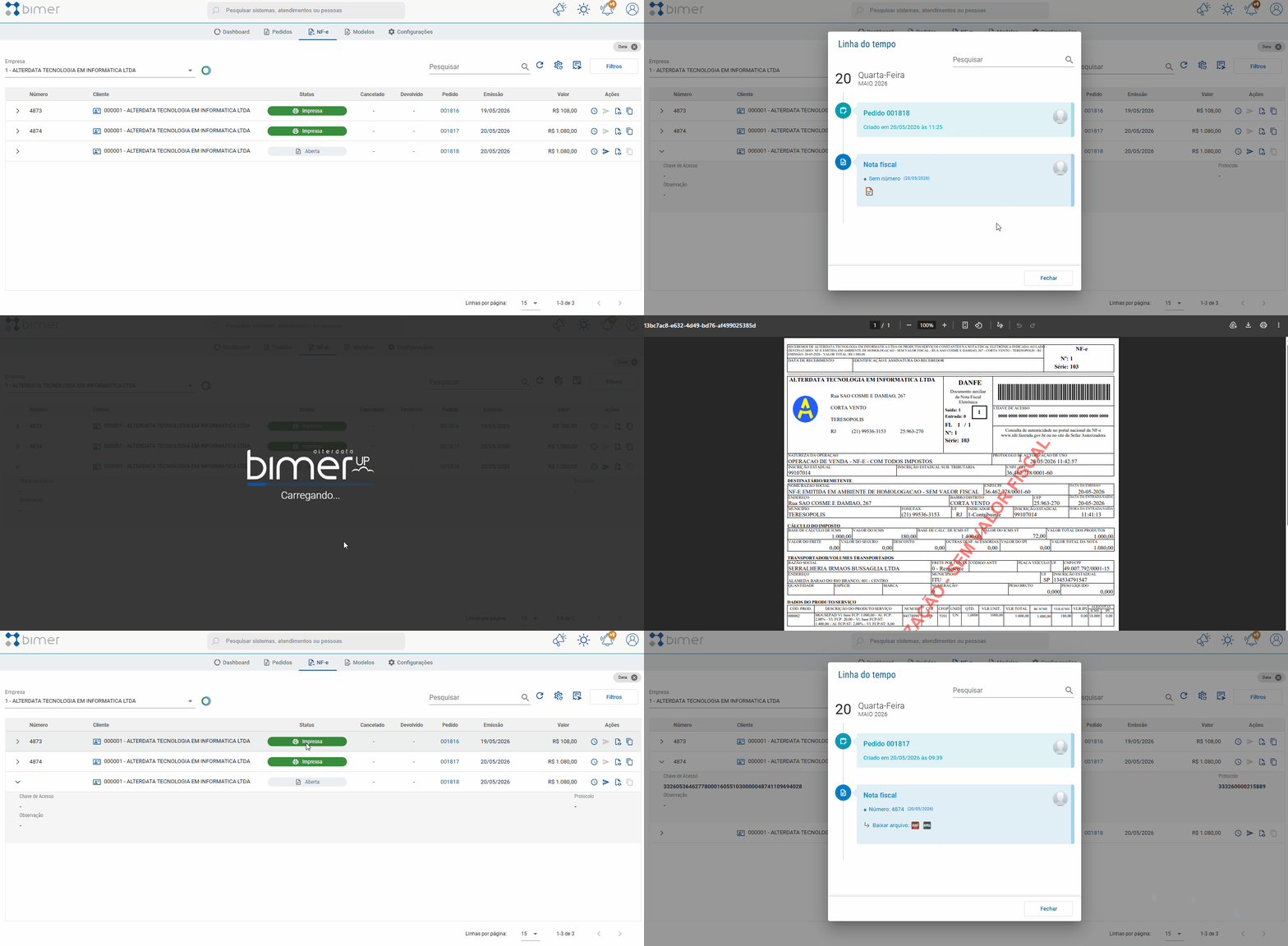
Pré-visualização: é possível visualizar o DANFE antes mesmo de a nota fiscal ser enviada;
-
Impressão: ao fechar o PDF, o sistema questiona se a impressão foi realizada para atualizar o status para "Impresso";
-
Linha do Tempo: permite rastrear todos os documentos vinculados (ancestrais e descendentes), como o pedido original que gerou a nota. Além disso, é possível fazer download do DANFE ou XML daquela respectiva nota.
Clique aqui e confira
Observações Importantes
-
Vínculo Obrigatório: apenas notas fiscais vinculadas a Pedidos de Venda são exibidas nesta central;
-
Segurança (Trava de Concorrência): o sistema impede o reenvio de notas já autorizadas e bloqueia ações duplicadas enquanto uma nota está em processamento na fila.
-
Restrição de Acesso : se o usuário não tiver permissão para visualizar o cliente daquela nota, o envio e a visualização serão bloqueados por falta de acesso .
-
Correções de Cadastro: inconsistências de dados (ex.: endereço inválido) devem ser corrigidas no Bimer Desktop antes de tentar o reenvio pelo Web.
-
Dependência do Desktop: o ambiente Web não realiza correções técnicas de ambiente (DLLs ou caminhos de rede). Caso haja falha técnica, o envio será bloqueado. O primeiro envio de um novo cliente deve sempre ser validado via Diagnóstico Bimer, no Desktop.