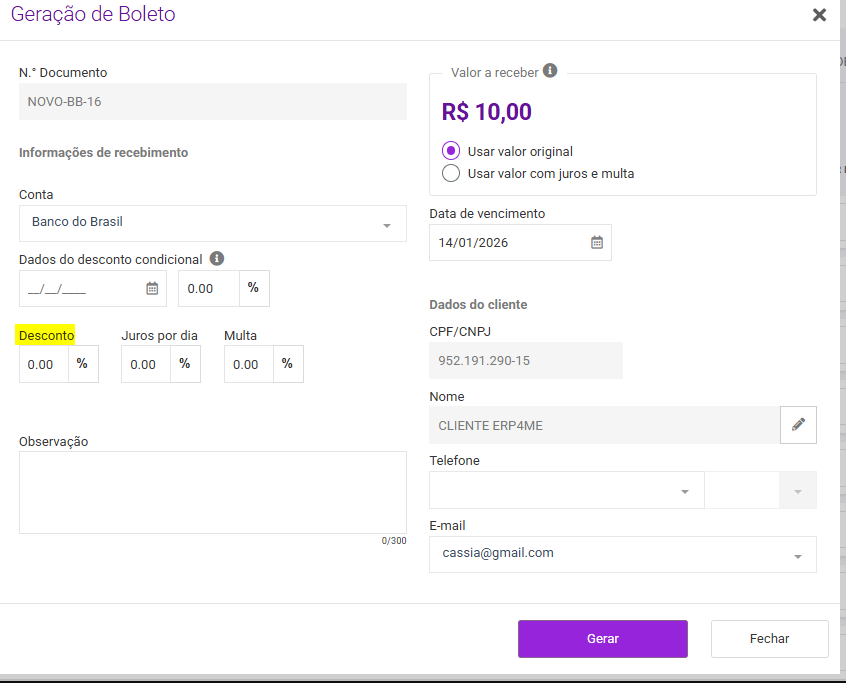
A integração com o Banco do Brasil no ERP4ME permite a emissão de boletos de forma direta e segura. Para que o processo funcione corretamente, é fundamental que as credenciais de autenticação fornecidas pelo banco sejam inseridas com precisão cirúrgica no sistema.
Pré-requisitos
-
Credenciais de API: Você deve possuir os dados de autenticação (Client ID, Secret, App Key, etc.) fornecidos pelo Banco do Brasil.
-
Dados da Carteira: Tenha em mãos o número do convênio, carteira e variação.
Passo a Passo para Configuração
Siga as etapas abaixo para habilitar o Banco do Brasil como seu emissor de boletos:
1. Acessar o Cadastro de Contas
O gerenciamento de emissores é feito diretamente na conta bancária correspondente.
-
No menu principal, acesse o módulo Financeiro.
-
Clique em Cadastro de Contas.
-
Selecione a conta do Banco do Brasil já cadastrada ou clique em Novo para criar uma.
2. Habilitar a Função de Boletos
-
Dentro do cadastro da conta, localize a opção "Gerar boleto".
-
Marque a caixa de seleção para abrir os campos de configuração específica.
-
No campo de seleção da instituição/fintech, escolha Banco do Brasil.
3. Inserir Credenciais e Dados Bancários
Preencha os campos técnicos seguindo exatamente as informações enviadas pelo banco:
-
Campo Client ID: Preenchimento obrigatório, a chave Client ID deve ser gerada pelo cliente, no Portal Developrs BB, no ambiente de produção.
-
Campo Client Secret: Preenchimento obrigatório, a chave Client Secret dever ser gerada pelo cliente, no Portal Developrs BB, no ambiente de produção.
-
App Key: Preenchimento obrigatório, a chave App Key dever ser gerada pelo cliente, no Portal Developrs BB, no ambiente de produção.
-
Convênio: Número do convênio de cobrança.
-
Carteira: Número da carteira de cobrança.
-
Número Variação Carteira: Número da variação da carteira do convênio de cobrança.
-
Modalidade: Identificação da característica dos boletos.
-
Campo Nosso Número: Número identificador do boleto no SISBB.
Todas as fintechs possuem um campo em comum, que é o campo “Nosso número”. Esse campo é o número identificado do boleto junto ao banco, ele é atualizado a cada geração de boleto.
-
Campos Opcionais: Desconto Condicional, Qtd. Dias, Juros por Dia e Multa podem ser definidos no cadastro ou no momento da emissão do boleto.
Dica de Segurança: Para sua proteção, uma vez que esses dados são gravados, o sistema desabilita a digitação e oculta os valores. Caso precise alterar algo futuramente, clique no ícone Editar (lápis) para liberar os campos.
4. Salvar e Validar Configurações
-
Revise todos os campos para garantir que não existam espaços em branco ou caracteres incorretos.
-
Clique em Gravar.
-
O sistema agora está pronto para processar as emissões de boletos vinculadas a esta conta.
5. Geração do Boleto
A emissão dos boletos permanece idêntica ao que você já conhece: as opções de geração e os fluxos de trabalho não mudaram, garantindo que você não precise reaprender o processo para utilizar o Banco do Brasil, Sicoob ou BTG.
Novo Recurso: "Atualizar status do boleto"
A grande novidade para estas instituições é o botão "Atualizar status do boleto". Esta função foi criada para dar mais autonomia ao usuário e garantir que o financeiro esteja sempre fiel à realidade.
Quando utilizar esta opção?
Esta função deve ser usada para forçar a sincronização entre o banco e o ERP4ME caso ocorra qualquer atraso na atualização automática.
-
Exemplo prático: Se um cliente realizou o pagamento do boleto, mas, por algum motivo de comunicação bancária, o status no sistema ainda aparece como "Emitido", você pode clicar nesta opção.
-
Resultado: O sistema consultará o microsserviço de boletos imediatamente e atualizará o status para "Liquidado/Pago" (ou o status atual real), sem que você precise esperar o processamento do próximo arquivo de retorno.
Observação sobre o futuro: Atualmente, este recurso está disponível apenas para Banco do Brasil, Sicoob e BTG. Em breve, as fintechs Efí e PJBank também serão migradas para este novo serviço e passarão a contar com essa funcionalidade.
Como utilizar
-
Acesse Financeiro / Lançamentos a Receber.
-
Localize o boleto desejado.
-
No menu de ações ou detalhes do boleto, clique em Atualizar status do boleto.
-
O sistema processará a verificação e atualizará a situação do lançamento instantaneamente.
Observações Importantes
-
Fidelidade dos Dados: Os dados de autenticação (Client ID e Client Secret) são sensíveis. Sempre copie e cole diretamente dos documentos fornecidos pelo banco para evitar erros de "Falha na Autenticação".
-
Restrição Banco do Brasil (Descontos): > Atenção: Devido a normas operacionais da fintech do Banco do Brasil, a opção de Desconto foi removida da tela de geração de boletos para esta instituição. O banco não aceita a modalidade de desconto simples em boletos registrados via API, portanto, o campo não estará visível ao selecionar este banco.
-
Instituições Suportadas: Atualmente, este novo fluxo de microsserviço contempla Banco do Brasil, Sicoob e BTG.