
O cadastro de usuários define quem terá login e senha para operar o erp4me.start. Diferente do cadastro de vendedores, este registro controla as permissões e as ações que cada colaborador poderá realizar no sistema.
Nota: Caso o operador tente aplicar um desconto acima do limite configurado em seu cadastro, o sistema exibirá um aviso em tela informando que o valor ultrapassou o limite permitido. Informação! Algumas funcionalidades descritas neste tópico estão disponíveis a partir da versão 4.0 do erp4me.start.
Cadastrar Usuários
Para cadastrar usuário no erp4me.start, siga os passos:
-
Clique em Cadastros / Usuários / Novo.
-
Em Informações Gerais, preencha os dados do usuário, como Nome, Tipo, Telefone, E-mail e Senha. Neste cadastro, também é possível definir o Limite de Desconto, ou seja, o percentual máximo que o usuário poderá conceder por item ou no total da venda.
-
Em Permissões do usuário, o Gestor ou Administrador define o controle de acessos, liberando ou restringindo telas e ações do sistema, como inclusão e edição de cadastros, cancelamento de vendas, alteração de configurações gerais e visualização de relatórios.
-
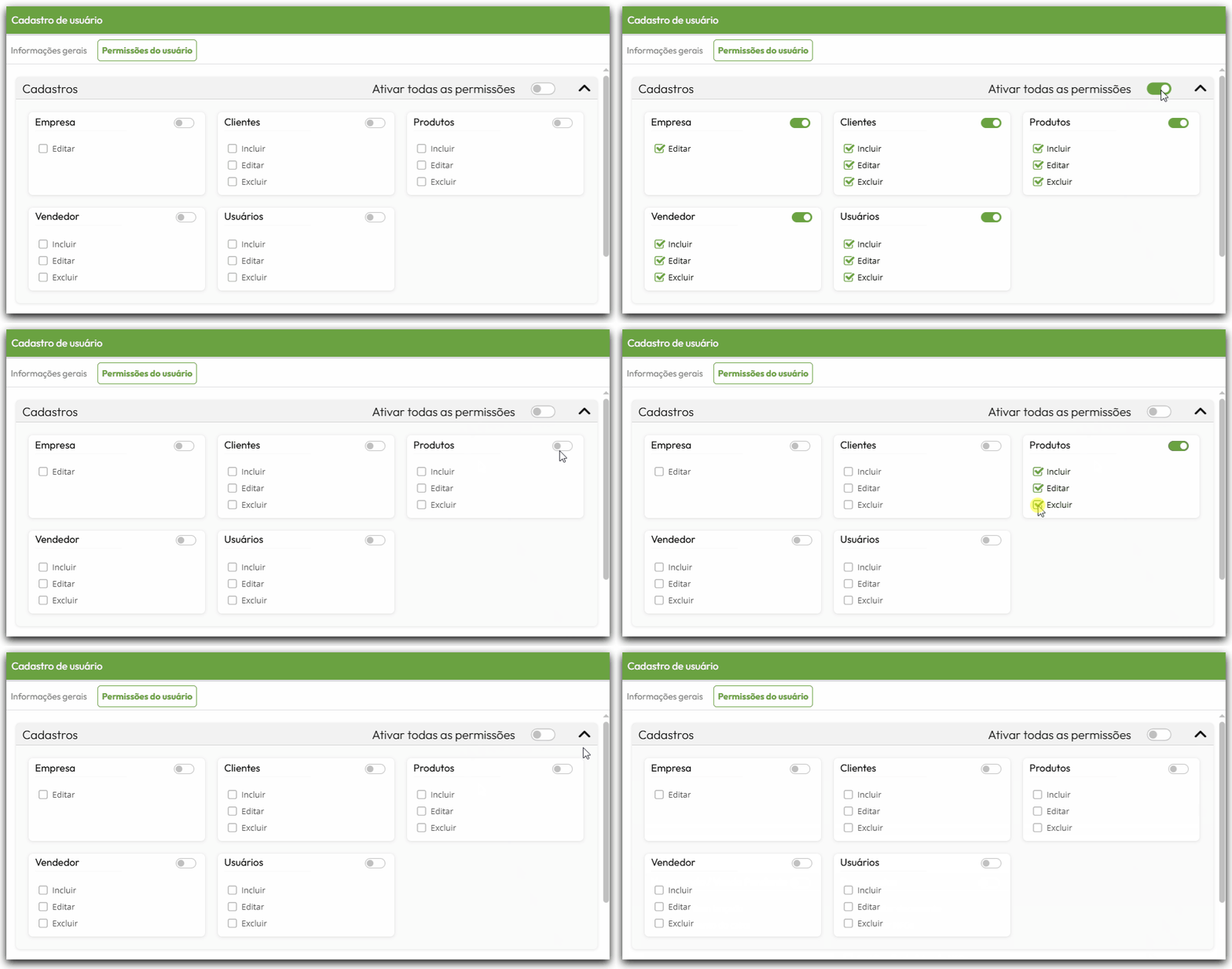
Cadastros: Ative a permissão total ou escolha se o usuário pode apenas incluir, editar ou excluir em cadastros específicos.
-
Venda: Defina as capacidades operacionais:
-
Nova Venda / Venda Pendente: Autorize ou bloqueie funções como Editar item lançado, realizar o Fechamento de Caixa ou Sangria.
O que é Sangria? Registro de retirada física de valores do caixa (ex: recolhimento de excesso de dinheiro por segurança ou pagamento de despesas rápidas).
-
-
Documentos: Determine se o usuário pode consultar documentos, cancelar NFC-e, enviar notas ou inutilizar faixas de numeração.
-
Relatórios: Selecione quais dados estratégicos o usuário pode visualizar:
📑 Faturamento de clientes/vendedores
📑 Listagem de vendas Pagamentos
📑 Produtos mais vendidos
📑 Quadro de venda diário -
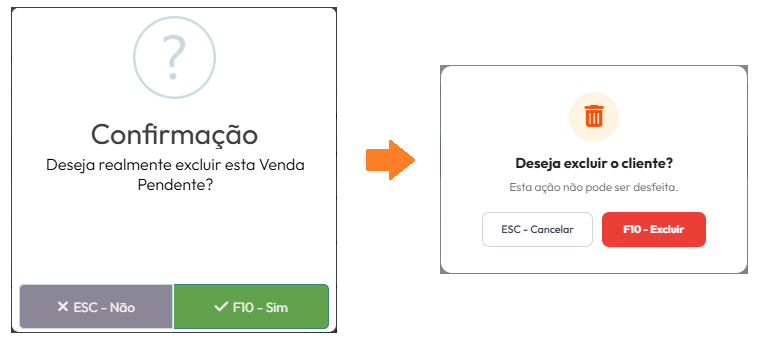
Configuração: Você, gestor, pode ativar todas as permissões ou permissões a configurações específicas. Você também pode permitir que o usuário exclua vendas pendentes ou não. Mas fique atento pois a confirmação de exclusão de venda pendente não pode ser desfeita.
-
-
Pressione F10 ou clique em Salvar.
Gerenciar Cadastros Existentes
Se precisar realizar alterações ou consultas após salvar:
-
Localize o usuário desejado na Listagem de Usuários. Dica! Utilize a busca para agilizar a localização.
-
Na coluna Ações (geralmente representada por ícones ao final da linha), você poderá:
-
Editar: Para alterar informações desatualizadas.
-
Visualizar: Para conferir os detalhes sem realizar alterações.
-
Inativar Cadastro de um Usuário
Benefício: Mantém todo o histórico de vendas, cadastros e registros do sistema totalmente preservados. A funcionalidade organiza sua visualização ao ocultar usuários desativados, garantindo controle completo através do filtro de status para alternar facilmente entre Ativos, Inativos ou Todos.
-
Localize o cadastro do usuário na Listagem de Produtos.
-
Clique em Editar no ícone de lápis e desmarque a opção Usuário Ativo.
-
Pressione F10 ou clique em Salvar.
Dica: Utilize os filtros Todos, Ativos e Inativos para visualizar os cadastros conforme a situação do usuário.