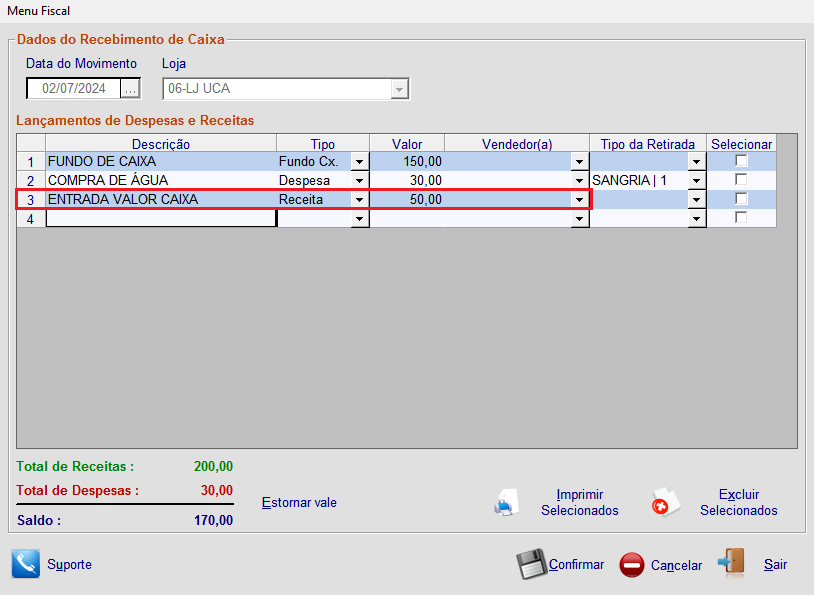
A tela Caixa/Despesas do NetPaf pode ser usada para lançamentos como fundo de caixa, sangria (retirada) ou suprimento (entrada) durante o movimento do caixa.
Veja neste artigo, como fazer cada um desses tipos de lançamento no NetPaf.
Fundo de Caixa
O fundo de caixa é um valor comumente lançado no sistema no início do expediente da loja.
Ele serve para troco e também para pequenas despesas que possam ocorrer durante o dia.
Para lançar um valor de fundo de caixa no seu NetPaf, siga os passos:
-
Acesse NetPaf - Caixa/Despesas;
-
Clique em Incluir;
-
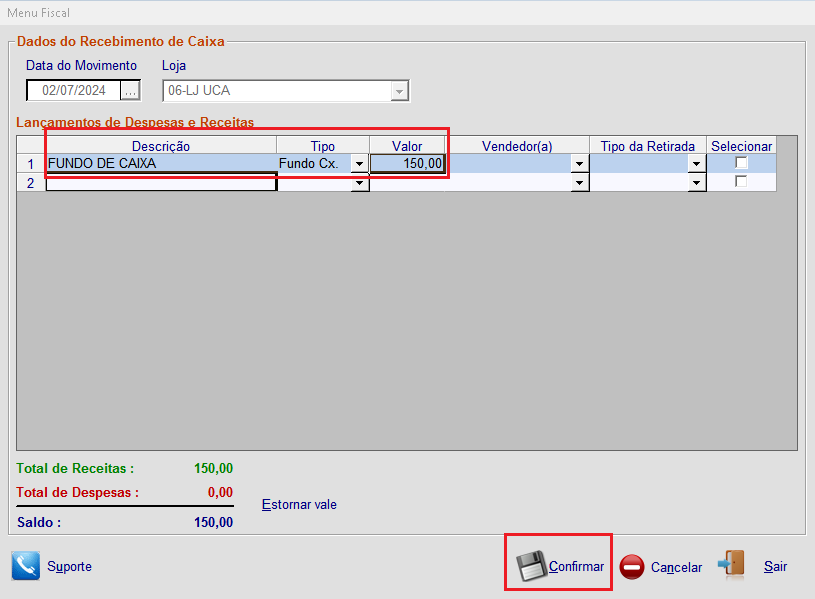
Informe a descrição, selecione o tipo do lançamento que está sendo realizado (Fundo Cx.) e informe o valor no campo correspondente;
-
Clique em Confirmar. Nesse momento, o sistema perguntará se deseja imprimir o comprovante do lançamento. Clique em Sim ou Não, conforme sua necessidade:
Sangria (Retirada / Despesa)
A Sangria é um tipo de retirada não planejada de valores específicos do caixa.
Seja para compra de algum material para suprir necessidades da loja ou para retirar o montante excedente do caixa, a sangria é um procedimento bastante comum.
Veja nos passos abaixo, como realizar a sangria no sistema NetPaf:
-
Acesse NetPaf - Caixa/Despesas;
-
Clique em Incluir;
-
Caso já tenha feito o lançamento do fundo de caixa, o sistema mostrará a seguinte mensagem:
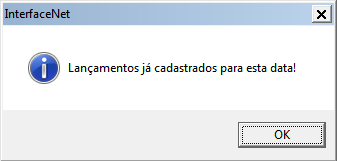
Nesse caso, basta clicar em OK, depois em Sim e seguir com o procedimento;
-
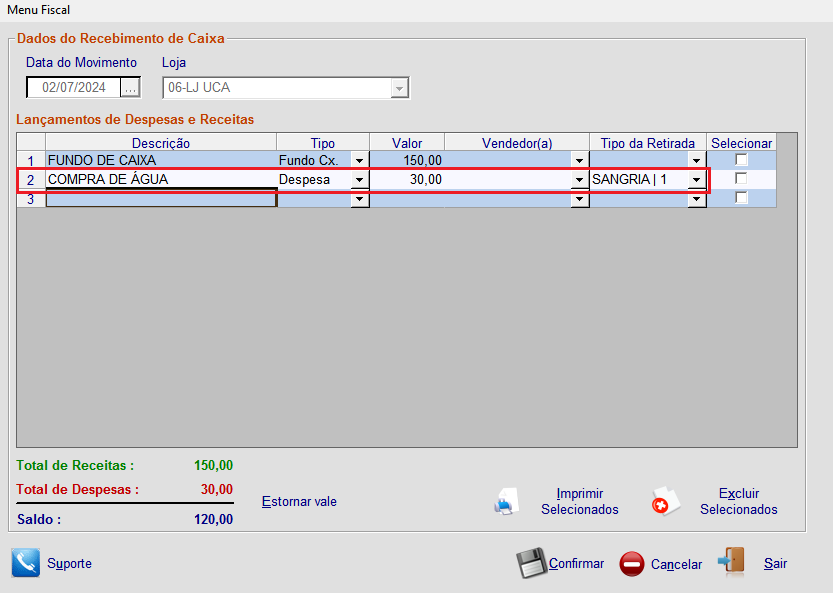
Informe a descrição, selecione o tipo do lançamento Despesa e informe o valor;
-
Na coluna Tipo, selecione a opção correspondente;
-
Clique em Confirmar e em seguida, selecione Sim para imprimir o comprovante da retirada:
Suprimento (Entrada / Receita)
Durante o movimento do caixa, pode ser necessário realizar uma entrada de valores que vão servir para complementar o montante usado para as despesas e troco ao longo do dia.
Para fazer o lançamento, siga os passos:
-
Acesse NetPaf - Caixa/Despesas;
-
Clique em Incluir;
-
Caso já tenha feito o lançamento do fundo de caixa, o sistema mostrará a seguinte mensagem:
Nesse caso, basta clicar em OK, depois em Sim e seguir com o procedimento;
-
Informe a descrição, selecione o tipo do lançamento Receita e informe o valor;
-
Na coluna Tipo, selecione a opção correspondente;
-
Clique em Confirmar e em seguida, selecione Sim para imprimir o comprovante da entrada de valor: