
Introdução
Imagine não perder clientes por falta de estoque de algum produto na sua loja física.
Suas lojas físicas e online trabalhando em sincronia, garantindo que cada venda seja concluída, seja enviando de outra unidade ou agendando a entrega futura.
Isso aumentaria suas vendas e a satisfação do cliente!
Com o Prateleira Infinita do sistema Moda isso é possível!
O que é?
É uma estratégia de vendas que permite que seu cliente compre um produto em uma loja física, mesmo que ele não esteja disponível no estoque local.
Isso acontece graças à integração dos estoques físico e digital, que possibilita que a compra seja feita em uma loja e a entrega podendo partir de outro local.
Assim, você proporciona ao cliente uma experiência de compra unificada entre os diversos canais que sua empresa utiliza.
Como utilizar?
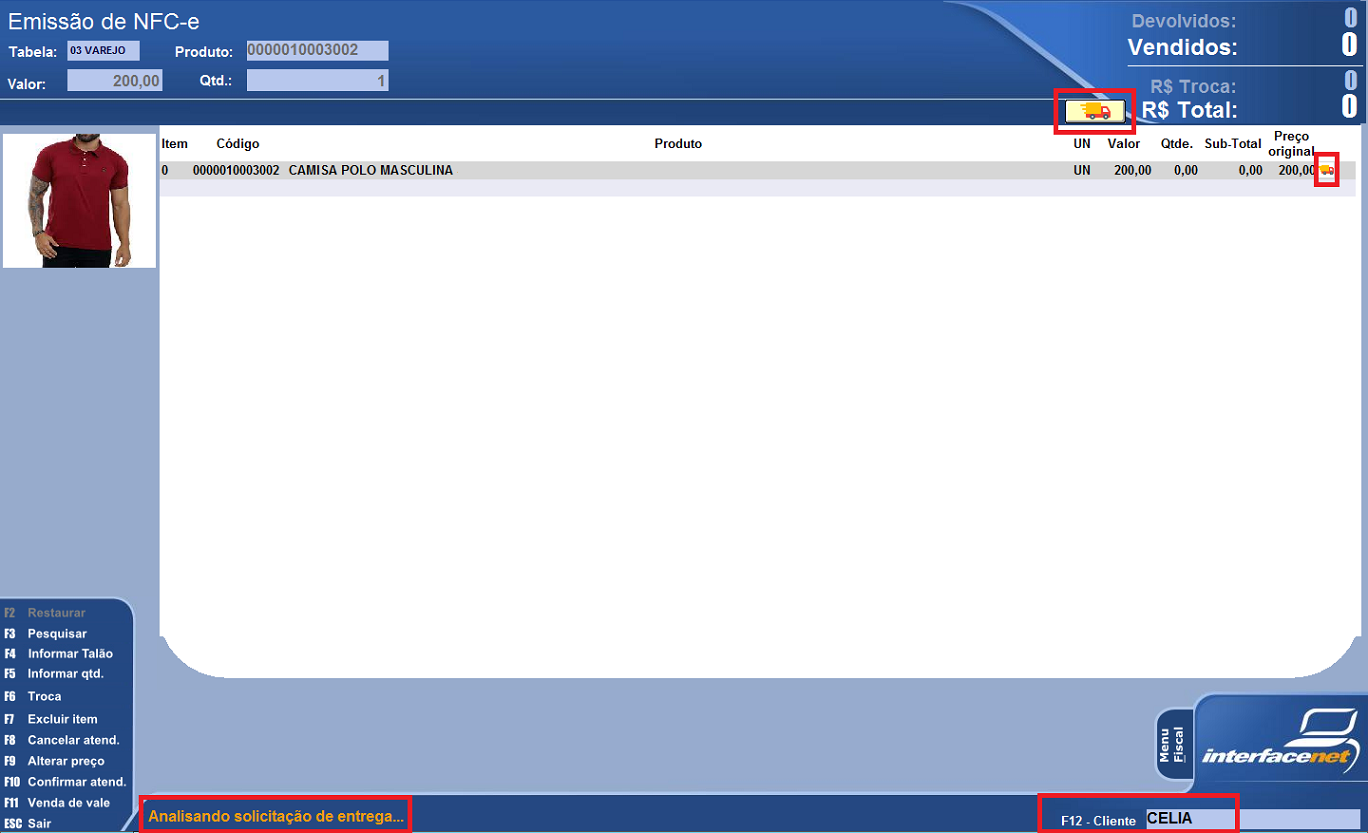
Quando o recurso está habilitado, na tela de venda do NetPaf será exibida a imagem de um "caminhão". Ele simboliza o Pedido de Entrega.
Ao fazer a venda com este botão do pedido de entrega ativado, caso sua loja não tenha estoque do produto, o siistema fará uma busca pelas lojas onde o estoque está disponível e assim você poderá selecionar qual a loja que fará a entrega do produto ao cliente.
Veja no passo a passo como realizar todo o processo.
Passo a passo
Essa etapa é realizada na loja onde o cliente está realizando a compra.
-
Acesse a tela de venda do NetPaf;
-
Identifique o cliente que está realizando a compra;
-
Clique no ícone de "caminhão" na parte superior da tela. Isso é importante para ativar o recurso prateleira infinita;
-
Bipe ou localize os produtos;
-
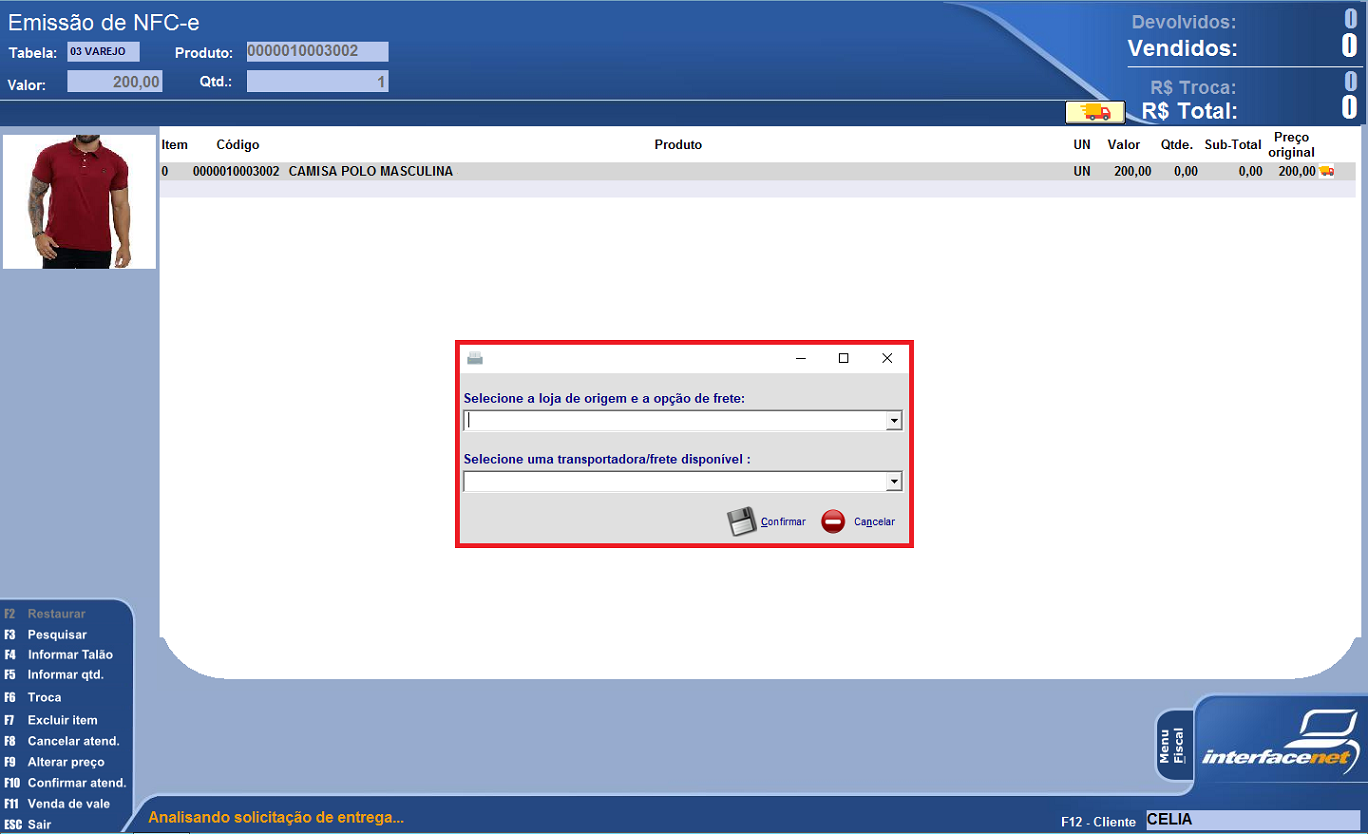
Será aberta uma tela para que você selecione a loja responsável pela entrega do produto e a opção de frete;
-
Concluídas essas etapas, finalize a venda normalmente.
O sistema fará a emissão da NFC-e referente à venda na loja onde o cliente fez a compra.
Separação dos produtos
A separação dos produtos e a emissão da NF--e devem ser feitas na loja responsável pela entrega.
Para isso, siga os passos:
-
No NetLoja, acesse Estoque / Separação de pedido de entrega;
-
Na tela que será aberta, use os filtros para localizar o pedido para separação;
-
Marque o pedido na coluna Selecionar e depois clique em Confirmar:
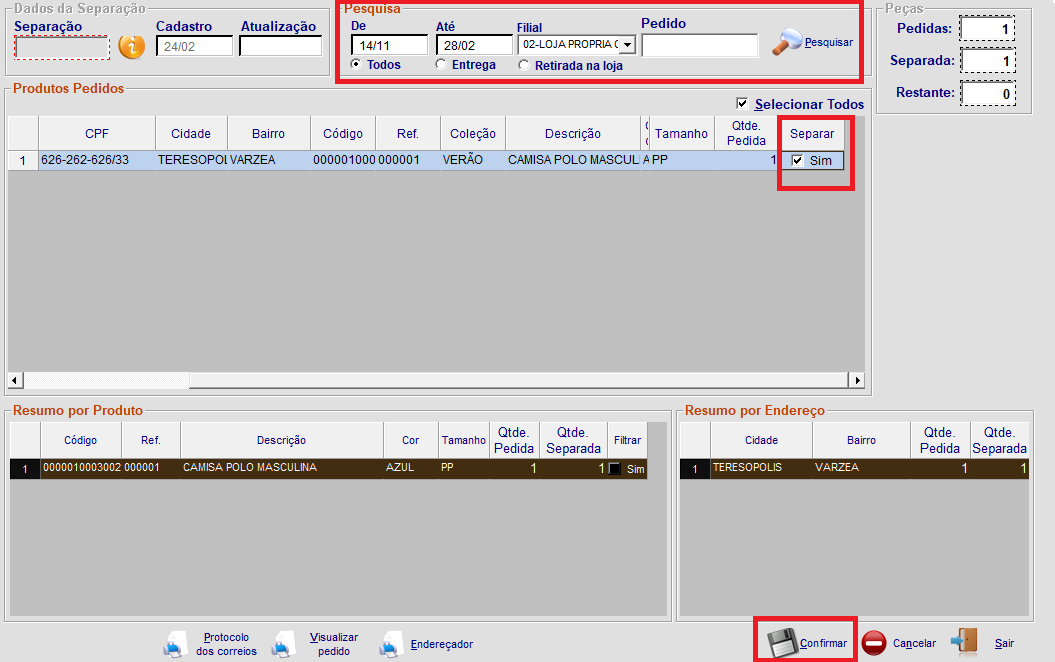
Ao concluir a separação do pedido, o sistema faz a impressão da etiqueta de endereçamento.
Se necessário ela pode ser reimpressa na própria tela de separação, localizando o pedido pelo número da separação e clicando em Endereçador.
Emissão da NF-e
Pedido separado, é hora de emitir a NF-e.
Ainda no NetLoja, siga os passos:
-
Acesse Estoque / Cadastro de notas fiscais;
-
Clique em Incluir, para criar uma nova nota;
-
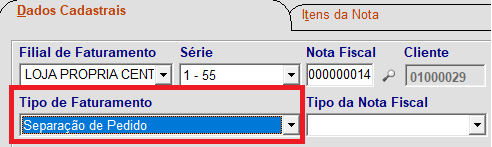
No campo Tipo de faturamento, use a opção Separação de pedido;
-
No campo Tipo da nota fiscal, deve ser usado a opção de Simples Remessa;
-
Preencha os dados e em seguida clique na aba Itens da nota;
-
Nela, será exibido o campo para informar o número da separação que foi gerada na etapa anterior. Ao informar este número, o sistema trará, de forma automática, todos os produtos que estão nesta separação;
-
Confirme a criação da nota e também o envio da NF-e para a Secretaria de Fazenda.
Na emissão da NFC-e, na loja onde o pedido foi criado através do NetPaf, deverá ser emitida a NFC-e referente à venda. Neste caso, ao emitir a NF-e, é importante que ela seja gerada com CFOP de Simples Remessa. Para isso, você precisará ter cadastrado um Tipo de nota fiscal e também o CFOP referente a este tipo de operação. O cadastro destas informações é feito no sistema da matriz.
Em caso de dúvida sobre este tipo de nota e também em relação ao CFOP a utilizar, a contabilidade da sua empresa deve ser consultada.