
Nesta página estão presentes, na opção Cálculo de ICMS, as configurações da base de cálculo e as alíquotas de ICMS para cada estado, aplicáveis para fins de cálculo do imposto.
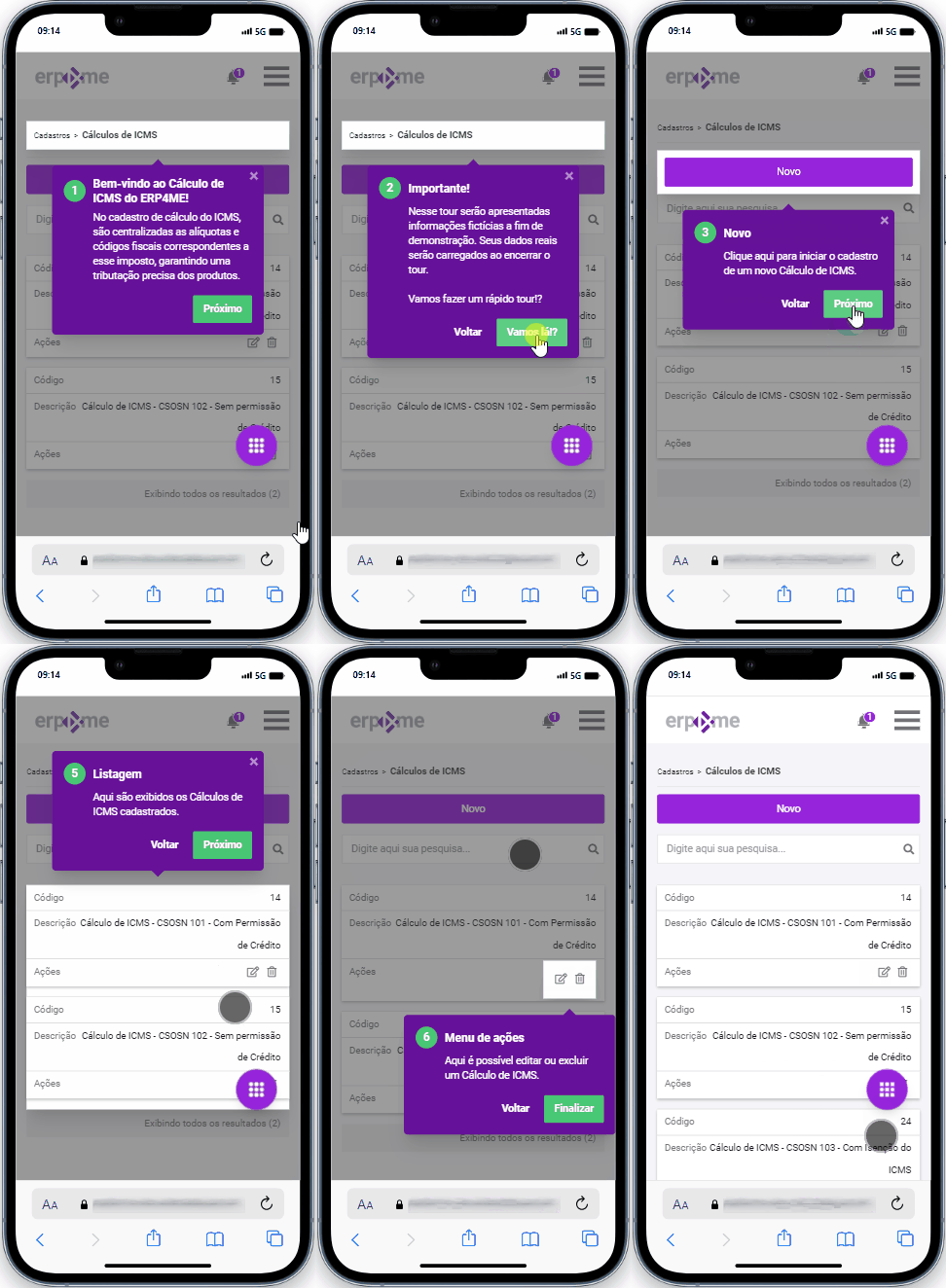
Ferramentas de Ajuda
-
Clique em Cadastros.
-
Clique em Cálculo de ICMS.
-
Clique em

Cadastrar Cálculo de ICMS por UF
Ao realizar um novo cadastro, o "Tour" guiado apresenta um passo a passo sobre o cadastro, explicando cada campo e as funcionalidades do módulo.
-
Clique em Cadastros.
-
Clique em Cálculo de ICMS.
-
Clique em Novo.
Tour cadastro do Cálculo de ICMS
 ...
...
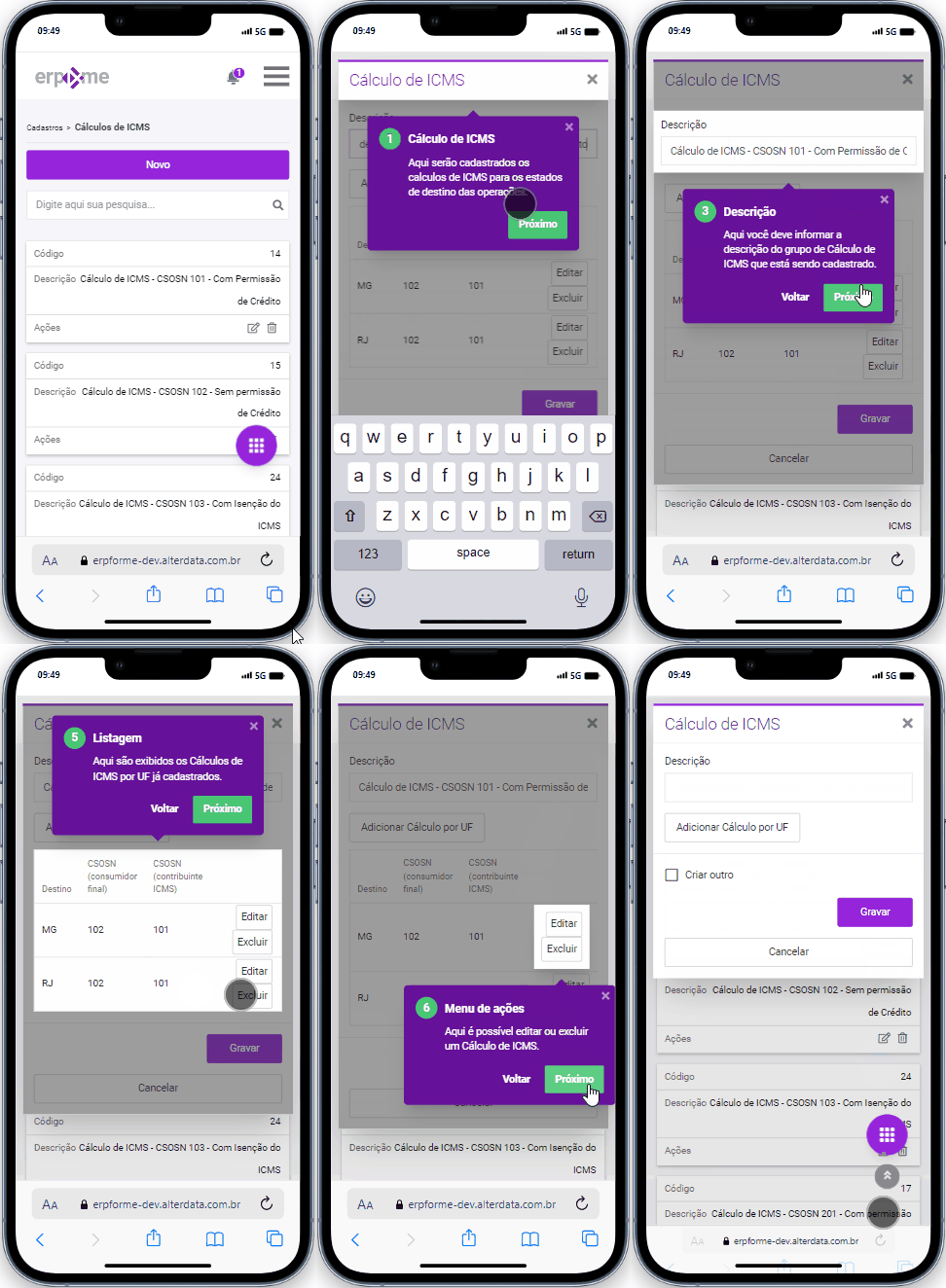
-
Informe a descrição do cálculo de ICMS que será cadastrado.
-
Clique em Adicionar Cálculo por UF.
-
Informe os estados (UF) de destino.
Caso queira cadastrar todos os destinos possíveis para um único cálculo de ICMS, cliquem em Selecionar todos.
-
Clique nas abas para preencher os dados do cálculo.
A alíquota de ICMS para os CST´s não tributados ou com isenção é utilizada somente para o cálculo da Desoneração de ICMS. Sua exigência é facultativa por UF.
O IPI sempre incidirá a base de cálculo do ICMS-ST, assim não há configuração no ERP4ME para esta finalidade. Em relação à base de cálculo do ICMS, o IPI poderá compor ou não.
Portanto, o cálculo será realizado segundo a configuração definida no cadastro do Cálculo de ICMS. O Fundo Estadual de Combate à Pobreza do Estado do Ceará (FECOP) no CE, também conhecido como FCP, é calculado nos documentos de uma forma diferente da comum nos outros Estados (UFs). Nos documentos fiscais, o percentual de ICMS apresentado na tag (pICMS) deve ser igual a: AL ICMS + AL. FCP, e ainda a tag pFCP deve ser gerada com o respectivo valor da alíquota de FCP.
Por isso, agora quando no cadastro da empresa, estiver configurada a UF CE, no Cálculo de ICMS ao lado do campo alíquota (nas abas Consumidor final e Contribuinte) será exibido um botão de 'informação' com uma mensagem informativa explicando como cadastrar as alíquotas de ICMS/FCP para calcular o FECOP CE. Essa informação será exibida para todos os CSTs, com exceção dos CSTs 10, 30, 40, 41, 50, 51, 60, 61, 70 e 90.
Consumidor Final
Geral
Selecione as opções que irão compor o montante da base de cálculo de ICMS do consumidor final.
ICMS
-
Clique em ICMS.
-
Selecione o CSOSN (Código de Situação da Operação no Simples Nacional) ou CST (Código da Situação Tributária).
Caso sua empresa se enquadre no Simples Nacional, informe o CSOSN. Se for enquadrada no regime Normal, informe o CST. Uma validação do sistema impossibilita alteração do CST do Cálculo de ICMS para 61 para evitar alterações do Cálculo de ICMS de itens tipo GLP.

O CST 61 - Tributação monofásica sobre combustíveis cobrada anteriormente, visa atender exclusivamente revendedores de produtos com o código ANP 210203001 (GLP) que precisam utilizar o CST 61 nos produtos em suas notas de venda.
Ele estará disponível no Cálculo de ICMS em todos os regimes (Normal, Simples Nacional e Simples Nacional com excesso de sub limite).
Para o cálculo ser realizado corretamente, também é necessário que o Produto com o código ANP 210203001 (GLP) esteja cadastrado corretamente com a sua respectiva Unidade, Unidade tributável e Fator de conversão.Exemplo Um produto botijão de gás de 13 Kg deve ser cadastrado com os seguintes dados.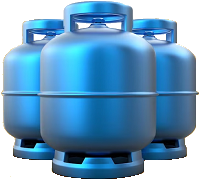
- Unidade: UN
- Unidade tributável: KG
- Fator de conversão: 13.
Ao criar um movimento de NF-e/NFC-e com este CST 61, na inclusão do item, é possível visualizar o campo 'Alíquota Ad Rem ICMS Retido' e o campo 'Valor ICMS Retido Anteriormente' com seus respectivos valores que constarão no movimento e nos arquivos XML.
No DANFE será impresso apenas a mensagem padrão nas informações complementares: "ICMS monofásico sobre combustíveis cobrado anteriormente conforme Convênio ICMS 199/2022".
-
Em Alíquota Ad Rem Retida, informe a alíquota para o cálculo monofásico para combustíveis.
Com a uniformidade do ICMS dos combustíveis (gasolina, diesel, gás de cozinha (GLP) e etanol anidro) em todo território nacional, eles passam a ter alíquota ad rem, ou seja, esse valor fixo por unidade de medida (exemplos: litro para o diesel, gasolina e etanol anidro e o quilograma para GLP).
Caso informe o CST=60 ou CSOSN=500, siga os passos:
-
Informe a Alíquota Efetivo.
-
Informe o Percentual Redução Efetivo.
-
-
Informe a alíquota do Fundo de Combate à Pobreza de ICMS.
Este é um adicional do ICMS nas operações especificadas e destinadas ao Fundo Estadual de Combate à Pobreza e às Desigualdades Sociais. As opções Alíquota, Redução, Crédito, Fundo de Combate à Pobreza e Substituição tributária ficarão disponíveis conforme o CSOSN ou CST selecionado.
DIFAL
Os campos de preenchimentos relacionados ao Diferencial de Alíquota do ICMS não estarão habilitados para empresa do regime Simples Nacional.
-
Informe a alíquota interna de destino.
Diferencial de alíquota é a diferença entre a alíquota interestadual e a alíquota interna na UF de destino.
-
Informe o percentual do ICMS relativo ao Fundo de Combate à Pobreza (FCP).
-
-
Clique em Adicionar.
Se necessário, os dados informados podem ser alterados ou excluídos.
-
(Opcional) Selecione a opção Criar outro.
Desta forma, a tela de cadastro será aberta automaticamente para que um novo Cálculo de ICMS seja cadastrado.
-
Clique em Gravar.
Alterar Cálculo de ICMS por UF
-
Clique em Cadastros.
-
Clique em Cálculo de ICMS.
-
Clique em

Dica! Nesta alteração do cálculo, é possível atualizar ou excluir cálculos de ICMS por UF.
-
Atualizar Cálculo de ICMS por UF
-
Clique em Editar no cálculo de ICMS por UF que deseja alterar.
-
Altere os dados do cálculo.
Nota! Uma validação do sistema impossibilita alteração do CST do Cálculo de ICMS para 61 para evitar alterações do Cálculo de ICMS de itens tipo GLP.
-
Clique em Atualizar.
-
-
Remover Cálculo de ICMS por UF
Clique em Excluir do cálculo de ICMS por UF que deseja remover.
-
-
Clique em Gravar.
Ordenar Colunas do Cadastro Cálculo de ICMS
Utilize esta opção para ordenar as colunas do cadastro Cálculo de ICMS.
Informação! As colunas disponíveis para ordenação são: CÓDIGO e DESCRIÇÃO.
-
Clique em Cadastros.
-
Clique em Cálculo de ICMS.
-
Clique em

Você pode ordená-las de forma crescente


Excluir Cálculo de ICMS
-
Clique em Cadastros.
-
Clique em Cálculo de ICMS.
-
Clique em

-
Confirme a exclusão de todo o cálculo de ICMS.
Informação! Esta exclusão incluirá todos os Cálculos de ICMS por UF que estiverem incluídos no Cálculo de ICMS.