
#Erp4Me

Modelos de Dados Ficais - ERP4ME

Utilize este recurso para cadastrar previamente as informações fiscais que serão aplicadas aos produtos comercializados e serviços prestados por sua empresa. 
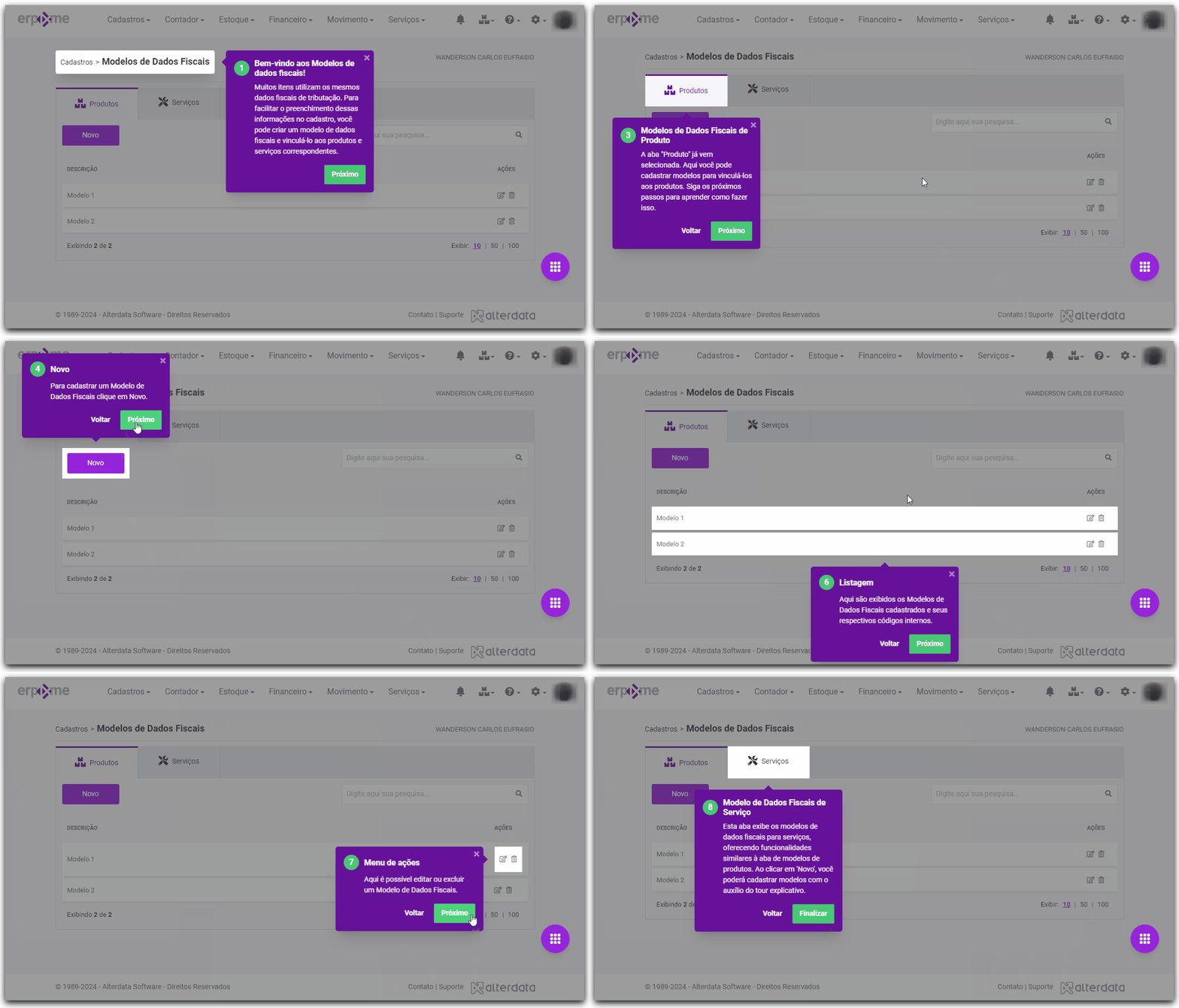
Ao acessar este recurso, o "Tour" guiado  apresenta um passo a passo sobre o cadastro dos  Modelos de Dados Fiscais, explicando cada campo e as funcionalidades do módulo.


Modelos de Dados Ficais


Ferramentas de Ajuda


  1. Acesse o ERP4ME.

  2. Clique em Cadastros.

  3. Clique em Modelos de Dados Fiscais.

  4. Clique em Ferramentas de Ajuda do ERP4ME Ferramentas de ajuda e você pode acessar Artigos da base de conhecimento, o "Tour" dos Primeiros passos do ERP4ME.

    Page lookup error: page "" not found.

    If you're experiencing issues please see our Troubleshooting Guide.


Cadastrar Modelo de Dados Fiscais

Para fazer o cadastro de modelos de dados fiscais para produtos ou serviços, siga os passos: 

  1. Acesse o ERP4ME.

  2. Clique em Cadastros .

  3. Clique em Modelos de Dados Fiscais.

  4. Clique na aba correspondente ao modelo que deseja cadastrar:

    Produtos  
    1. Clique em Criar Modelo de Dados Fiscais.

      Dica: O "Tour" de cadastro de modelo de dados fiscais será exibido para te auxiliar no cadastro. Se preferir, você pode fachar a exibição. 

    2. Preencha as informações nas abas:

      Produtos  

      1. Informe a origem do produto.
      2. Informe a Nomenclatura Comum do Mercosul (NCM).

      3. Informe o Código Especificador da Substituição Tributária (CEST).
      4. Informe o Cálculo de ICMS.
      5. Informe os CST Entrada e CST Saída de PIS / COFINS.
      6. Informe a alíquotas de PIS / COFINS .
      Dados Específicos  

      1. Informe se o produto foi ou não Fabricado em Escala Relevante.

        Informação: Esta informação indica se o produto que pode ou não se submeter ao regime de Substituição Tributária aos contribuintes que atenderem as condições impostas pela legislação.

      2. Informe o CNPJ do fabricante do produto.

      3. Caso o produto seja derivado de petróleo:

        1. Informe o Código ANP.

        2. Informe o Valor de Partida.
        3. Informe os percentuais.

          % Gás Natural Nacional % Gás Natural Importado % GLP Derivado de Petróleo  e  Valor de Partida devem ser informados.

    3. (Opcional) Marque a opção Criar outro, caso precise adicionar mais modelos, mantendo o cadastro aberto.  

    4. Clique em Gravar para salvar o modelo de dados fiscais de produtos.

    Serviços   
    1. Clique em Criar Modelo de Dados Fiscais.

      Dica: O "Tour" de cadastro de modelo de dados fiscais será exibido para te auxiliar no cadastro. Se preferir, você pode fachar a exibição. 

    2. Informe a Descrição para o modelo.

    3. Informe o  Código de Serviço da Lista LC 116/03  correspondente ao serviço.

    4. Informe o CNAE Secundário, para serviço específico que utiliza um CNAE diferente do principal informado no cadastro da empresa

    5. Informe a Natureza de Operação.

    6. Informe o

      código de tributação do município que se aplica ao produto cadastrado.

    7. Informe a alíquota do  Imposto Sobre Serviços (ISS)  que será aplicada no serviço cadastrado.

    8. Selecione a opção  Incentivo Fiscal .

    9. (Opcional) Marque a opção Criar outro, caso precise adicionar mais modelos, mantendo o cadastro aberto.  

    10. Clique em Gravar para salvar o modelo de dados fiscais de serviços.


Localizar Modelos de Dados Fiscais

Para localizar cadastros de modelos de dados fiscais para produtos ou serviços, siga os passos: 

  1. Acesse o ERP4ME.

  2. Clique em Cadastros .

  3. Clique em Modelos de Dados Fiscais.

  4. No campo de pesquisa, informe a descrição do modelo.

    Dica:

    A medida que incluir a descrição no campo de busca, apenas os modelos existes correspondentes serão localizados na listagem.
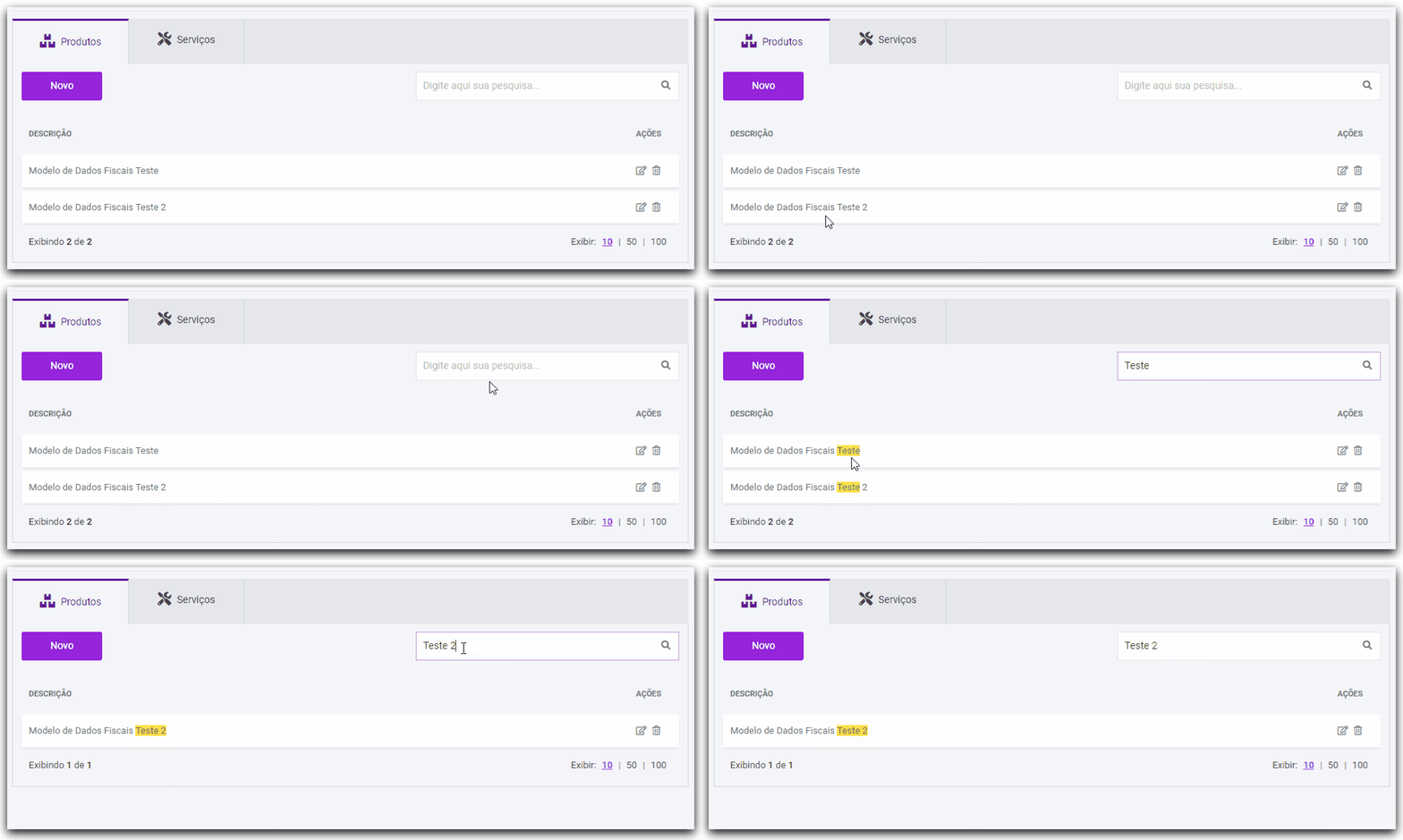
    Pesquisa de Modelo de Dados Fiscais.gif


  5. Selecione o modelo correspondente a sua busca. 


Alterar Modelo de Dados Fiscais

Para alterar o cadastro de modelos de dados fiscais para produtos ou serviços, siga os passos: 

  1. Acesse o ERP4ME.

  2. Clique em Cadastros .

  3. Clique em Modelos de Dados Fiscais.


  4. Clique em Unknown Attachment do modelo que deseja alterar.

  5. Altere as informações.

  6. Clique em Gravar.


Excluir Modelo de Dados Fiscais

Para excluir o cadastro de modelos de dados fiscais para produtos ou serviços, siga os passos: 

  1. Acesse o ERP4ME.

  2. Clique em Cadastros .

  3. Clique em Modelos de Dados Fiscais.


  4. Clique em Unknown Attachmentdo modelo que deseja excluir.

    Informação: Caso o modelo de dados fiscais de serviços esteja vinculado em outros pontos do sistema, uma mensagem detalhada informará: em qual módulo o modelo está vinculado, quantos registros estão associados ao modelo, e o link para redirecionamento direto ao módulo correspondente. Essas informações serão importantes para evitar exclusões acidentais.

  5. Confirme a exclusão.