
Introdução
A segurança dos dados é fundamental para a continuidade de qualquer negócio.
Perdas de informações por falhas de equipamento, arquivos corrompidos ou outras situações inesperadas podem causar grandes prejuízos.
Manter uma rotina de cópias de segurança, ou backups, garante a recuperação dos dados e a tranquilidade para a operação diária.
O NetBackup é a ferramenta responsável por automatizar e gerenciar este processo essencial, garantindo que o banco de dados do sistema esteja sempre protegido.
O que é backup
O backup é uma cópia de segurança, feita em outro dispositivo como HD externo, pendrive ou nuvem.
Ele pode ser usado para restauração de informações, caso ocorra perda dos arquivos originais provocado por danos aos equipamentos ou acidentes.
Por esse motivo, recomendamos que o backup seja feito diariamente e também que ele seja armazenado em um dispositivo externo.
Veja no passo a passo, como configurar o NetBackup para realizar esta tarefa.
Passo a passo
O NetBackup deve ficar em execução no seu servidor constantemente para que o backup seja feito de maneira regular.
Para configurá-lo:
-
Clique com o botão direito do mouse no NetBackup (que fica minimizado próximo ao relógio do seu computador) e selecione a opção Restaurar Gerenciador;
-
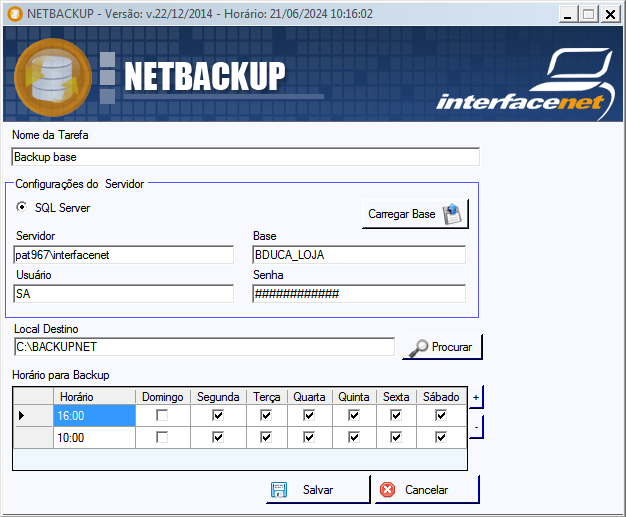
No campo Nome da tarefa, informe um nome (ex.: backup_nomedaloja);
-
Clique no botão Carregar Base. Ele fará com que as informações do seu banco de dados e nome do servidor sejam carregados automaticamente;
-
Depois, no campo Local Destino, informe o caminho onde deverá ser salvo o arquivo do backup. O ideal é que ele seja armazenado em nuvem ou mídia externa;
-
No campo Horário para backup clique em + escolha um horário, marque os dias da semana que essa tarefa será executada e clique em Salvar;
-
O backup será realizado automaticamente sempre no mesmo horário informado na configuração. Mas para isso, é importante que o NetBackup esteja em execução no seu computador. Abaixo, vamos te mostrar como configurar para que ele inicie automaticamente junto com o Windows.
-
Se achar necessário, você pode agendar seu backup em dias/horários variados, podendo inclusive, agendar mais de uma execução da tarefa por dia.
Inicialização do NetBackup
Para configurar o NetBackup para iniciar junto com o Windows quando seu computador for ligado, faça o seguinte:
-
Clique com o botão direito do mouse no ícone do NetBackup perto do relógio do Windows e selecione a opção Configurações;
-
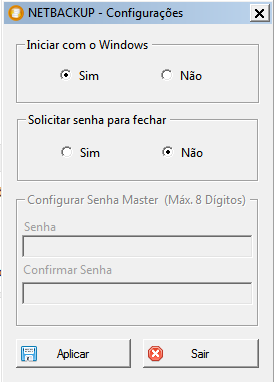
Na tela que será aberta, no quadro Iniciar com o Windows, marque Sim;
-
Para impedir que o NetBackup seja finalizado acidentalmente, você pode definir uma senha que será solicitada sempre que alguém tentar fechá-lo.
Para isso, ainda nesta tela de configuração, no quadro Solicitar senha para fechar, marque Sim; -
Serão habilitados os campos Senha e Confirmar senha. Cadastre a senha e grave:
Executar a tarefa de backup manualmente
Também é possível fazer um backup do seu banco de dados fora do horário programado para que ele ocorra automaticamente.
Se precisar fazê-lo, siga os passos:
-
Clique com o botão direito do mouse no NetBackup (que fica minimizado próximo ao relógio do seu computador) e selecione a opção Restaurar Gerenciador;
-
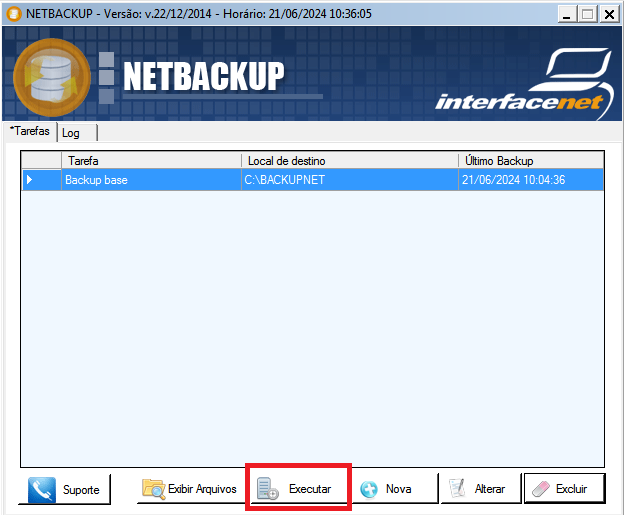
Selecione a tarefa de backup configurada no sistema e clique em Executar;
-
Aguarde a finalização da tarefa e depois minimize o NetBackup para que ele fique na bandeja do Windows novamente.
O backup feito pelo NetBackup será usado apenas se o seu banco de dados for local.
Se o seu banco de dados fica na nuvem Alterdata, não precisa se preocupar porque o backup é feito pelo nosso time, ok?