
A Transferência de Uso, ou Troca de CNPJ, é o procedimento necessário para mudar a titularidade da licença do sistema Moda para outro CNPJ ou pessoa.
Este processo possui duas etapas principais:
-
Etapa Administrativa (Externa): Solicitação e confirmação da transferência junto à Alterdata.
-
Etapa Técnica (Interna): Configuração da nova loja, usuários e vendedores no sistema Moda.
Para agilizar o processo e focar apenas na parte técnica com o suporte, siga este guia completo!

Índice
1ª Etapa: Procedimento Administrativo (Obrigatório)
Esta etapa deve ser concluída antes de prosseguir com a configuração no sistema.
-
Acesse o site da Alterdata e localize a opção para Transferir Licença.
-
Faça a solicitação da transferência de licença.
-
Aguarde o e-mail de confirmação do nosso setor administrativo.
Somente após o recebimento do e-mail de confirmação, entre em contato com o suporte via chat para iniciar a parte técnica da troca no sistema Moda.
2ª Etapa: Configuração no Sistema Moda
Com a confirmação administrativa concluída, você pode realizar as configurações abaixo para agilizar o atendimento do suporte:
1. Cadastrar a Nova Loja
-
Acesse o sistema: Retaguarda / Cadastro Geral / Lojas / Incluir.
-
Preencha todos os dados cadastrais. Para as tabelas de preço de custo e venda, você pode preencher manualmente ou clicar no botão de interrogação para copiar as informações da loja antiga.
-
Acesse a aba Configurações e preencha as permissões que essa loja poderá ter e para onde deve fazer o envio de dados (Matriz).
-
Acesse a aba NFe/NFCe/SAT/MFe, preencha os dados do Regime tributário e, se houver emissão de NFC-e, informe o CSC (gerado pelo seu contador no site da SEFAZ).
-
Clique em Confirmar.
Clique aqui para visualizar as imagens
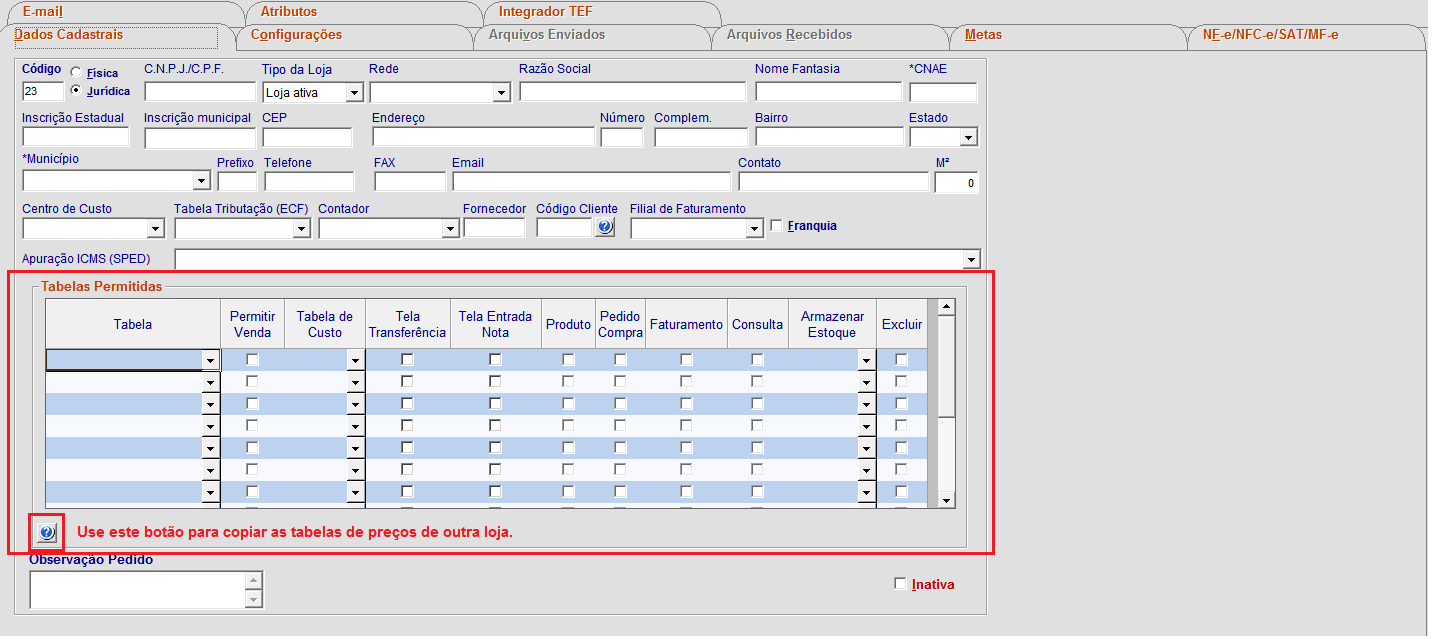
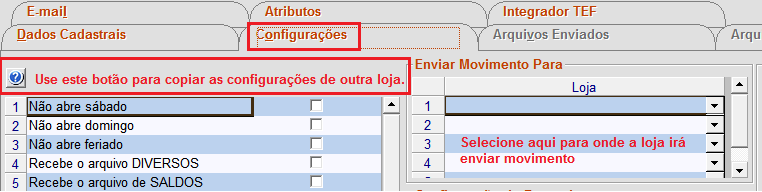
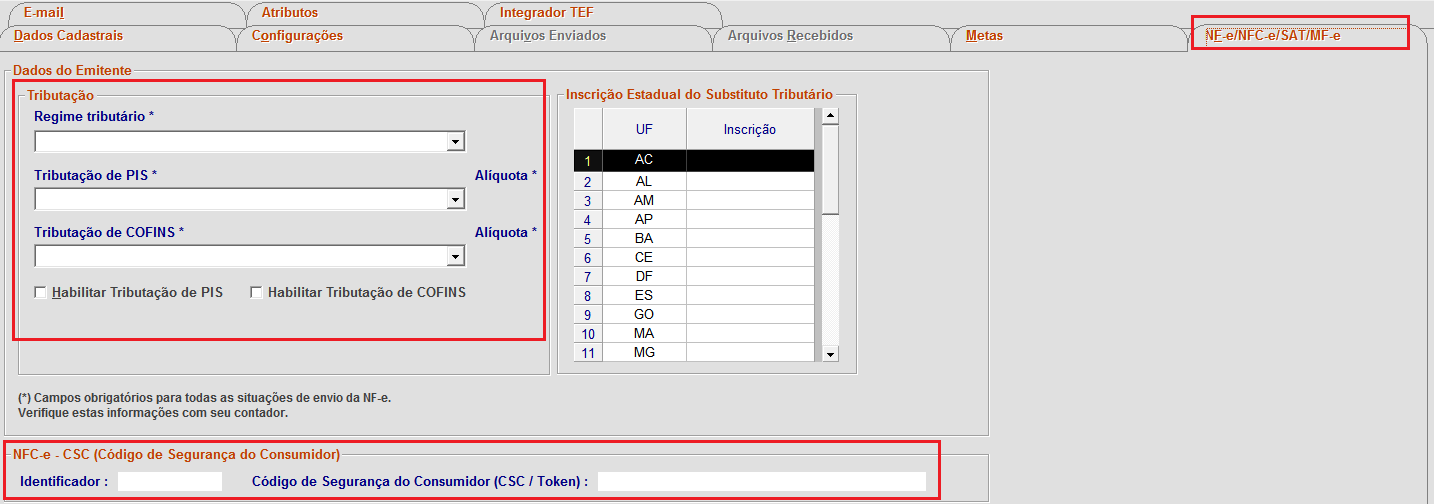
Caso Específico: Cadastro em Franquia
Se a nova loja fizer parte de uma franquia, realize este passo antes de iniciar o cadastro:
-
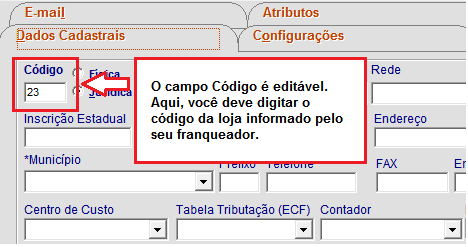
Solicite ao franqueador que faça o cadastro da loja e passe o código gerado pelo sistema.
-
Ao incluir a nova loja, informe o código fornecido no campo Código.
-
Prossiga preenchendo os demais dados da loja.
Clique aqui para visualizar a imagem
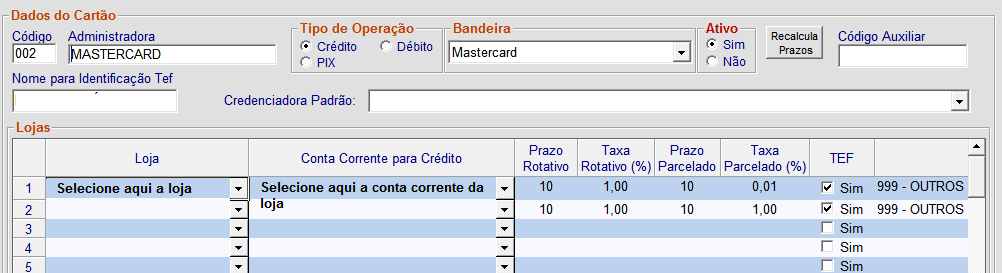
2. Configuração de Cartões
-
Acesse o sistema: Retaguarda / Cadastro Geral / Cartões.
-
Dê um duplo clique ou clique em Alterar na bandeira de cartão utilizada pela loja.
-
Preencha as informações de Conta Corrente, Taxas e Credenciadora e Confirme.
Clique aqui para visualizar a imagem
3. Cadastro ou Transferência de Vendedores/Funcionários
-
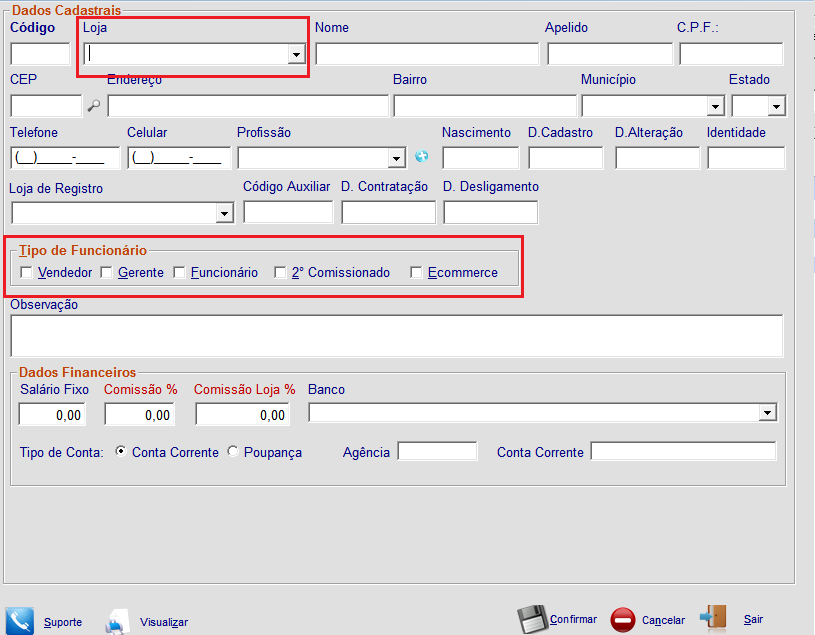
Acesse o sistema: Retaguarda / Cadastro Geral / Vendedores/Funcionários.
-
Para um novo cadastro: Clique em Incluir, preencha os dados e escolha a nova loja.
-
Para transferir um vendedor existente: Edite o cadastro e altere a loja de destino.
Clique aqui para visualizar a imagem
4. Cadastro ou Transferência de Usuários
-
Acesse o sistema: Retaguarda / Cadastro Geral / Usuários.
-
Para um novo cadastro: Clique em Incluir, preencha os dados, selecione as permissões e Confirme.
-
Para transferir um usuário existente: Edite o cadastro e altere a loja de destino.
Pontos de Atenção
Estes passos são cruciais para a finalização do processo:
-
Transferência de Estoque: Para transferir o estoque da loja antiga para a nova loja, Clique aqui e confira o passo a passo.
-
Certificado Digital: O certificado digital deve estar instalado no computador da nova loja.
-
Exportação de Produtos: Após realizar as configurações acima, faça uma exportação de produtos pelo sistema da matriz, marcando a opção "Lojas" e informando a data em que foi feito o processo de cadastro da nova loja.
-
Sincronização: Se você trabalha com sincronização de dados não há necessidade de realizar qualquer exportação de dados, a sincornização ocorre automaticamente após a configuração feita na Retaguarda.