
O que é
Algumas empresas trabalham com o estoque centralizado, em um galpão especifico, CD (Centro de Distribuição) ou até mesmo na matriz.
Nesse caso, todas as compras realizadas pela empresa são direcionadas a esse estoque centralizado que depois ficará responsável por fazer a distribuição das mercadorias para as lojas.
Veja no passo a passo como utilizar o recurso de Distribuição de Produtos no sistema Moda:
Existem duas maneiras de realizar a distribuição no sistema:
-
Um para um: nesse formato, ela é feita de forma totalmente manual e a distribuição será feita para apenas uma loja. Os produtos serão incluídos bipando um a um ou informando o código da referência;
-
Um para N: Na distribuição Um pra N (ou seja, um local específico enviando a mercadoria para N lojas), você poderá apontar o local de onde está saindo o estoque (no caso o CD, Estoque Central, Galpão ou
matriz), selecionar as lojas que participarão do processo de distribuição e escolher as quantidades a serem distribuídas.
Cadastro da distribuição no formato um para um
-
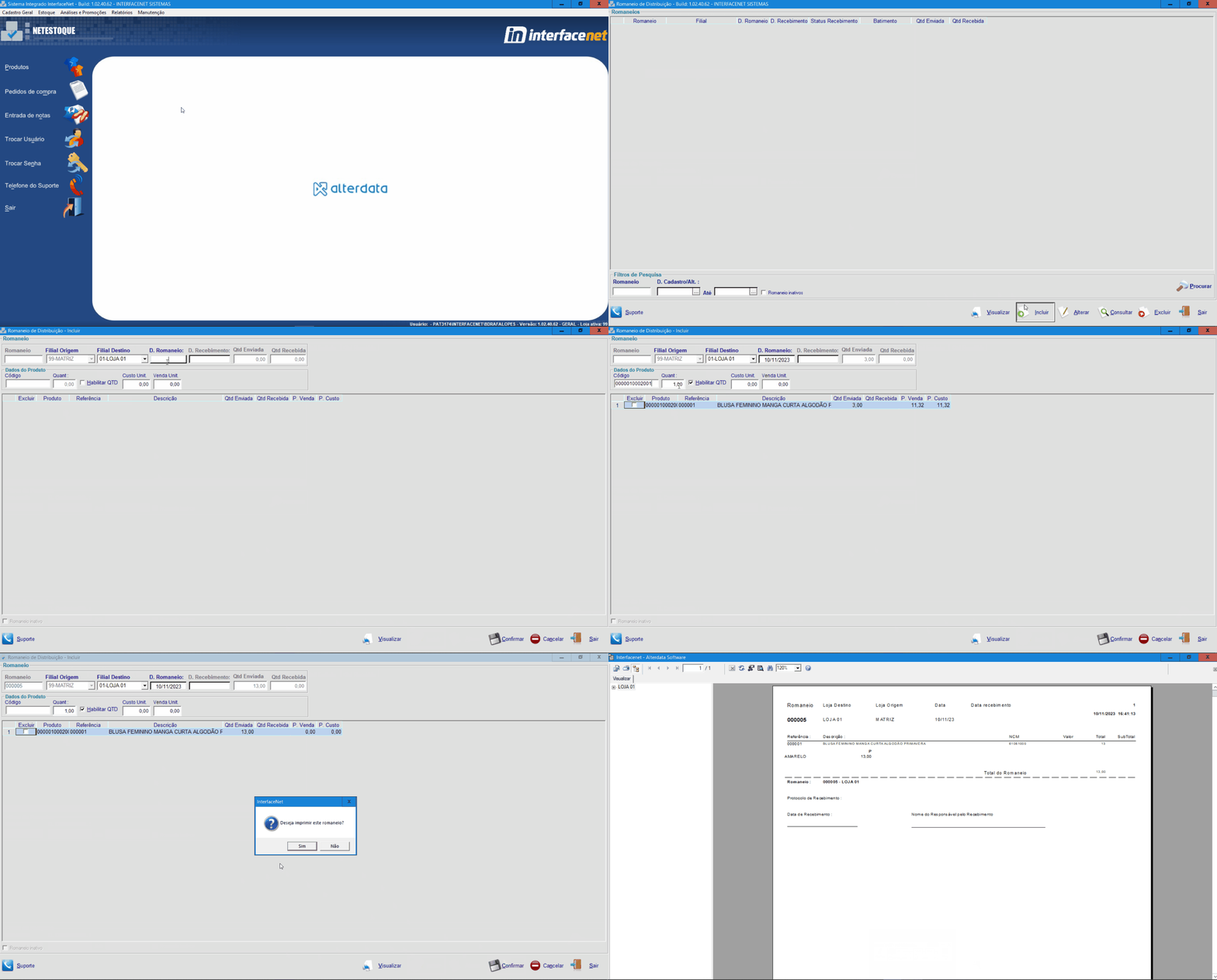
Acesse o NetEstoque / Estoque / Distribuição de Produtos / Incluir;
-
Na tela seguinte, informe a filial de destino, a data do romaneio e bipe os produtos, ou digite os códigos de barras e dê enter para entrar a quantidade;
-
Para informar quantidades maiores que 1, marque o chekbox Habilitar QTD;
-
Depois de bipar todos os produtos, clique em confirmar:
Distribuição no formato um para N
Nessa forma de distribuição, vamos usar a grade percentual. Então, primeiro vamos ver como cadastrar.
A grade percentual tem o objetivo de facilitar e agilizar o procedimento de distribuição.
Cadastro de Grade Percentual
-
Acesse o NetEstoque / Estoque / Cadastro de Grade Percentual / Incluir;
-
informe uma descrição para a grade e, no quadro onde aparecem as lojas, você deve informar o percentual que cada loja receberá quando esta grade for usada na distribuição;
-
Clique em Confirmar:
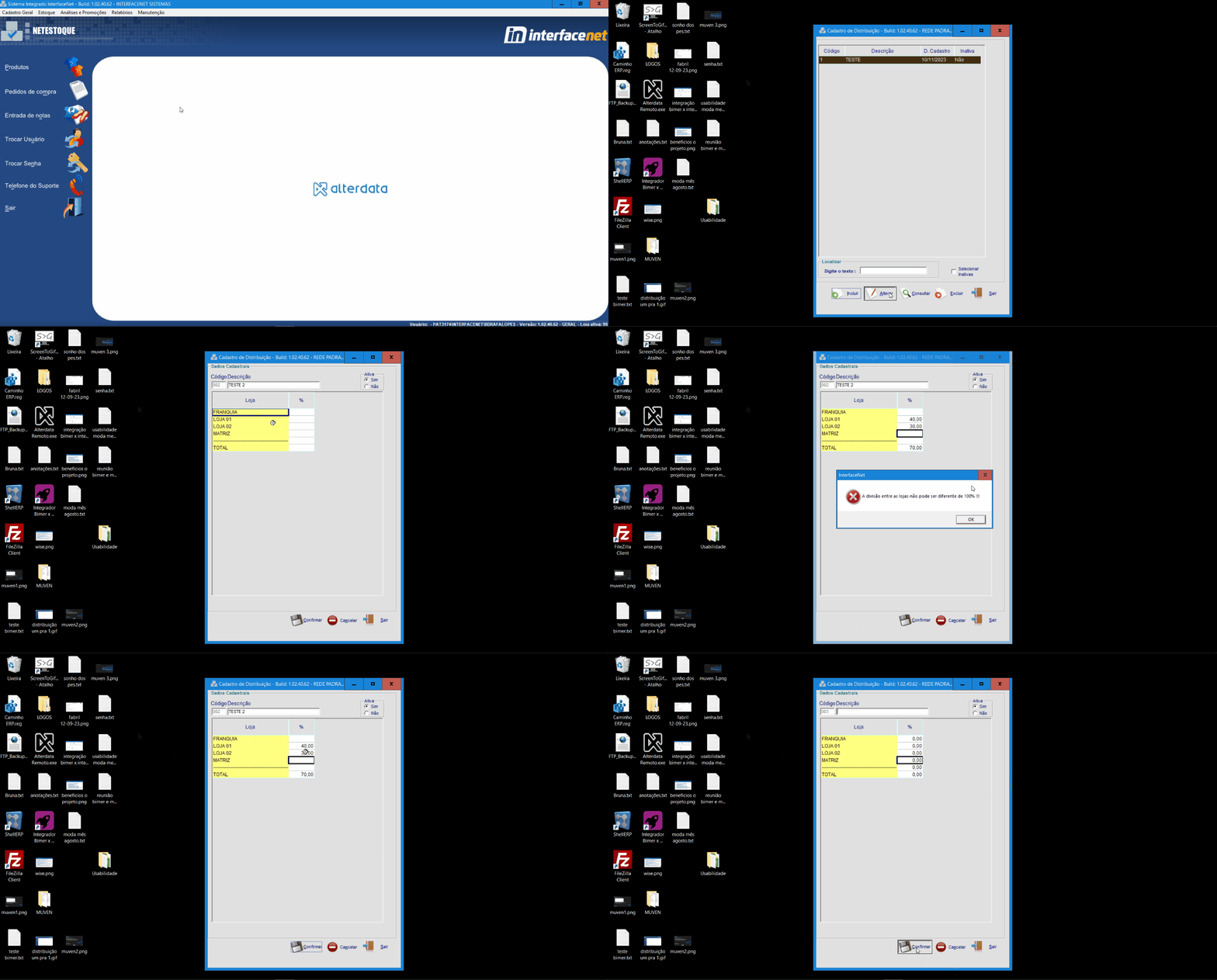
Ao fazer este cadastro, somatório dos percentuais de distribuição (mostrado na última linha do quadro de lojas) deve atingir 100%. Caso contrário, o sistema não permite que o cadastro da grade seja concluído.
Cadastrando a distribuição um para N
-
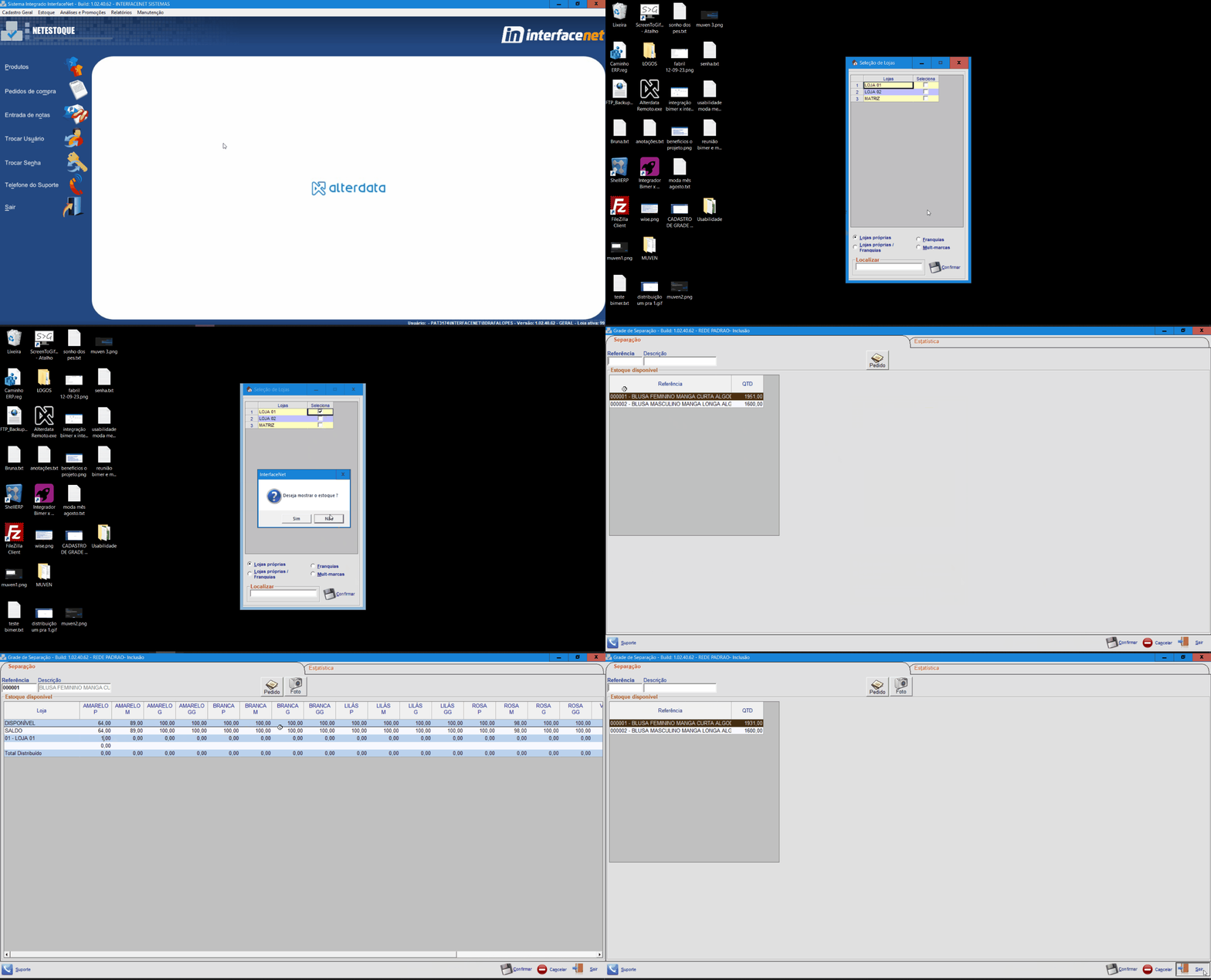
Acesse o NetEstoque / Estoque / Grade de Separação;
-
Selecione as lojas que receberão a distribuição e clique em sim para exibir os produtos e o estoque disponível no local de origem (se clicar em não, serão mostrados na distribuição apenas as lojas selecionadas e vai ser preciso informar o código da referência que for distribuir);
-
Clique em Incluir e depois clique sobre o produto que irá distribuir.
A partir daqui, você pode optar por fazer a distribuição de duas formas:
-
Manual → Dessa forma poderá informar a quantidade para cada código de barras de acordo com a quantidade em estoque;
-
Utilizando a Grade Percentual → Dessa forma o sistema fará a distribuição para você, considerando os percentuais que estiverem informados na grade que selecionar.
Distribuindo manualmente
-
Na aba Separação, são mostrados todos os tamanhos disponíveis do produto selecionado e também as lojas que vão receber a distribuição;
-
Digite nas linhas correspondentes às lojas, as quantidades que serão enviadas para cada uma delas e depois confirme. Repita este procedimento até fazer a distribuição de todos os produtos que precisar:
Distribuindo com a Grade Percentual
-
Clique em incluir e selecione o produto que vai distribuir;
-
Clique na aba Estatísticas, no quadro Separação Percentual, marque a opção “Definido” e no campo Grade, selecione a grade de separação que deseja usar na distribuição. Fazendo isso, no quadro Estatistica, o sistema vai fazer a distribuição conforme os percentuais que você informou quando cadastrou a grade percentual;
3. Após selecionar a grade, clique no botão “Separar”.
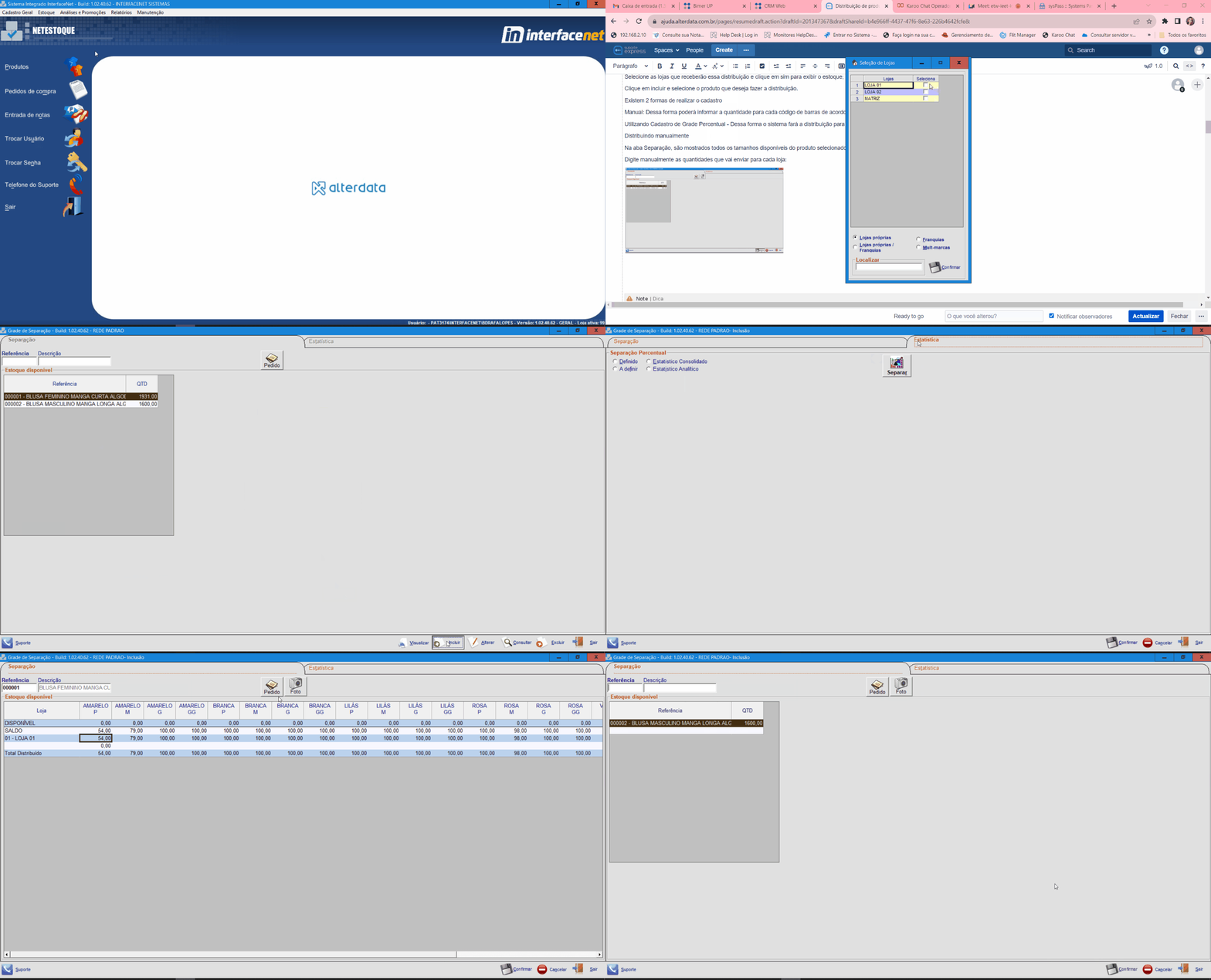
As outras opções presentes na aba Estatística são:
-
A Definir: permite que os percentuais para distribuição sejam informados em tela no momento de utilização do módulo, sem a necessidade de informar uma grade percentual.
-
Estatístico Consolidado e Estatístico Analítico: Estas opções fazem a distribuição do produto com base na análise das vendas realizadas no período selecionado.
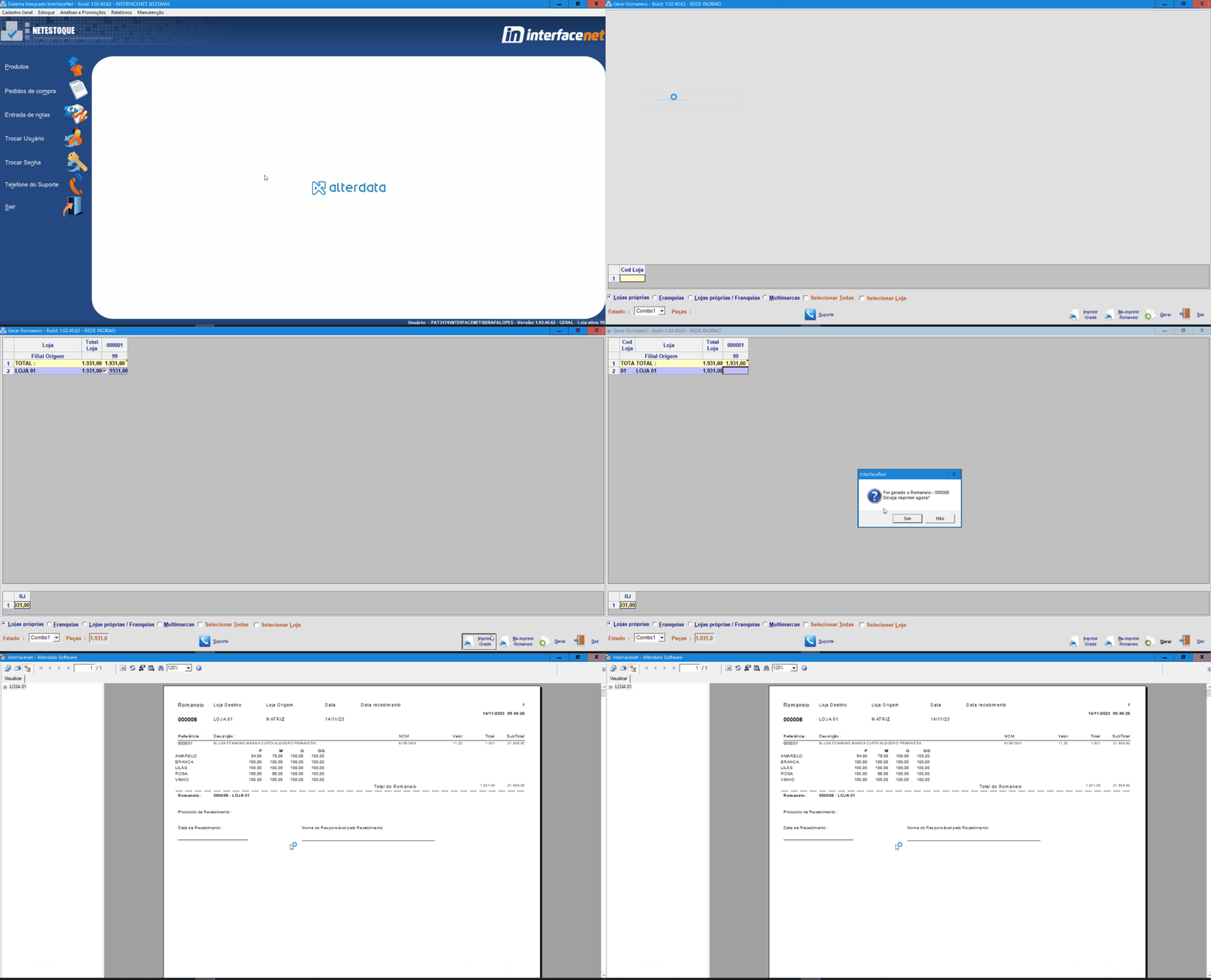
Gerando os romaneios
-
Acesse o Netestoque / Estoque / Gerar Romaneios;
-
Selecione as lojas para gerar os romaneios e clique em Gerar.
-
O sistema irá perguntar se deseja fazer a impressão, clique em sim para salvar ou imprimir.
Recebimento na loja
-
Acesse o NetLoja / Estoque / Distribuição;
-
Clique em Alterar, informe o número do romaneio, dê enter, em seguida clique em confirmar.
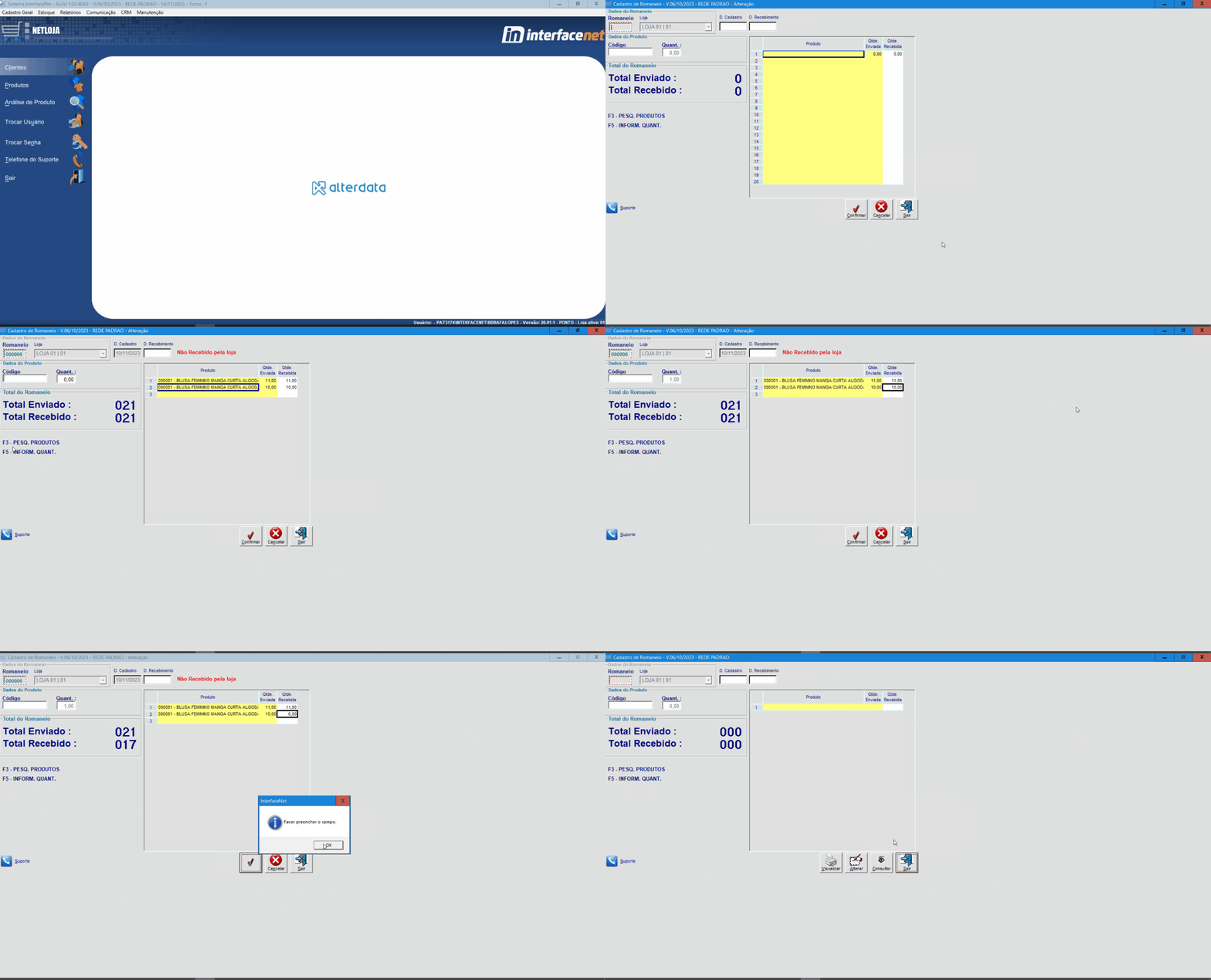
No recebimento do romaneio na loja, é possível alterar a quantidade recebida se for constatada alguma divergência. Para isso, basta usar o F5 em seu teclado e digitar a quantidade correta.
Nesse caso será necessário realizar o batimento de distribuição pelo sistema Netestoque, saiba como Clicando aqui.