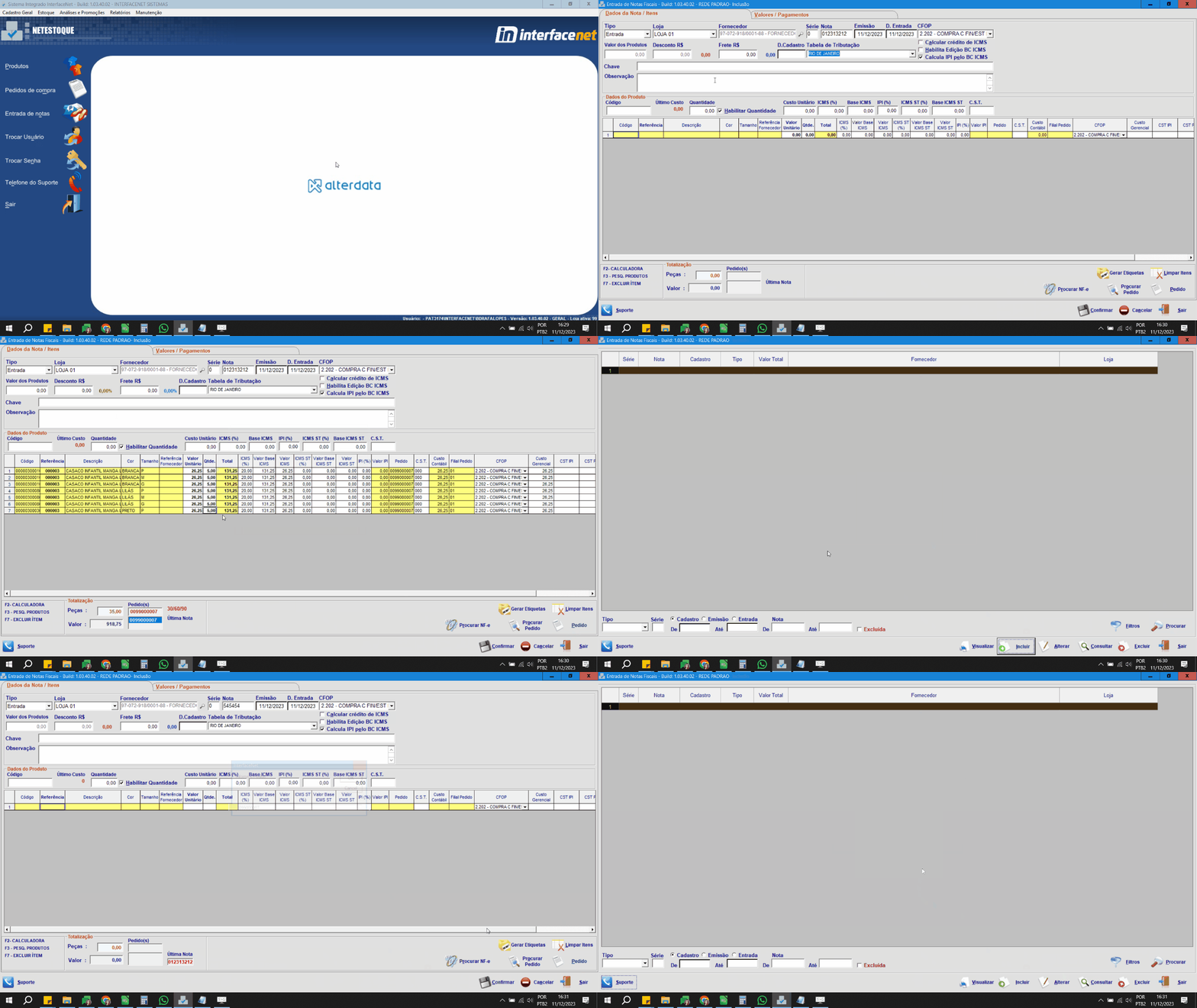
A entrada de notas pode ser realizada tanto pelo sistema de NetEstoque quanto pelo NetLoja.
Para saber como fazer, siga os passos que listamos abaixo.
Entrada de notas
-
Acesse o NetEstoque / Entrada de notas e clique em Incluir;
Caso esteja realizando o procedimento pelo sistema da loja, clique em Estoque / Entrada de Notas.
-
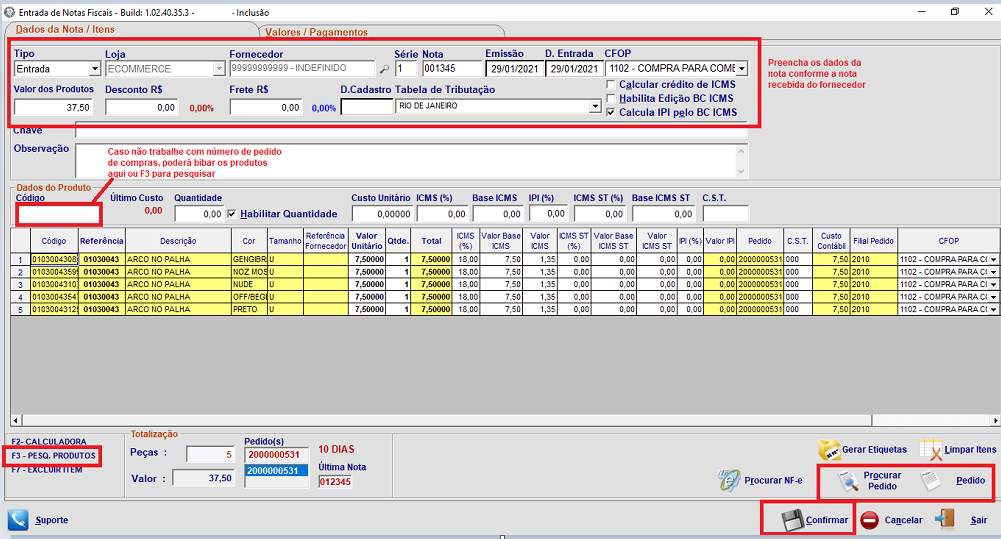
Preencha, na tela, os dados da nota que recebeu do seu fornecedor;
-
No campo código, você pode bipar os códigos de barra ou clicar em F3 para pesquisar a referência;
-
Caso tenha um número de pedido de compras você pode incluir clicando na opção Pedidos, em seguida, informe o número do pedido, clicar em ok ou clicar em Enter. Também é possível usar a opção Procurar pedido assim o sistema vai abrir uma tela mostrando o pedido para que você selecione o que foi recebido;
-
Depois de selecionar os produtos, clique em transportar pedido;
-
Os produtos serão carregados na tela. Confirme a quantidade e valores. Se necessário poderá ajustar a quantidade e valor;
-
Estando tudo correto, confirme a entrada da nota.
Para saber como fazer a entrada de nota através da importação do arquivo xml (usando a opção Procurar NFe), clique aqui.
Passo a passo em Vídeo
Alterar entrada de notas
-
No NetEstoque, acesse a opção Entrada de Notas;
-
Use os campos de filtro para localizar a nota que precisa ajustar e clique sobre ela para editar;
-
Na tela que será aberta, ajuste os valores e quantidades que forem necessários;
-
Confirme para gravar a entrada.

No sistema NetLoja, esta alteração só pode ser realizada no mesmo dia em que foi feita a entrada da nota. Após essa data, a alteração só pode ser feita pelo sistema da matriz.
Passo a passo em vídeo
Entrada parcial de nota
Esta opção permite que seja lançada uma quantidade de produtos diferente da que consta no pedido, de forma que ele permaneça em aberto para ser usado posteriormente para entrada dos produtos que ficaram faltando no primeiro recebimento.
-
Acesse o Netloja ou Netestoque / Estoque / Entrada de notas e clique em Incluir;
-
Preencha os dados da nota e depois informe o pedido clicando em Pedido ou Procurar pedido;
-
No campo Qtde digite a quantidade recebida do produto;
-
Depois que lançar todos os itens, clique em Confirmar.
Quando identifica que a quantidade informada é menor do que a que foi solicitada, o sistema exibe a seguinte mensagem:
---------------------------
InterfaceNet
---------------------------
Prezado(a) Usuário(a),
Existem itens pendentes para serem entregues do pedido : xxxxxxxxxxxx
Estes itens ainda serão entregues?
---------------------------
Sim Não
---------------------------
Se ainda vai receber os itens pendentes do pedido de compras, clique em Sim para que o pedido possa ser usado em outro momento quando receber o que ficou faltando.
Se clicar em Não, será feita a entrada das quantidades informadas e o pedido de compras será finalizado, não podendo ser usado depois para receber o restante dos produtos.