
Nas empresas varejistas, grandes somas de recursos são investidos em estoques e, é preciso continuamente saber o que está acontecendo com esse investimento.
Normalmente essa avaliação é feita pelo volume de itens e pelo preço de custo ou venda do produto, contam-se os itens e, assim, calculamos o valor do estoque.
Essa contagem, é o inventário, e o sistema Moda disponibiliza dois métodos para controle da contagem física do estoque TOTAL e PARCIAL.
Os inventários totais devem ser feitos periodicamente e, no encerramento, é importante identificar quais foram as perdas pelo volume e valor. A frequência dos inventários totais varia muito em função do negócio.
Se a empresa for uma joalheria, a sugestão é que o método de inventário total seja feito diariamente.
Por outro lado, se for uma loja de roupas, a contagem total pode ser feita pelo menos uma vez a cada coleção.
Em caso de empresas que trabalham com grupos específicos de produtos que tem maior risco de quebra ou perda (relógios ou óculos, por exemplo), pode ser usado o recurso de inventário parcial.
Os gestores entendendo e medindo as quebras e perdas de estoque, terão maiores chances de produzir estimativas mais exatas de lucratividade. Por que? Existem inúmeras ações que podem ser tomadas para minimizar a perda de estoque (RFID, câmera, etiqueta anti-furto, etc) e outras, para ajustar os níveis de estoque e assim evitar a perda de vendas.
No sistema Moda, o inventário é a primeira operação do dia, ou seja, se for lançado um inventário com data de 15/05, independente do horário, ele será considerado a primeira operação. Portanto, toda a movimentação ao longo deste dia será abatida da quantidade lançada.
Por isso, não é aconselhável realizar transferências ou entrada de notas no mesmo dia da contagem.
Passo a passo em vídeo
Cadastro do inventário
-
Acesse no NetEstoque ou Retaguarda(matriz), clique em Cadastro Geral / Inventário.
-
Clique em Incluir.
-
Defina a data da contagem, pessoa responsável, a loja que realizará o inventário, informe se a contagem será total ou parcial. Se for parcial, discrimine o grupo, linha, ou outra classificação que será contada e confirme.
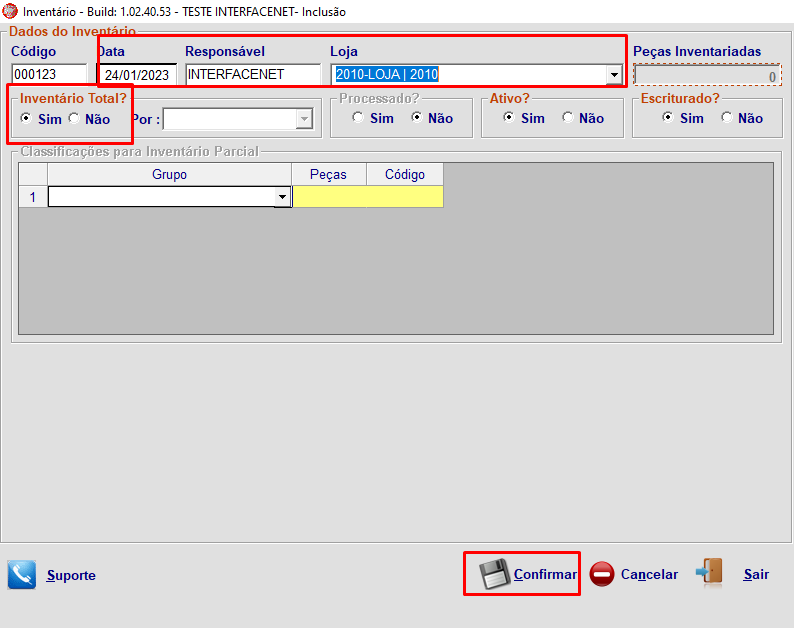
A contagem pode ser realizada pela matriz (NetEstoque) ou pela Loja (NetLoja).
Caso ainda trabalhe com exportação de dados, deverá exportar a opção inventário para a loja.
Caso já possua a sincronização, não há necessidade de nenhuma ação.
Lançamento do inventário sem coletor
-
Acesse o Netestoque ou Netloja;
-
Clique em Estoque / Lançamento de Inventário.
-
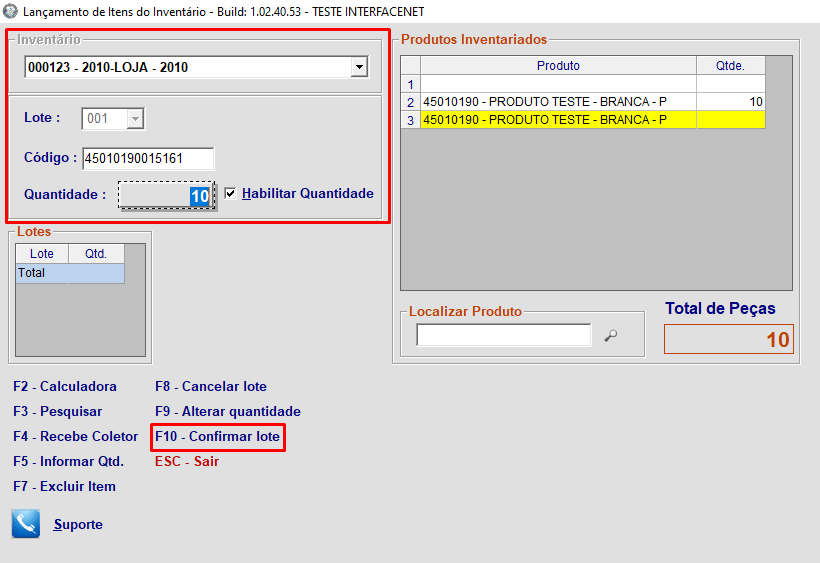
Selecione a loja, digite o lote (001) e dê enter;
-
Marque a opção habilitar quantidade

-
Após terminar a contagem, clique em F10 para salvar o lote;
-
Acesse o Retaguarda ou Netestoque e selecione com um clique o inventário em que foi feita a contagem;
-
Clique em Processar inventário;
Geração do relatório de divergências
-
Acesse o NetEstoque / Cadastro Geral / Inventário e localize o inventário processado;
-
Localize o inventário processado e edite-o com dois cliques;
-
No quadro Relatório, selecione a opção divergência, informe o tipo de geração (Analitico, resumido ou consolidado) e visualize.
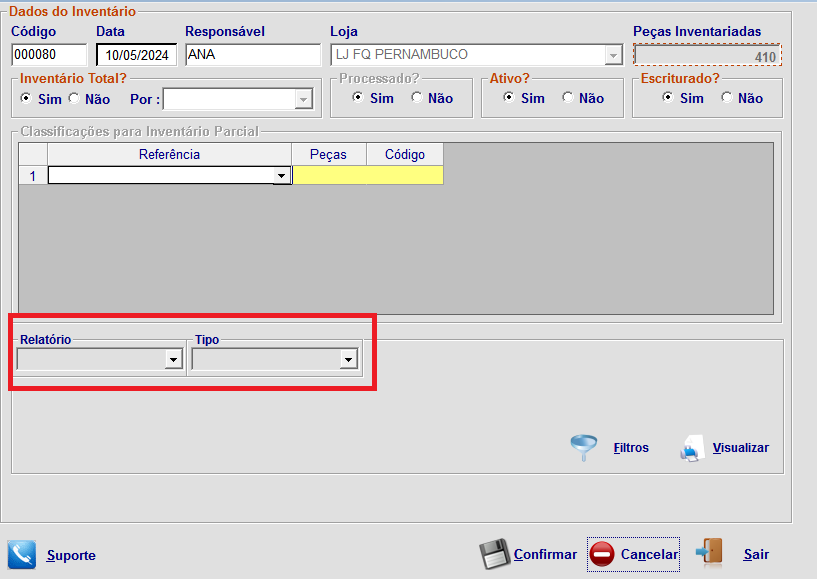
Esse relatório apresentará a quantidade contada e confrontará com a quantidade já existente no sistema, apresentando o percentual de divergência na contagem.
Lançamento do inventário com coletor
Na realização do inventário com coletor, é criado um arquivo no formato txt. Nele, estarão as informações de código do produto e quantidade, separado por vírgula ou ponto e vírgula. Este separador, vamos chamar de delimitador:

É possível ainda, usar um arquivo onde o código do produto apareça repetido o mesmo número de vezes que a quantidade dele em estoque.
Exemplo: imagine que há 10 unidades do produto código 000001. Neste caso, este código apareceria repetido 10 vezes no arquivo e o sistema entenderia que esta seria a quantidade contada deste produto).
-
Acesse o Netestoque ou Netloja;
-
Clique em Estoque / Lançamento de Inventário.
-
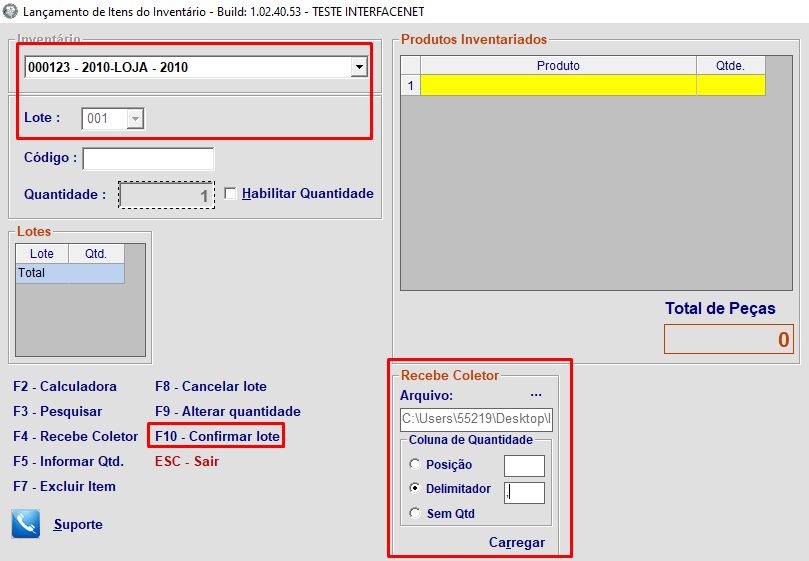
Selecione a loja, digite o lote (001) e dê enter;
-
Clique na opção F4 receber coletor (ou use o F4 no seu teclado);
-
Na tela que aparecerá clique em

-
Após localizar o arquivo escolha a opção delimitador; no quadro ao lado coloque o caracter que foi usado como delimitador no seu arquivo e clique em carregar;
-
Após terminar a contagem, clique em F10 para salvar o lote;
-
Acesse o Retaguarda ou Netestoque e selecione com um clique o inventário em que foi feita a contagem;
-
Clique em Processar inventário;
-
Para finalizar, gere o relatório de divergências de estoque.
É aconselhável o uso do bloco de notas para criação do arquivo de contagem com o coletor de dados. Porém, para evitar imprevistos que acarretem na perda das informações do arquivo, recomenda-se que o arquivo seja salvo constantemente, à medida que os produtos estiverem sendo adicionados à listagem.
Se as quantidades estiverem sendo lançadas diretamente no sistema (pela localização dos produtos na tela do inventário), caso ocorra um desligamento do computador, as quantidades digitadas não ficarão salvas.