
Introdução
A gestão eficiente do estoque é essencial para o varejo, pois garante que os produtos certos estejam disponíveis no local e no momento adequados, melhorando a capacidade de resposta às demandas dos clientes e potencializando as vendas.
O recurso de Transferência de Produtos é uma ferramenta valiosa para manter o fluxo de produtos e a organização das operações de estoque.
Pré-requisitos
Veja a seguir as configurações necessárias para usar o recurso:
-
No cadastro da loja, no menu Retaguarda / Cadastro Geral / Lojas, acesse a aba Configuração e marque a opção 16 - Faz Transferência;
-
As lojas que receberão transferências de produtos devem ser cadastradas como clientes. Ele pode ser feito pelo Retaguarda. No cadastro, deve ser marcada a opção Cliente Atacado;
-
Acesse o cadastro da loja e, no campo Código Cliente, clique no ícone para fazer o vínculo do cadastro da loja ao seu cadastro de cliente;
-
Acesse Retaguarda / Manutenção / Configurações das lojas e, na opção Recebe transferência de PRODUTO entre lojas, escolha uma das opções:
-
Não recebe: As lojas com esta configuração não podem fazer transferência;
-
Diretamente: As lojas podem receber e alterar as quantidades;
-
Sem alteração: As lojas recebem as transferências, mas não podem alterar as quantidades;
-
Com conferência: As lojas precisam conferir as quantidades recebidas.
-
Passo a Passo
-
Acesse o módulo de transferência de produtos. Essa ação pode ser realizada tanto no sistema da matriz como no da loja:
-
Na matriz → NetEstoque / Estoque / Transferência de Produtos;
-
Nas lojas → NetLoja / Estoque / Transferência de Produtos;
-
-
Clique em Incluir;
-
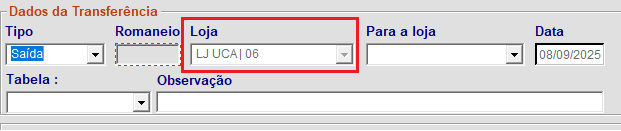
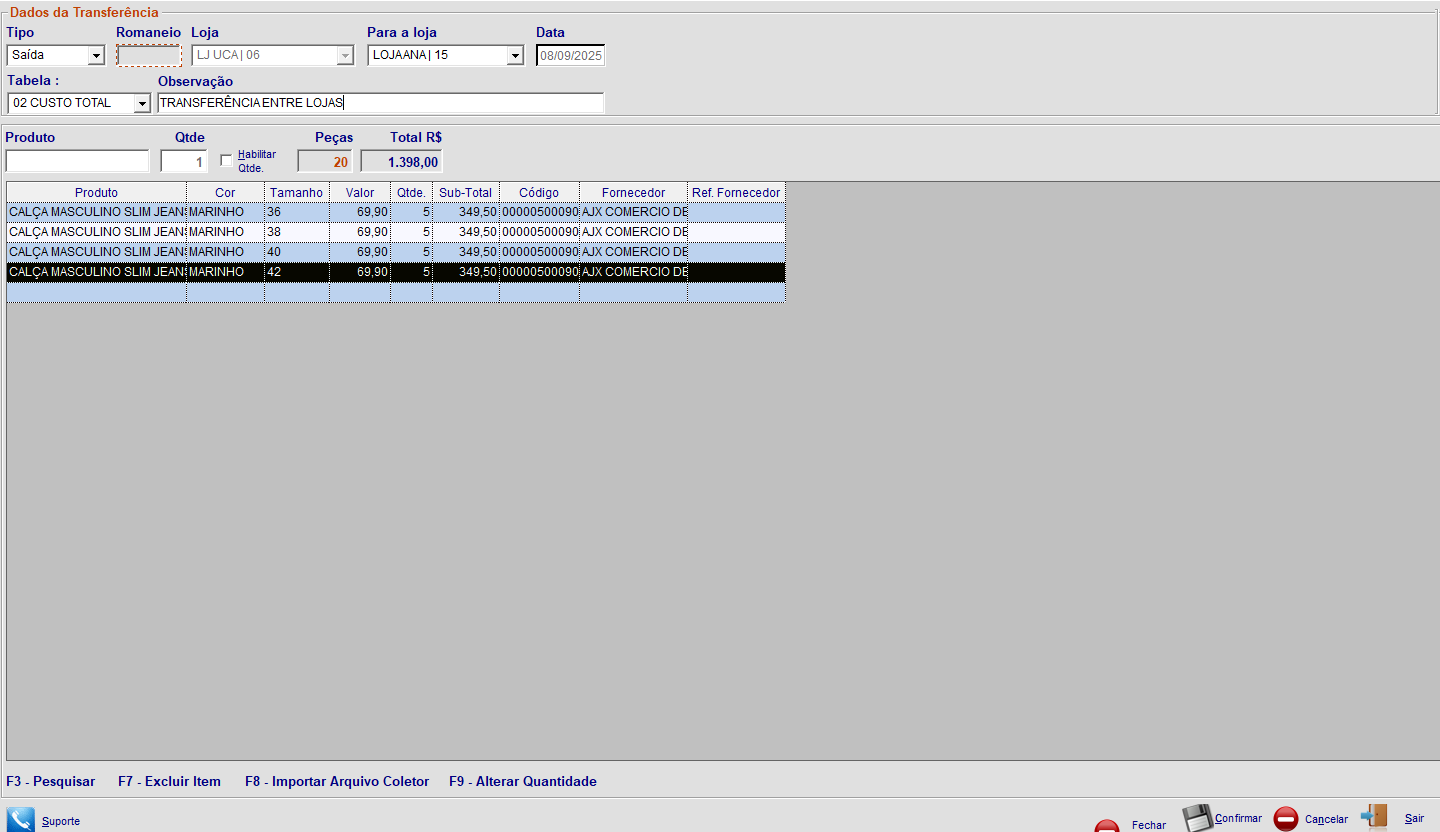
Informe o tipo Saída, a loja de origem no campo Loja, a loja de destino no campo Para a loja, a tabela de preço e os produtos a serem transferidos.
Caso esteja criando o documento de saída de produtos no sistema da loja, o campo Loja vem automaticamente preenchido:
-
Insira uma observação, se necessário;
-
Clique em Confirmar:
-
Ao gravar, o sistema perguntará se deseja gerar a NF-e da transferência. Clicando em Sim, a NF-e será criada para enviar à sefaz.
Se clicar em Não, depois será preciso emitir a NF-e pela tela de Notas Fiscais:
-
Na matriz → NetAtacado / Nota Fiscal
-
Na loja → NetLoja / Estoque / Cadastro de Notas Fiscais;
-
Tópicos Relacionados
Transferência de Produtos → usando este link, você acessa o vídeo que mostra o procedimento de criação da transferência.