
Introdução
A DUIMP (Declaração Única de Importação) é o documento eletrônico que centraliza todas as informações de natureza aduaneira, administrativa, comercial e fiscal relativas ao processo de importação no Brasil.
Para otimizar o processo de faturamento no Bimer, o sistema conta com uma integração direta via API com o Portal Único Siscomex. Essa funcionalidade permite realizar a captura automática dos dados da DUIMP diretamente dos servidores do Governo, agilizando a emissão das Notas Fiscais de Importação de Entrada e evitando a digitação manual.
Para que essa comunicação automatizada funcione com segurança, é necessário realizar a parametrização das credenciais de acesso no sistema, garantindo que o Bimer obtenha a autorização (Token de Acesso) necessária junto à Receita Federal.
Pré-requisitos Obrigatórios
Antes de iniciar as configurações no Siscomex ou no Bimer, certifique-se de que os pontos abaixo foram atendidos:
1.Habilitação de Interveniente no Siscomex:
-
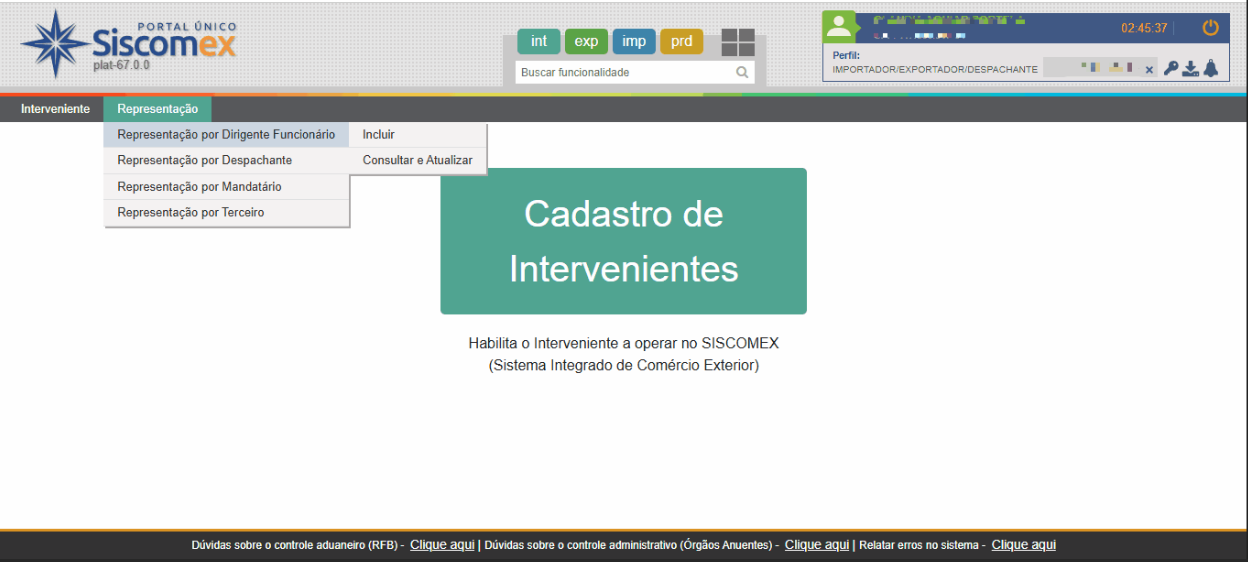
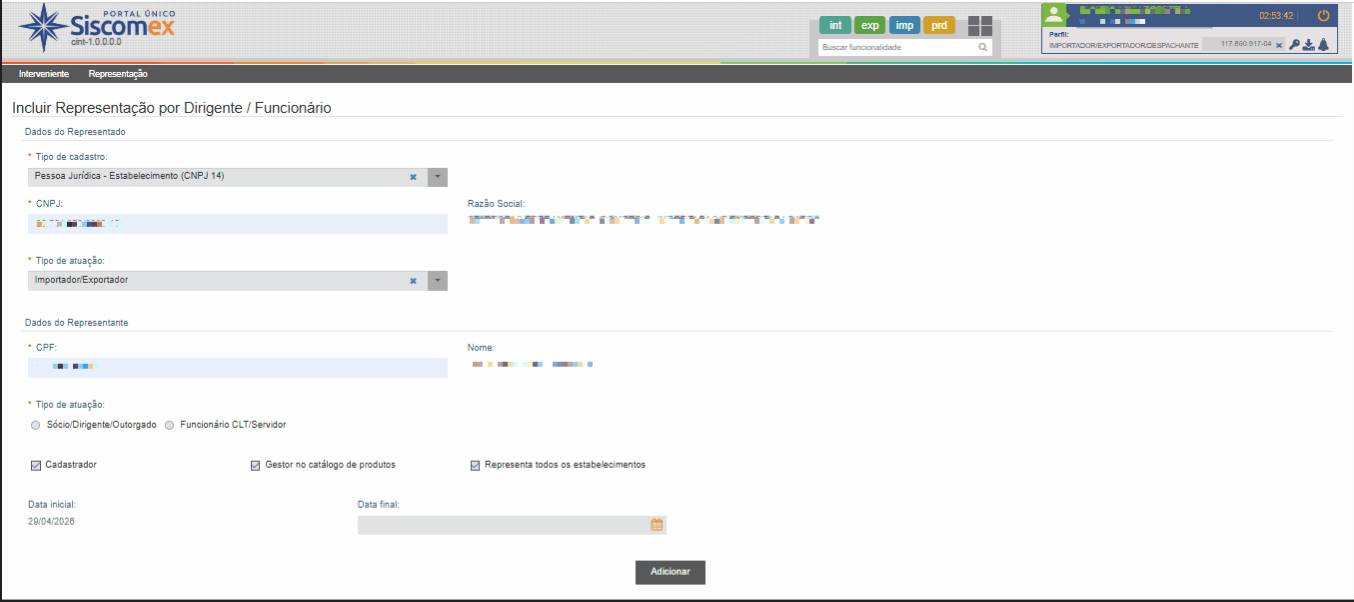
O responsável pela transação (portador do e-CPF ou criador da Chave de Acesso) deve estar devidamente vinculado e habilitado ao CNPJ da empresa no Portal Único Siscomex.
-
Caminho no Portal Governamental: Cadastro de Intervenientes > Representação > Representação por Dirigente/Funcionário (ou Despachante/Terceiro conforme a atuação da empresa).
-
Sem esse vínculo, o Bimer não terá permissão legal para resgatar os dados da DUIMP, gerando erros de autenticação durante as consultas no faturamento.
-
Clique para conferir
-
Componente OpenSSL Instalado na Máquina:
-
Para que a comunicação e a criptografia dos dados via API funcionem corretamente no Bimer, o componente OpenSSL precisa estar instalado no computador.Caso necessário, solicite ao setor de TI da empresa a instalação do OpenSSL.
PASSO 1: Gerar a Chave de Acesso no Portal Siscomex
-
Acesse o Portal Único Siscomex.
-
Clique em Acessar e faça o login com o e-CPF ou e-CNPJ do responsável cadastrado como interveniente.
-
No canto superior direito, clique no ícone do seu Perfil/Usuário e selecione Chaves de Acesso.
-
Clique na opção Incluir.
-
Preencha o Tipo (Pessoa Física ou Jurídica), o Perfil de Atuação (ex.: IMPORTADOR) e defina a Validade.
-
Clique em Salvar.
-
Guarde os dois códigos exibidos na tela:
-
🔑 Chave de Acesso (Access-Key)
-
🔒 Código do Sistema (Secret-Key / System-Code)
-
Para conferir o passo a passo com mais detalhes Clique aqui.
PASSO 2: Configurar a Comunicação no Bimer
Existem duas formas de parametrizar a comunicação no Bimer (via Chave de Acesso ou via Certificado Digital PFX).
Acessando a tela de configuração:
-
No Bimer, acesse: Configurador Bimer ➔ Geral ➔ Empresa
-
Selecione a empresa e clique em Alterar.
-
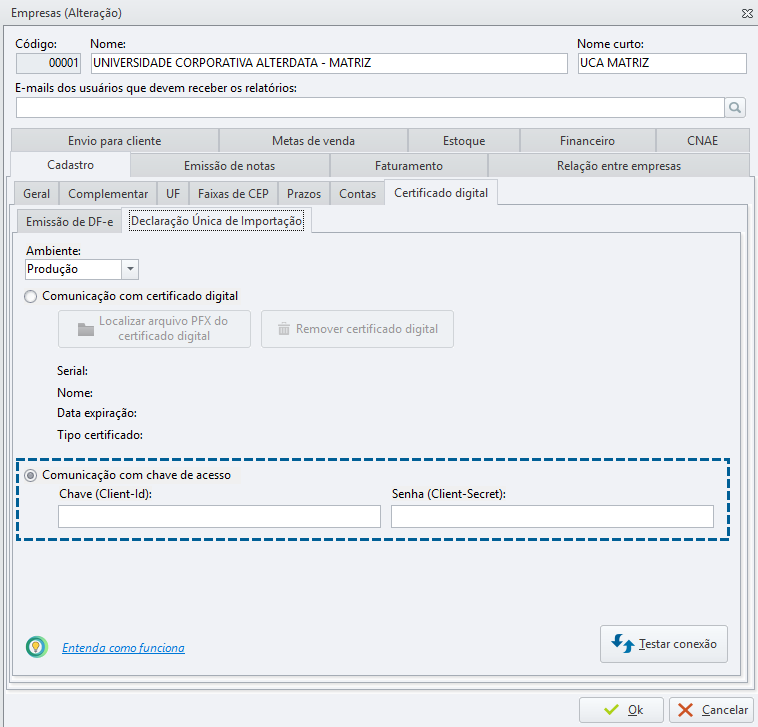
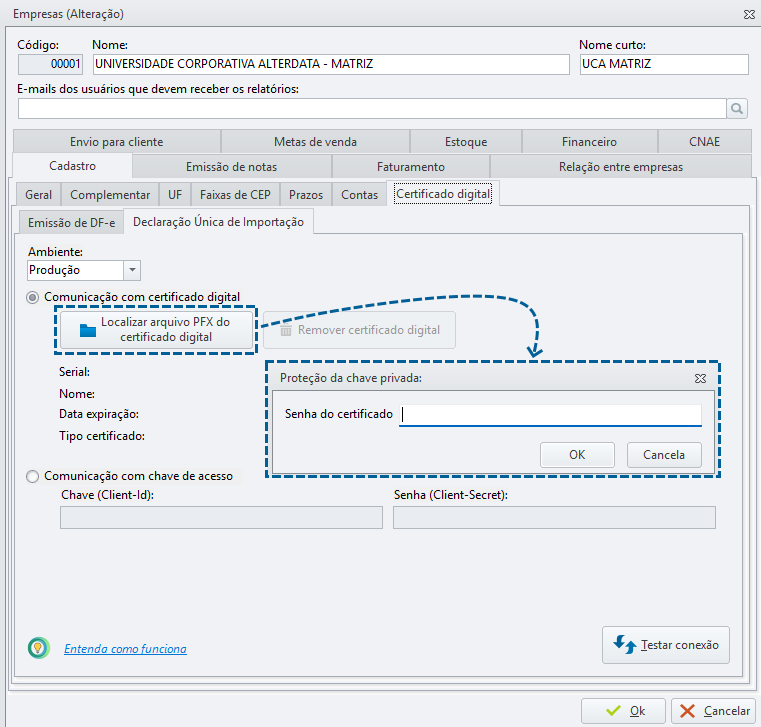
Vá na aba Cadastro ➔ sub-aba Certificado digital ➔ Declaração Única de Importação.
-
No campo Ambiente, selecione Produção (ou Homologação para testes).
Opção A: Comunicação com Chave de Acesso (Recomendado)
-
Marque a opção Comunicação com chave de acesso.
-
Preencha os campos com os dados copiados do Siscomex:
-
Chave (Client-Id): Cole a Chave de Acesso (Access-Key).
-
Senha (Client-Secret): Cole o Código do Sistema (Secret-Key).
-
-
Clique em Testar conexão no canto inferior direito.
-
Se o teste retornar sucesso, clique em Ok para salvar.
Clique para conferir
Opção B: Comunicação com Certificado Digital (e-CPF)
-
Marque a opção Comunicação com certificado digital.
-
Clique no botão Localizar arquivo PFX do certificado digital.
-
Selecione o arquivo .pfx no seu computador e informe a Senha do certificado quando solicitado pela tela de proteção.
-
Clique em Testar conexão no canto inferior direito.
-
Se o teste retornar sucesso, clique em Ok para salvar.
Clique para conferir
Dúvidas Frequentes & Mensagem "Verifique a conexão com a internet"
Por que o sistema exibe erro de conexão se a minha internet está funcionando?
-
O que acontece: O Bimer utiliza as credenciais para solicitar um token de segurança temporário (X-CSRF-Token) aos servidores do Governo.
-
Instabilidade no Siscomex: Quando os servidores da Receita Federal ou do Siscomex estão fora do ar ou enfrentando instabilidade momentânea, o Governo não responde às solicitações de token. Como o Bimer não recebe a resposta da API, ele gera um alerta genérico solicitando verificar a conexão de rede.
-
O que fazer:
-
Certifique-se de que o vínculo de Interveniente no Siscomex e o OpenSSL na máquina estão OK.
-
Teste a conexão novamente. Se a falha persistir logo após reconfigurar as chaves, aguarde a normalização dos servidores do Governo e tente importar a DUIMP novamente mais tarde.
-