
🚚 Emissão de Manifesto Eletrônico de Documentos Fiscais
O Manifesto Eletrônico de Documentos Fiscais (MDF-e) é um documento digital assinado pelo emitente que substitui a versão em papel, registra automaticamente eventos nos documentos fiscais relacionados e simplifica obrigações fiscais. Nesta documentação, você verá como o Emissor de MDF-e do Shop, integrado ao NFeasy, atende à emissão do manifesto, incluindo a compatibilidade com CNPJ Alfanumérico; consulte os blocos de Detalhamento de Campos nas macros Expandir para conferir todos os campos e descrições.
Antes de começar
- Confirme que o Movimento de Estoque do Shop está integrado ao NFeasy.
- Verifique se o NFeasy está instalado e configurado na máquina responsável pela emissão.
- Confira os dados fiscais da empresa, transportador, veículo, condutores, NF-es vinculadas, percurso, lacres e informações adicionais.
- Garanta que as NF-es vinculadas tenham a mesma UF de descarga informada no destino final do MDF-e.
- Valide se os processos logísticos e o ambiente de emissão estão preparados para receber CNPJ com letras e números.
Compatibilidade com CNPJ Alfanumérico ativada no Emissor de MDF-e. Os layouts e validadores do Manifesto Eletrônico (MDF-e) foram sincronizados com as exigências técnicas mais recentes do governo para aceitar os novos formatos de CNPJ com letras e números.
Atenção: sem a integração com o NFeasy, o emissor será aberto informando a obrigatoriedade da integração e, ao fechar a tela de aviso, também será encerrado.
Configurar Emissão de MDF-e
Nas configurações do Emissor de MDF-e, determine os dados padrões para geração do Manifesto Eletrônico de Documentos Fiscais, incluindo diretórios de envio e recebimento relacionados à recepção MDF-e e aos eventos MDF-e.
Habilitar Integração com NFeasy
-
Clique na aba Produtos e Serviços.
-
Acesse o módulo Movimento de Estoque. Também é possível acessar por Vendas ou pela aba Estoque.
📸 Caminhos para acessar Movimento de Estoque

Produtos e Serviços
-
Clique na aba Produtos e Serviços.
-
Clique no botão de acesso ao módulo.
-
Selecione a opção Movimentos de Estoque.
Vendas
-
Clique na aba Vendas.
-
Clique em Vendas.
Estoque
-
Clique na aba Estoque.
-
Clique em Movimento de Estoque.
-
Clique em Configurar NF-e para preencher os campos da seção Geral.
-
Selecione Trabalha Integrado ao NF-easy.
-
Revise todos os campos de configuração e clique em Gravar.
Nota: com a integração habilitada, o aplicativo do NF-easy será iniciado automaticamente apenas na máquina em que estiver instalado. A integração direta pela DLL foi pensada para impulsionar a produtividade do negócio.
Lançar MDF-e
Para lançar um novo Manifesto Eletrônico de Documentos Fiscais (MDF-e), acesse o módulo de emissão e informe os dados principais do documento.
-
Na tela principal do Shop, clique na aba Vendas.
-
Clique em Emissão de MDF-e.
-
Clique em Novo.
-
Preencha os dados principais do MDF-e.
-
Defina se a modalidade de geração será Rodoviário ou Aquaviário. Ao escolher Aquaviário, a aba Dados do Navio será habilitada.
-
Se informar uma série ainda não utilizada pela empresa, clique em Sim para confirmar o cadastro.
-
Clique na aba desejada para informar ou consultar os demais dados do MDF-e.
-
Na área Totalizadores, confira a modalidade. Esse campo não pode ser alterado e recebe a modalidade definida no emissor.
-
Clique em Gravar.
Atenção: caso a UF da carga seja diferente da UF da empresa, clique em OK, localize e selecione o município de carregamento desejado e clique em Selecionar ou pressione Enter.
Importar NF-e
Na aba NF-e, utilize as opções para importar NF-es que serão vinculadas ao MDF-e e para alterar o endereço de entrega das Notas Fiscais vinculadas.
-
Clique em Importar NF-e.
-
Defina os parâmetros de filtro da tela Localizar.
-
Selecione as NF-es que serão vinculadas à emissão do MDF-e.
-
Clique em OK.
Atenção: não será permitido vincular uma NF-e com UF diferente da UF informada no destino final. Essa validação evita rejeição do MDF-e por divergência entre o código do município e a UF de descarga.
Alterar endereço de entrega
Use o recurso Alterar rota entrega para alterar o endereço de entrega das Notas Fiscais vinculadas.
Dica: esse recurso pode ser utilizado para selecionar cidades de entrega de NF-e do exterior vinculada ao MDF-e, quando a empresa se responsabiliza pelo transporte até o porto de exportação. Nesse caso, a rota deixa de ser montada a partir da NF-e vinculada e passa a ser definida manualmente.
-
Clique em Alterar rota entrega.
-
Clique em Sim para confirmar a alteração do endereço de entrega para as notas fiscais vinculadas.
-
Selecione a cidade de entrega. Os municípios exibidos serão baseados na UF de entrega informada no campo UF destino final.
-
Clique em Selecionar ou pressione Enter.
Atenção: se uma NF-e for vinculada com UF de descarregamento diferente da UF informada no campo UF destino final, uma mensagem exibirá a divergência e permitirá confirmar a alteração. Se a divergência entre as UFs não for corrigida, poderá ocorrer rejeição no MDF-e.
Veículo e Condutores
-
Na aba Veículo, informe os dados do veículo principal.
-
No campo Placa, clique no botão de pesquisa.
-
Localize e selecione a transportadora desejada.
-
Clique em Selecionar ou pressione Enter.
-
Informe no campo CIOT o Código Identificador da Operação de Transporte.
-
Informe o CPF/CNPJ autorizador do CIOT.
-
Preencha as abas Reboque, Condutores, CIOT e Vale Pedágio, conforme necessário.
Dica: todas as placas serão exibidas ainda que o cadastro esteja incompleto. Ao selecionar uma placa com dados obrigatórios ausentes, o sistema solicitará ajuste no cadastro do Transportador e impedirá a inclusão do veículo no MDF-e para evitar rejeições por ausência de informações obrigatórias.
CIOT: conforme a Agência Nacional de Transportes Terrestres (ANTT), é responsabilidade do emissor do contrato ou documento que caracteriza a operação de transporte fazer constar o Código Identificador da Operação de Transporte. Ao informar o CIOT, o CPF ou CNPJ autorizador também deverá ser informado para que o documento seja gravado.
Percurso e Lacres
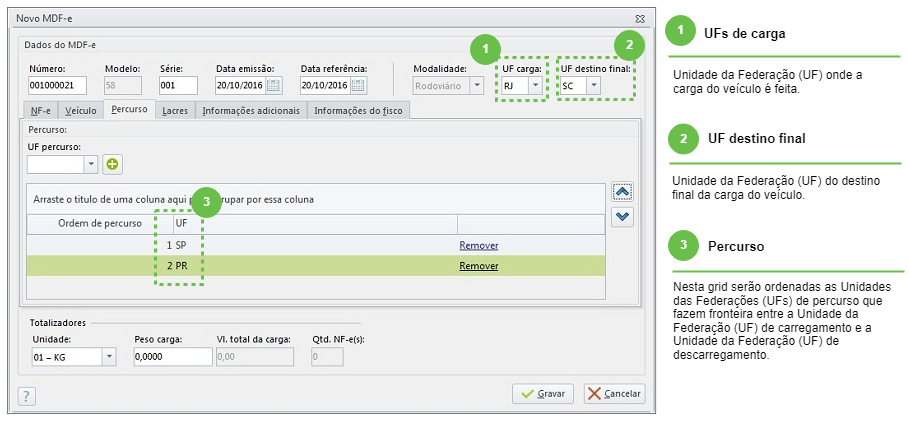
📷 Definição do percurso no MDF-e:
-
No campo UF Percurso, informe a Unidade da Federação referente ao estado desejado.
-
Clique no botão de inclusão, selecione a UF e confirme.
-
Opcionalmente, selecione a UF e use os botões de ordenação para posicioná-la na Tabela/Lista na ordem desejada.
-
Para remover uma UF da Tabela/Lista, clique no link Remover da respectiva UF.
Exemplo: se o MDF-e possui UF de origem RJ e UF de destino SC, o percurso deve incluir os estados de fronteira entre eles, como SP e PR.
Atenção: a emissão do MDF-e só pode ser feita com NF-e de mesma Unidade da Federação (UF). Um MDF-e cuja entrega será realizada em vários estados não pode ser feito. Se o veículo percorrer UFs distintas e a descarga for feita parcialmente em cada estado, emita um MDF-e para cada destino ou estado onde ocorrer a descarga. Pode haver um único MDF-e com várias NF-es de municípios diferentes, mas não de estados diferentes.
A utilização de lacres visa preservar a integridade de itens ou documentos, sendo comum em medidores de energia, taxímetros, transporte de documentos, malotes de segurança, transporte rodoviário e ferroviário, equipamentos contra incêndios e segurança, entre outros segmentos.
-
Informe o código do lacre.
-
Clique no botão de inclusão.
Informações adicionais e Informações do Fisco
Em Informações Adicionais, digite as informações relacionadas ao Manifesto Eletrônico de Documentos Fiscais (MDF-e) que forem necessárias. Em Informações do Fisco, digite informações da administração pública encarregada da cobrança dos impostos que devam complementar as observações do documento.
Dados do Navio (Aquaviário)
Informe os dados do navio para uma situação especial relacionada ao Transporte Rodofluvial com emissão de MDF-e Aquaviário. Esta aba será habilitada quando a modalidade de geração selecionada nos dados principais do MDF-e for Aquaviário.
Operações Complementares
Alterar MDF-e
-
Na tela principal do Emissor de MDF-e, selecione o documento que será editado.
-
Dê duplo clique no documento ou clique em Editar.
-
Altere os dados necessários.
-
Clique em Gravar.
Excluir MDF-e
-
Na tela principal do Emissor de MDF-e, selecione o documento que será excluído.
-
Clique em Excluir.
-
Digite CONFIRMO.
-
Clique em Salvar.
A confirmação da exclusão será registrada na Auditoria do Shop.
Cadastrar Condutores
-
Na tela principal do Automação Comercial Shop, clique na aba Vendas.
-
Clique em Emissão de MDF-e.
-
Na tela principal do módulo Emissão de MDF-e, clique em Cadastrar Condutores.
-
Clique em Novo.
-
Informe o Nome do condutor.
-
Informe o CPF do condutor.
-
Clique em Gravar.
Condutor cadastrado com sucesso. Para mais detalhes sobre todas as funcionalidades deste cadastro, consulte o tópico Cadastrar Condutores.
Eventos MDF-e
O conceito de evento do Emissor de MDF-e consiste no registro de uma ação relacionada ao manifesto que ocorreu após a autorização de uso, como o cancelamento de um MDF-e. Como qualquer alteração em seu conteúdo torna inválida a assinatura digital, um MDF-e não pode sofrer alteração após o uso ser autorizado pela SEFAZ.
Para cancelar o MDF-e antes de iniciada a prestação de serviço de transporte, é necessário gerar um arquivo XML específico, assim como na emissão do MDF-e. O pedido de cancelamento deve ser autorizado pelo Ambiente Autorizador por meio do sistema de registro de eventos, com prazo de cancelamento de 24 horas. Para mais detalhes, consulte o tópico Eventos do MDF-e.
Imprimir Relatórios
Use as opções do módulo Emissão de MDF-e para imprimir o documento selecionado e utilizar o relatório de Manifesto de Documentos Fiscais eletrônico emitidos. Para mais detalhes, consulte o tópico Impressão Relatórios.
Importar DAMDFE
O DAMDFE é o Documento Auxiliar do Manifesto Eletrônico de Documentos Fiscais, ou seja, a representação gráfica resumida do MDF-e.
-
Na tela principal do Shop, clique na aba Vendas.
-
Clique em Emissão de MDF-e.
-
Na tela principal do módulo Emissão de MDF-e, clique em Mais.
-
Selecione Importar DAMDFE.
-
Selecione o arquivo de onde o Documento Auxiliar do MDF-e será importado.
-
Clique em Abrir.
Verificar MDF-e sem Encerramento
Use esta opção para verificar se há algum documento pendente de encerramento.
A não realização do encerramento implica que, para o Fisco, a viagem daquele MDF-e ainda está em andamento, o que pode acarretar bloqueio de novas emissões de MDF-e, retenção de mercadorias e do veículo, entre outras complicações.
-
Na tela principal do Shop, clique na aba Vendas.
-
Clique em Emissão de MDF-e.
-
Clique em Verificar MDF-e sem Encerramento.
Tabela de Atalhos
|
Ação |
Caminho no Shop |
Quando usar |
|---|---|---|
|
Configurar MDF-e |
Emissor de MDF-e > Configurações |
Para definir dados padrões, diretórios de recepção e diretórios de eventos MDF-e. |
|
Habilitar integração |
Produtos e Serviços > Movimento de Estoque > Configurar NF-e |
Antes de utilizar o Emissor de MDF-e integrado ao NFeasy. |
|
Novo MDF-e |
Vendas > Emissão de MDF-e > Novo |
Para criar um novo Manifesto Eletrônico de Documentos Fiscais. |
|
Importar NF-e |
Emissão de MDF-e > NF-e > Importar NF-e |
Para vincular NF-es ao MDF-e. |
|
Cadastrar condutores |
Vendas > Emissão de MDF-e > Cadastrar Condutores |
Para incluir motoristas que serão vinculados às operações de transporte. |
|
Eventos MDF-e |
Emissão de MDF-e > Eventos |
Para registrar ações posteriores à autorização, como cancelamento. |
|
Importar DAMDFE |
Vendas > Emissão de MDF-e > Mais > Importar DAMDFE |
Para importar o documento auxiliar do MDF-e. |
|
Verificar encerramento |
Vendas > Emissão de MDF-e > Verificar MDF-e sem Encerramento |
Para localizar documentos pendentes de encerramento. |
Ecossistema validado: mantenha Shop, NFeasy, Bimer, Pack, Spice e Íntero atualizados para operar com layouts e validadores compatíveis com o CNPJ Alfanumérico e reduzir falhas fiscais.