O Shop Delivery é um módulo integrado ao sistema Shop, desenvolvido para simplificar a criação e o gerenciamento de pedidos para entrega.
Com funcionalidades que permitem desde o cadastro e recebimento de pedidos até o controle de entregas e a emissão de notas fiscais, ele é a solução ideal para negócios que desejam acompanhar a crescente demanda pelo comércio à distância.
Utilize-o e tenha praticidade, eficiência, ampliação da sua área de atendimento, otimizando suas operações e melhorando a experiência dos seus clientes.
Por meio deste recurso você pode ampliar as vendas na sua região controlando as etapas de entrega, desde o contato com o cliente, separação em estoque, saída para entrega até a confirmação ou não do recebimento do pedido.
Dica! Você pode utilizar teclas de atalho para executar as rotinas dentro do Shop Delivery. Ao posicionar o mouse sobre os botões, a descrição do atalho será exibida.
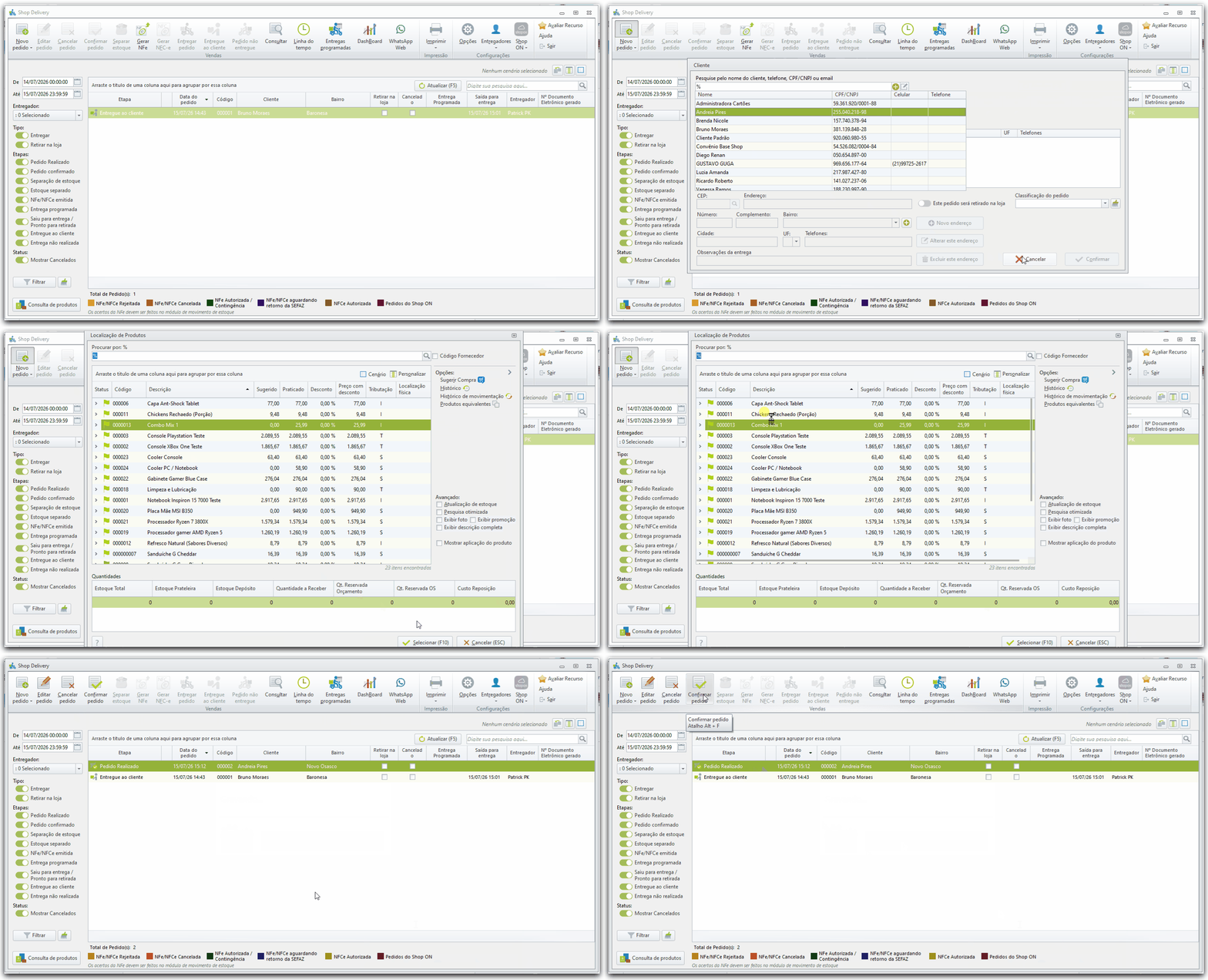
Para lançar um pedido no Shop Delivery, siga os passos:
Clique na aba Vendas, na tela principal do Shop.
Clique em Delivery.
Clique em Novo pedido.
Informação! Caso prefira, clique em Novo pedido, e selecione uma das opções de importação: Importar Orçamento ou Importar Documento.
Informe os dados do cliente.
Cliente
Utilize as funcionalidades da tela Cliente do Shop Delivery.
Localize o cliente previamente cadastrado.
Informação! Você pode informar no campo de pesquisa o nome, telefone, CPF/CNPJ ou e-mail do cliente. Os dados previamente informados no cadastro serão carregados para a tela Cliente.
(Opcional) Informe % no campo de pesquisa para listar todos os clientes cadastrados, agilizando assim a localização.
(Opcional) Clique em Unknown Attachment caso necessite alterar dados cadastrais do cliente localizado.
(Opcional) Informe as Observações da entrega do pedido do cliente localizado.
(Opcional) Informe se o pedido será retirado da loja.
Informação! Basta clicar em Unknown Attachment para habilitar Unknown Attachment a opção Este pedido será retirado na loja. Desta forma, a taxa de entrega não será cobrada. Esta informação será indicada na coluna Retirar na loja da tela principal do Shop Delivery e na consulta do pedido.
(Opcional) Inclua ou altere o endereço de entrega.
Novo Endereço
Para cadastrar um novo endereço de entrega, siga os passos:
Clique em Novo endereço.
Clique em , no campo CEP.
Informe o CEP do cliente.
Clique em Buscar no Correios.
Clique em Selecionar ou pressione Enter.
Informe os outros dados (Número, Bairro e Telefone) do endereço de entrega.
Clique em Confirmar endereço.
Alterar Endereço
Para alterar o endereço de entrega do cliente, siga os passos:
Clique em Alterar este endereço.
Altere os dados necessários.
Clique em Confirmar endereço.
Clique em Confirmar.
Clique nas abas para informar os dados do documento.
Informação! Neste momento, a tela de inclusão dos dados do orçamento será exibida.
Digitação de Itens
Utilize as opções de inclusão itens do pedido.
Localizar um Produto
Informe a quantidade do produto.
Clique em Unknown Attachment .
(Opcional) Clique em Sim para habilitar a exibição das fotos dos produtos cadastrados.
Informação! Caso a opção Exibir foto do produto, localizada na aba Geral do Configurador do Orçamentoesteja marcada e o produto selecionado possua imagem vinculada na aba Principaldo Cadastro de Produtos, a foto do item incluído no orçamento será exibida. Se a opção Mostrar Custo do produto por tipo estiver selecionada na aba Geraldo Configurador Orçamento, o valor de custo do item e o custo total das quantidades lançadas poderão ser consultados.
Selecione o produto na tela .
Clique em Selecionar ou pressione F10.
Informe o vendedor.
Clique em Sim para repeti-lo nos demais itens produtos do pedido.
Clique em Gravar.
Incluir Grade de Produtos
Clique em Unknown Attachment .
Selecione o item na tela Pesquisa de produtos com grade.
Clique em Selecionar ou pressione Enter.
Informe a quantidade de cada item a ser incluso no pedido, na tela Informe a quantidade nos itens selecionados.
Clique em Confirmar ou pressione F10.
Na tela Vendedor por item Itens grade, digite o código do vendedor ou:
Caso não trabalhe com comissão por item digitado, o(s) vendedor(es) deve ser informado na aba Vendedores.
Consulte os dados na tela Histórico de venda do item por cliente.
Clique em Fechar.
Remover Produto
Clique emUnknown Attachmentou utilize as teclas de atalho Alt + D.
Digite no campo Produto/Serviço o código do item ou:
Clique em .Selecione o item desejado.Clique em Selecionar ou pressione Enter.
Na tela Pesquisa de Item para Exclusão, selecione o item desejado.
Dica! Caso nas opções do Orçamento a opção Permitir repetição de produto no mesmo Orçamento esteja marcada, basta selecionar o item a ser removido do orçamento.
Se a sua empresa não trabalha desta forma, o item selecionado será removido do orçamento instantaneamente ao localizá-lo com o leitor de código de barras ou manualmente, após pressionar Enter.
Clique em Selecionar para confirmar a remoção do item.
Após remover os itens indesejados, clique em Gravar.
Atualizar Valores
Clique em Unknown Attachment.
Informação! O valor dos produtos/serviços presentes no orçamento será atualizado conforme os valores atuais no Cadastro de Produtos. Caso este orçamento possua formas de pagamento, vendedores, descontos e acréscimos informados, estes serão excluídos.
Confirme a atualização.
Pagamento
Informe os dados de pagamento do orçamento.
Clique na aba Pagamento ou pressione F9.
(Opcional) Informe o desconto ou acréscimo do orçamento.
Dica! Se desejar, informe ali um valor menor ou maior do que o total bruto do orçamento para que o sistema faça automaticamente o cálculo do desconto/acréscimo global. Desta forma, poderá negociar um valor total para os seus clientes aplicando-o diretamente no valor total dos itens orçados. Para utilizar este recurso a opção Editar o total do orçamento, localizada na aba Complemento das Configurador do Orçamento, deve estar selecionada.
Para que este cálculo automático do desconto/acréscimo global ocorra, siga os passos:
Dê duplo clique sobre o Total (total bruto do orçamento).
Informe o valor do orçamento.
Campo
Descrição
Desconto/Acréscimo Global
Nesta área da aba Pagamento serão inseridos descontos ou acréscimos manualmente ou com base no cadastro do cliente vinculado ao orçamento.
(tick) Os percentuais (%) de desconto ou acréscimo, valores (R$) de desconto ou acréscimo ou valor de frete informado serão considerados sobre o valor de todos os itens do orçamento. Além disso, caso o cadastro do cliente do orçamento possua desconto informado no campo Desconto (%) ou desconto por convênio vinculado na aba Dados Principais, o valor e percentual correspondentes serão mostrados automaticamente pelo sistema.
Observação! Caso o cliente informado no orçamento já tenha alguma alíquota de desconto informada em seu cadastro, os campos de descontos serão preenchidos automaticamente com esta alíquota, porém também ficarão habilitados para edição.
Informação! Para saber como realizar o cadastro de uma forma de pagamento, consulte o tópico . Não é possível a inclusão de mais de um recebimento quando o sistema estiver configurado para trabalhar com Múltiplos Preços.
Digite sua busca abaixo...
Nesta área serão exibidos ao usuário os descontos ou acréscimos incluídos no Orçamento:
Campo
Descrição
Total Bruto
Valor total do orçamento, independentemente dos acréscimos ou descontos que por ventura o orçamento já possua.
Desconto nos produtos
Valor correspondente ao desconto que os produtos incluídos no Orçamento possuam. Ou seja, se no cadastro do produto existir algum percentual ou valor de desconto informado no campo Desc. Máximo Vendas da aba Complemento, este desconto será visualizado neste campo.
Acréscimo nos produtos
Valor de acréscimo incluído nos itens do orçamento.
Para habilitar este recurso, em Configurações / Complemento / Editar desconto por item no orçamento, a opção Sempre deve estar marcada.
Total dos Produtos
Valor total dos itens ou serviços incluídos no orçamento sem que o acréscimo ou desconto globais sejam considerados.
Total produtos que não possuem desconto
Em um mesmo orçamento podem conter itens ou serviços que possuem ou não descontos. Para uma visualização mais clara desses dados, neste campo serão totalizados os valores de produtos que não possuem desconto individual no item/serviço.
Total Líquido
Valor total do orçamento, sendo considerados todos os valores ou percentuais de desconto/acréscimo concedidos.
(Opcional) Clique em Múltiplos Preços ou pressione F12 para consultar os múltiplos preços para pagamento.
Informação! O pedido gravado estará na etapa Pedido realizado.
Alterar Pedido
Para alterar um pedido no Shop Delivery, siga os passos:
Clique na aba Vendas, na tela principal do Shop.
Clique em Delivery.
Selecione o pedido que deseja alterar.
Clique em Editar pedido.
Altere os dados do pedido.
Clique em Gravar ou pressione F10 .
Cancelar Pedido
Para cancelar um pedido no Shop Delivery, siga os passos:
Clique na aba Vendas, na tela principal do Shop.
Clique em Delivery.
Selecione o pedido que deseja cancelar.
Clique em Cancelar.
Confirme o cancelamento do pedido.
Dica! Caso o pedido possua NFC-e gerada, a tela de cancelamento de NFC-e será aberta e, em seguida, o cancelamento do pedido será realizado. Assim você não terá a necessidade de acessar o para cancelar a NFC-e.
Confirmar Pedido
Para cancelar um pedido no Shop Delivery, siga os passos:
Dica! Caso o pedido contenha produtos sem Cálculo de ICMS cadastrado, o sistema solicitará o cadastramento e, em seguida, confirmará o pedido corretamente. Caso utilize uma operação de venda dentro ou fora do estado que calcule Substituição Tributária ou IPI, um aviso será exibido ao confirmar o pedido. Um aviso semelhante aparecerá em opções, após informar operações que calculem Substituição Tributária ou IPI e gravar.
Clique na aba Vendas, na tela principal do Shop.
Clique em Delivery.
Selecione o pedido que será confirmado.
Clique em Confirmar Pedido.
Informação! Caso o estoque dos produtos do pedido fique com saldo negativo com a confirmação, uma mensagem correspondente será exibida.
Informe o recebimento para a venda.
Clique em Gravar ou pressione F10.
Informação! Caso trabalhe com a integração , clique em OK para informar a conta que receberá o valor da venda.
Informe a conta do nível disponível.
Informação! A etapa do pedido realizado será atualizada para Pedido Confirmado.
Separar Estoque
Para separar do estoque os itens do pedido no Shop Delivery, siga os passos:
Clique na aba Vendas, na tela principal do Shop.
Clique em Delivery.
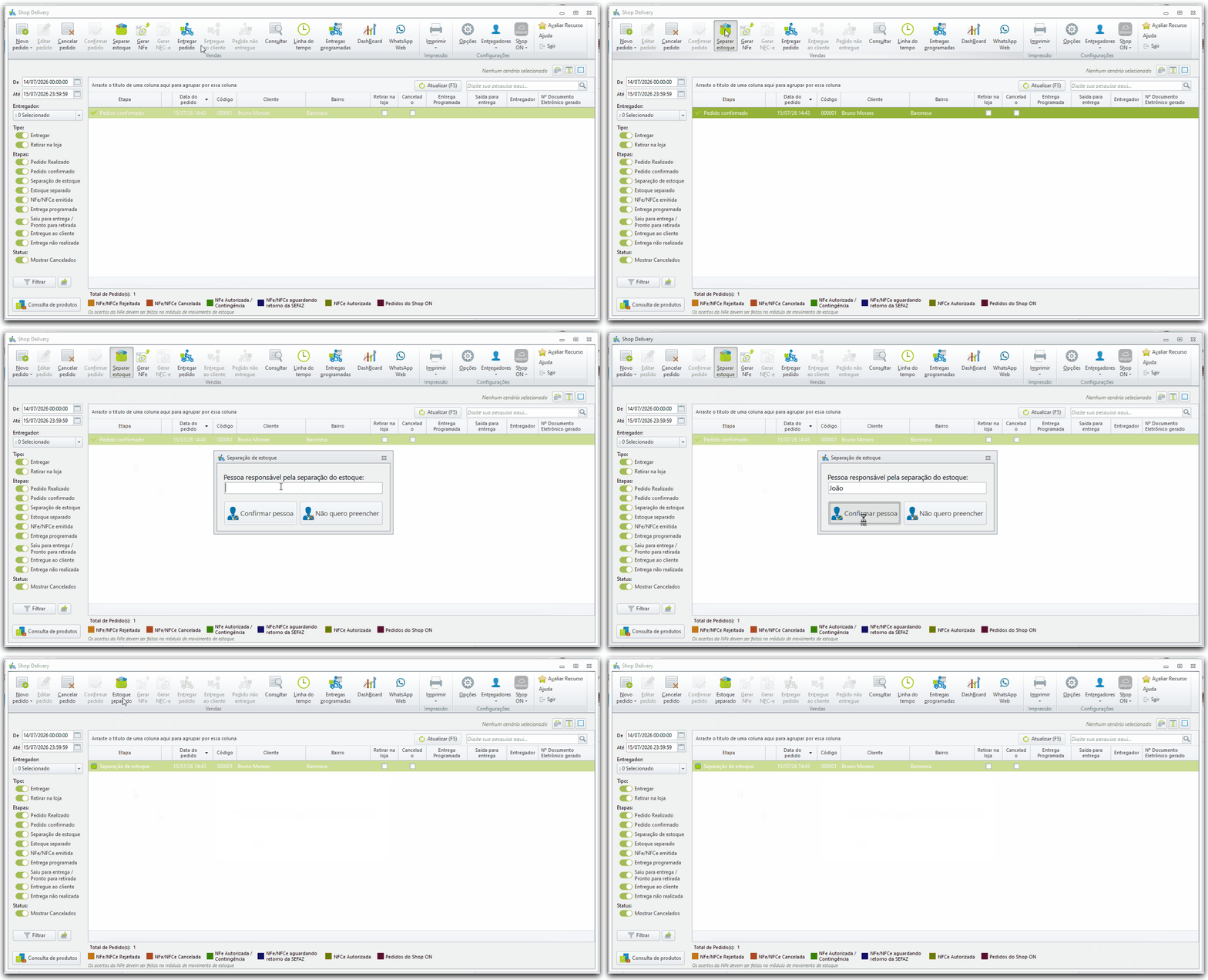
Selecione o pedido confirmado cujos produtos foram separados do estoque para entrega.
Clique em Separar Estoque.
Informe a pessoa responsável pela separação do estoque.
Informação! Caso não queira informar o responsável, clique em Não quero preencher.
Clique em Confirmar pessoa.
Informação! A etapa do pedido confirmado será atualizada para Separação de estoque.
Estoque Separado
Dica:
Utilize este recuso se na sua empresa há algum funcionário responsável por separar no estoque os produtos que serão entregues aos clientes.
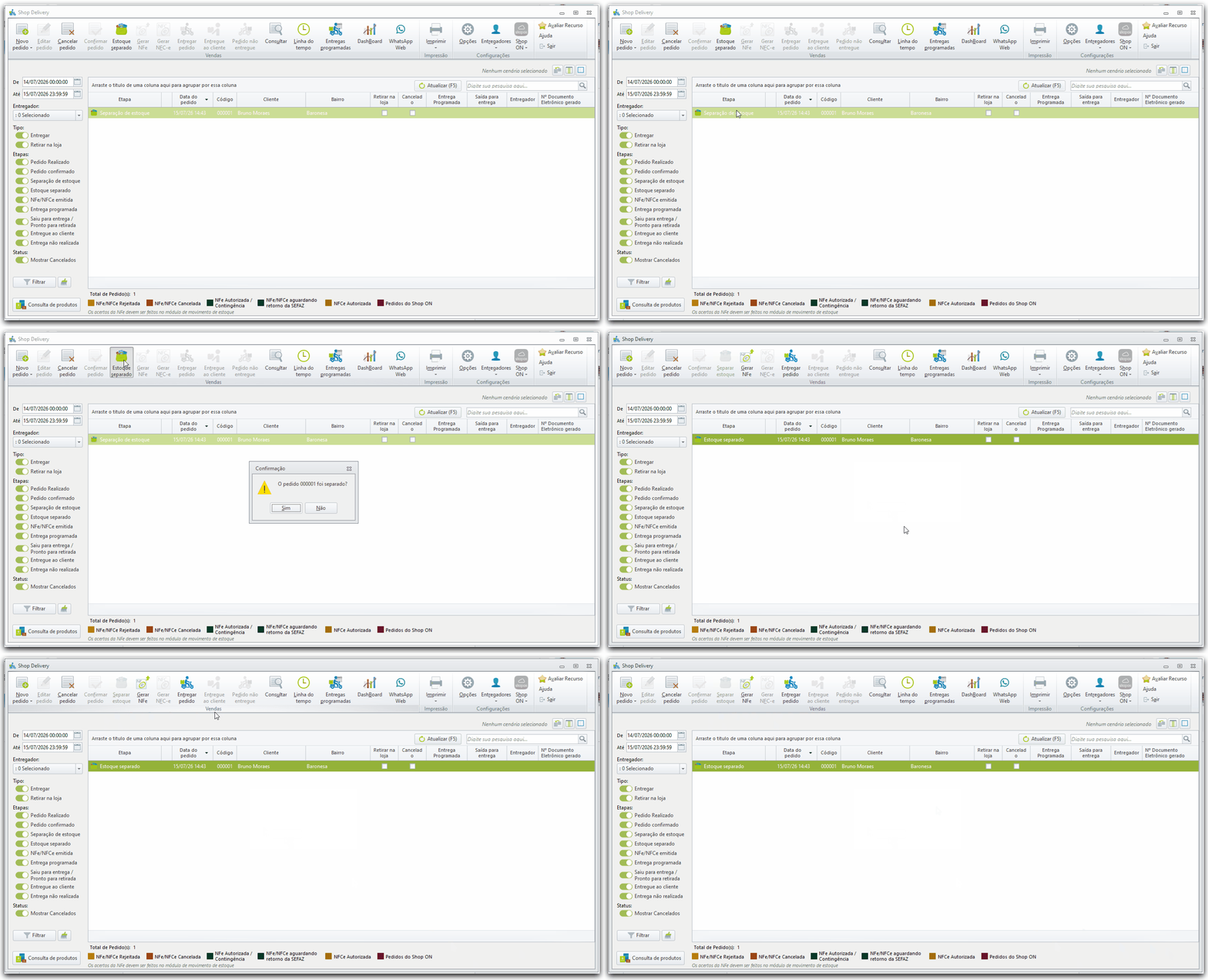
Para confirmar separação do estoque dos itens do pedido no Shop Delivery, siga os passos:
Clique na aba Vendas, na tela principal do Shop.
Clique em Delivery.
Selecione o pedido confirmado, cuja separação dos produtos para entrega já foi feita.
Clique em Estoque Separado.
Confirme a separação do pedido.
Gerar NF-e
Para gera a NF-e do pedido no Shop Delivery, siga os passos:
Clique na aba Vendas, na tela principal do Shop.
Clique em Delivery.
Selecione o pedido cuja NF-e será gerada.
Clique em Gerar NF-e.
Informe os .
Clique em Gerar.
(warning) Caso haja informações que possam ocasionar na rejeição da NF-e, uma mensagem de aviso será exibida sugerindo a correção.
Informação! A cada geração de NF-e será exibido um alerta sobre a geração do xml de NF-e no canto superior direito da tela e o xml da NF-e será gerado automaticamente. A etapa do pedido separado para estoque será atualizada para NF-e Emitida. Para atualizar o status da NF-e manualmente, clique em Atualizar ou pressione F5 para que você force o envio e receba o retorno mais rápido.
Gerar NFC-e
Para gera a NFC-e do pedido no Shop Delivery, siga os passos:
Clique na aba Vendas, na tela principal do Shop.
Clique em Delivery.
Selecione o pedido cuja NFC-e será gerada.
Clique em Gerar NFC-e.
Informação! O status do retorno da SEFAZ da NFC-e gerada será informado. Ao ser autorizada, poderá fazer a impressão do DANFE. Ao gerar NFC-e de pedido sem informação de pagamento, será solicitado a informação de pagamento total para que não ocorra rejeição do cupom fiscal eletrônico.
Entregar Pedido
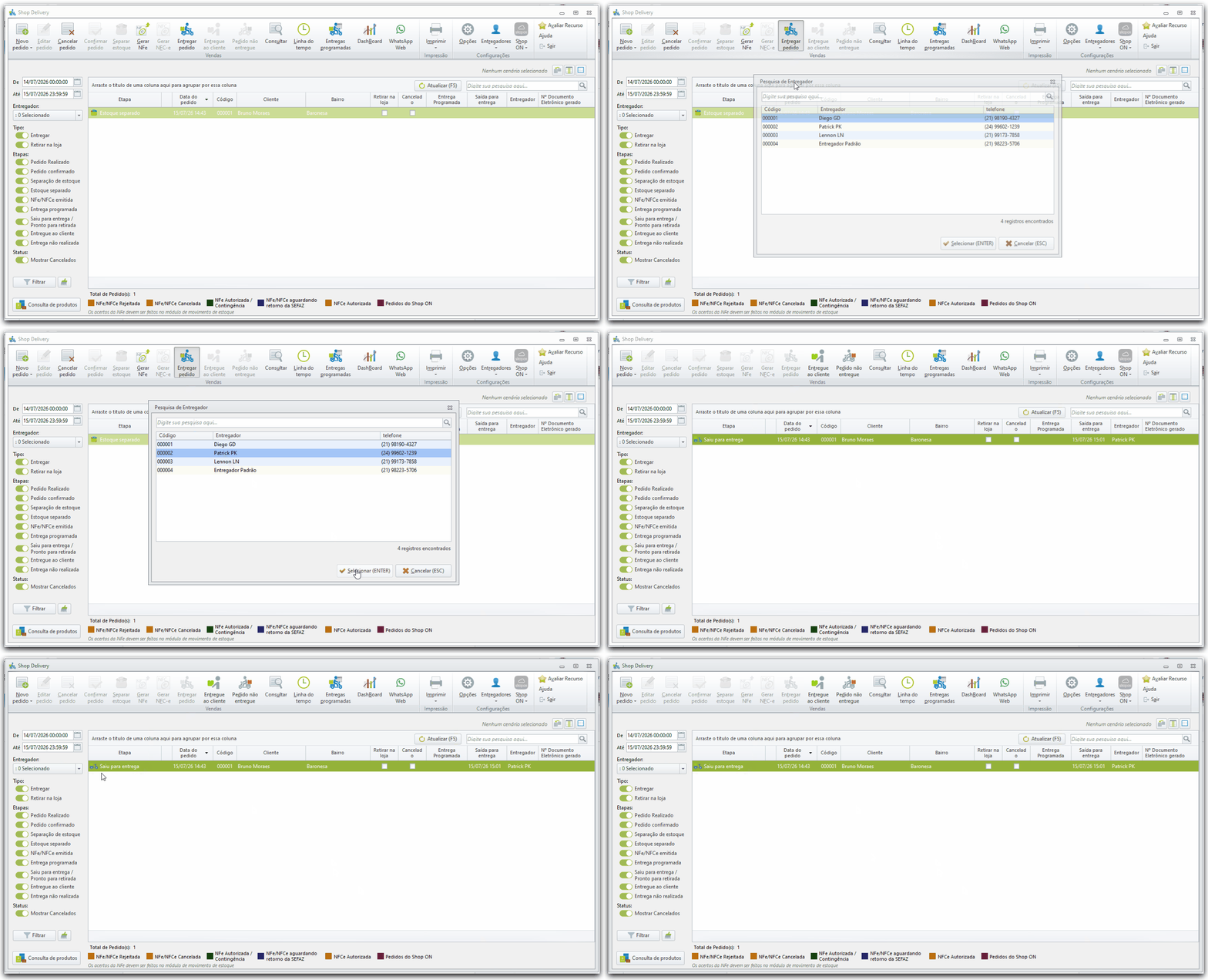
Para fazer a entrega do pedido no Shop Delivery, siga os passos:
Observação! Para a utilização deste recurso, os entregadores precisam ser cadastrados previamente.
Clique na aba Vendas, na tela principal do Shop.
Clique em Delivery.
Selecione o pedido cuja NF-e será gerada.
Clique em Entregar pedido.
Selecione o entregador.
Clique em Selecionar ou pressione Enter.
Informação! A etapa do pedido será atualizada para Saiu para entrega.
Entregue ao Cliente
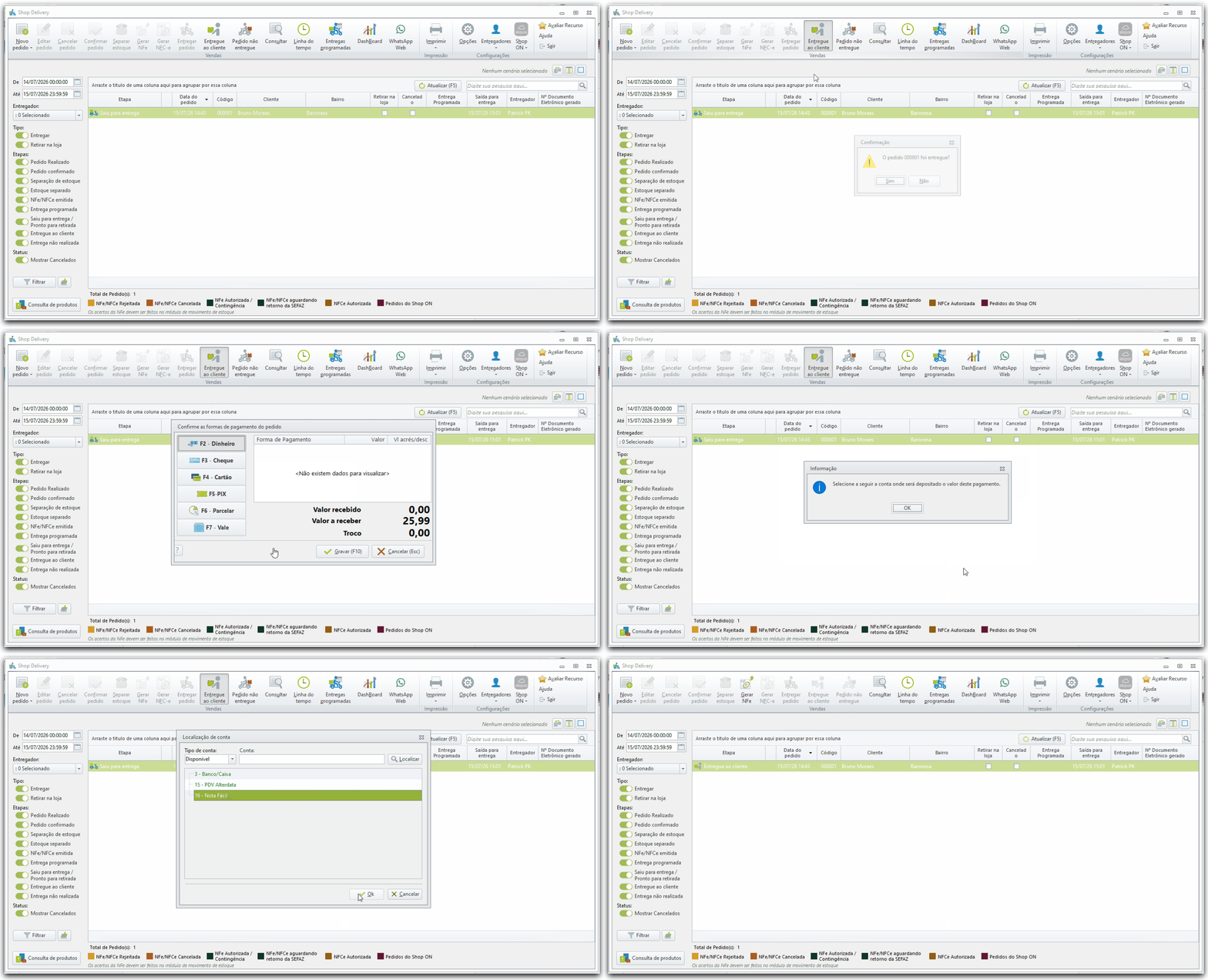
Para confirmar ou não a entrega do pedido ao cliente no Shop Delivery, siga os passos:
Clique na aba Vendas, na tela principal do Shop.
Clique em Delivery.
Selecione o pedido que já saiu para entrega.
Clique em Entregue ao cliente.
Confirme a entrega do pedido.
Informação! A etapa do pedido será atualizada para Entregue ao cliente.
Pedido não Entregue ao Cliente
Para confirmar ou não a entrega do pedido ao cliente no Shop Delivery, siga os passos:
Clique na aba Vendas, na tela principal do Shop.
Clique em Delivery.
Selecione o pedido que já saiu para entrega.
Clique em Pedido não entregue.
Selecione o que você deseja fazer com este pedido.
Informação! Você pode cancelar o pedido ou realizar a entrega depois. Ao confirmar a entrega para depois, a etapa do pedido será atualizada para Entrega não realizada.
Informe o motivo do retorno.
Consultar Venda
Utilize este recurso para consultar dados de venda relacionados ao pedido selecionado.
Clique na aba Vendas, na tela principal do Shop.
Clique em Delivery.
Selecione o pedido.
Clique em Consultar.
Dica! Na parte superior, você pode saber quais produtos compoem esse pedido. Clique na coluna de sua preferência e Arraste o título de uma coluna para a área acima do cabeçalho das colunas para agrupar as informações pela coluna selecionada. (backhand index pointing right)
(information) Para remover o agrupamento, basta realizar o processo inverso, arrastabdo o agrupamento para a posição de sua escolha entre as colunas.
Clique nas abas para consultar mas informações.
Pedido
Consulte diversas informações para te auxiliar na gestão dos seus pedidos, tais como:
quando o pedido foi feito;
para qual cliente;
em qual endereço;
usuário que realizou o lançamento do pedido;
o motivo de retorno do pedido caso tenha isso tenha ocorrido;
os valores (R$), desconto ou acréscimo e taxas de entrega.
Andamento e formas de pagamento
Consulte aqui as etapas de andamento do pedido, responsável, entregador e valores de cada forma de pagamento envolvida.
Feche a consulta.
Consultar Linha do Tempo
Para consultar linha do tempo do pedido no Shop Delivery, siga os passos:
Informação! ALinha do Tempo demonstrará as movimentações ascendentes e descendentes do documento permitindo, desta forma, saber a origem de determinado título, entre outras informações.
Clique na aba Vendas, na tela principal do Shop.
Clique em Delivery.
Clique em Linha do Tempo.
(Opcional) Clique nas abas da linha do tempo.
Dica! Você pode consultar os itens na aba Produtos e Serviços e as observações na aba Dados adicionais.
Entregas Programadas
Clique na aba Vendas, na tela principal do Shop.
Clique em Delivery.
Clique em Entregas Programadas.
Informação! Por meio deste recurso você pode direcionar pedidos por região a entregadores específicos e também priorizar as entregas para clientes que talvez tenham ficado insatisfeitos anteriormente. Para mais detalhes sobre as funcionalidades deste recurso do Shop Delivery, consulte o tópico .
Incluir Pedido em Entrega Programada
Clique na aba Vendas, na tela principal do Shop.
Clique em Delivery.
Clique com o botão direito do mouse sobre pedido que deseja incluir.
Utilize este recursos para fazer análises gráficas das vendas Delivery realizadas na sua empresa.
Clique na aba Vendas, na tela principal do Shop.
Clique em Delivery.
Clique em DashBoard.
Utilize as opções de sua preferência.
Dica! Acessando pelo Shop Delivery, a opção Somente gráficos do Delivery estará selecionada como padrão.
Detalhamento
Clique em para consultar o detalhamentos do gráfico previamente configurado.
Detalhamento por Posição do Gráfico
Utilize esta opção para analisar o detalhamento de um ponto do gráfico.
Clique no ponto ( / / ) do gráfico de sua preferência.
Caso o gráfico não possua informações analíticas, um aviso será exibido pelo sistema.
(Opcional) Informe o período.
Clique nas abas da tela de Análise.
Esse detalhamento será exibido em 2 formas:
Na aba Gráfico será exibido outro gráfico com a linha do tempo do ponto do gráfico selecionado
Na aba Analítico uma tabela exibe todos os registros do ponto do gráfico selecionado.
Alterar Parâmetros
Clique em para alterar os parâmetros do gráfico previamente configurado.
Informação! A mudança dos parâmetros de análise será válida apenas enquanto você não sair do sistema.
Informações sobre o Gráfico
Clique em para consultar as informações do gráfico previamente configurado.
Informação! Essas informações são as mesmas exibidas ao informar o tipo da sua análise gráfica rápida.
Comparar Gráficos
Utilize este recurso para comparar um gráfico com outro ou com outro período de análise.
Clique em .
Determine os parâmetros que serão comparados com o gráfico.
Campo
Descrição
Tipo
Informe o tipo, ou seja, o que determina as informações que deseja analisar.
Período
Informe o período que deseja analisar.
Tipo de gráfico
Defina o tipo, ou seja, o formato do gráfico.
Mostrar
Informe o valor que será exibido.
Somente Delivery
Dica! Caso seja uma análise com tipo relacionado ao Delivery, a opção Somente Delivery estará selecionada como padrão.
Desta forma, sua análise gráfica considerá apenas as vendas realizadas no Shop Delivery.
Clique em OK.
Visualize o comparativo.
Clique em OK para fechar.
Feche o DashBoard.
Informação! Para mais informações sobre as outras funcionalidades deste recurso, consulte o tópico .
Enviar Cópia do Pedido via WhatsApp Web
Para fazer o envio de uma cópia do pedido do Delivery pelo WhatsApp Web no Shop Delivery, siga os passos:
Clique na aba Vendas, na tela principal do Shop.
Clique em Delivery.
Clique em WhatsApp Web.
Confirme o envio.
Na tela Informe o número para envio, selecione para qual contato do cadastro o envio será feito, ou marque a opção Selecionar o número nos contatos do WhatsApp Web , para que você selecione o contato na sua lista do aplicativo de mensagens.
Dica! Para entender o funcionamento, clique em Entenda como funciona, no canto inferior esquerdo da tela Informe o número para envio.
Clique em Enviar.
Imprimir Relatório de Pedidos
Para fazer a impressão do relatório de pedidos, siga os passos:
Dica! Utilize este recurso para realizar conferências dos pedidos do Delivery.
Clique na aba Vendas, na tela principal do Shop.
Clique em Delivery.
Selecione o pedido.
Clique em Imprimir para escolher a opção desejada:
Pedido
Para imprimir os dados do pedido:
Selecione a opção Pedido.
Escolha o layout de impressão.
Informação! Essa escolha será obrigatória, caso a opção Selecionear layout do pedido antes da impressão, localizadas na aba Layouts das Configurações do Shop Delivery estver marcada.
Clique em Imprimir.
Etiqueta
Para imprimir a etiqueta do pedido:
Selecione a opção Etiqueta.
Clique em Imprimir.
Resumo do Dia
Para imprimir o Relatório de Resumo do Dia:
Selecione a opção Resumo do Dia.
Preencha os parâmentros nas abas Geral e Configurações.
Dica! Para mais detalhes, sonsulte o tópico Resumo do Dia.
Clique em Concluir para visualizar as informações do relatório.
Clique em Imprimir localizado no canto superior esquerdo da tela de visualização.
Configurar Shop Delivery
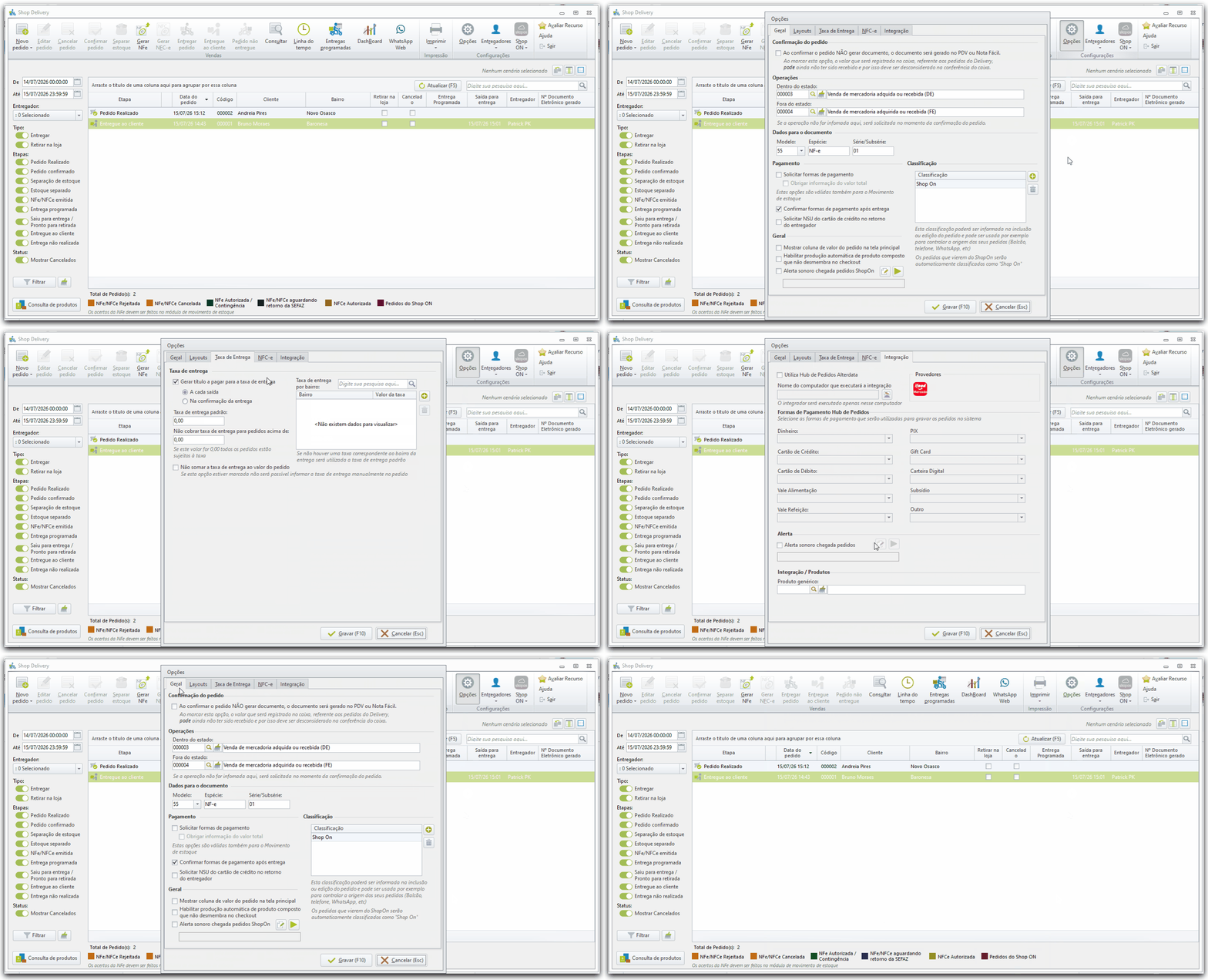
No seu primeiro acesso ao Shop Delivery é necessário configurar este recurso para utilizá-lo.
Informação! Neste caso, o configurador do Shop Delivery será aberto automaticamente até que as configurações necessárias sejam preenchidas.
Clique na aba Vendas, na tela principal do Shop.
Clique em Delivery.
Clique m Opções.
Clique nas abas das configurações do Shop Delivery para preencher as opções.
Geral
Digite sua busca abaixo...
Campo
Descrição
Operações
Informe as operações de venda dentro e fora do estado.
Caso informe operações de venda dentro ou fora do estado que calculem Substituição Tributária ou IPI, um aviso será exibido. Ao gerar NF-e dos pedidos, esses impostos serão destacados.
Dados para o documento
Informe o modelo, espécie e série/subsérie para os documentos originados pelo Shop Delivery.
Pagamento
Para obrigar que o valor total seja informado ao realizar o pagamento no Shop Delivery, siga os passos:
Selecione a opção Solicitar formas de pagamento.
Selecionar a opção Obrigar informação do valor total.
Por padrão, a opção Solicitar formas de pagamento está selecionada. Ao gerar NFC-e de pedido sem informação de pagamento, o sistema solicitará a informação de pagamento total para que não ocorra rejeição do cupom fiscal eletrônico.
Ambas opções são válidas para o Movimento de Estoque.
Selecione a opção Confirmar formas de pagamento após entrega.
Com esta opção marcada você pode trocar a forma de pagamento inicial do pedido ao mudar o status para Entregue ao cliente.
Selecione a opção Solicitar NSU do cartão de crédito no retorno do entregador.
Com esta opção marcada, o código do Número Sequencial Único (NSU) e da autorização no retorno da entrega pode ser informado, identificando uma transação ou uma nota fiscal e oferecendo blindagem dos pagamentos.
Geral
Mostrar coluna de valor do pedido na tela principal
Selecione a opção para que você possa consultar o valor do pedido na tela principal do Shop Delivery.
Assim, a coluna do valor total do pedido e o totalizador geral dos pedidos selecionados serão exibidos na tela principal.
Habilitar produção automática de produto composto que não desmembra no checkout
Selecione a opção para automatizar a produção e a baixa de estoque dos seus itens compostos no Delivery. Assim, você elimina a fricção no gerenciamento de estoque de itens compostos noDelivery. Garantindo que, enquanto seus pedidos chegam, oShoptrabalha nos bastidores mantendo suas informações precisas, sua operação fluida e seu foco no crescimento.
Alerta sonoro chegada pedidos ShopOn
Selecione a opção para receber um alerta sonoro sempre que um novo pedido da sua loja virtual Shop On chegar no Shop Delivery.
O arquivo padrão do alerta sonoro, que se encontra em C:\Arquivos de Programas\Alterdata\Shop será informado automaticamente. Caso queira testar o alerta sonoro, basta clicar em .
Alterar alerta sonoro
Clique em .
Selecione o arquivo sonoro.
Clique em Abrir.
Layouts
Determine os arquivos rtm que serão utilizados nas impressões do relatórios de pedido, recibos, consultas, etiquetas e roteiros de viagem.
Clique em Unknown Attachment para informar os respectivos layout para as seguintes impressões:
Dica:
Por padrão, os arquivos de layouts (.rtm) podem ser localizados em C:\Program Files (x86)\Alterdata\Shop\RTM .
Impressão do pedido.
Se desejar, nesta impressão você também pode consultar o nome do vendedor que realizou o lançamento do pedido.
Marque a opção Selecionar layout do pedido antes da impressão para que possa escolher qual dos layouts disponíveis será utilizado para impressão do pedido no momento da sua geração.
Etiquetas.
Consulta de pagamento de taxa de entrega.
Recibo de pagamento de taxa de entrega ao entregador.
Roteiro de viagem de entrega.
Para mais detalhes sobre as opções de definição dos layouts de impressão, consulte o tópico Layout.
(Opcional) Selecione a opção Visualizar os relatórios antes de imprimir.
Taxa de Entrega
Digite sua busca abaixo...
Opções
Descrição
Taxa de Entrega
Defina as opções relacionadas à taxa de entrega dos pedidos Delivery.
Gerar Títulos para Taxa de Entrega
Para definir quando será gerado título a pagar para taxa de entrega, siga os passos:
Selecione a opção Gerar título a pagar para a taxa de entrega.
Selecione a opção de sua preferência para geração do título:
A cada saída
Na confirmação da entrega
Taxa de entrega padrão
Informe a taxa de entrega que será acrescentada em cada pedido Delivery.
Não cobrar taxa de entrega para pedidos acima de
Informe o valor a partir do qual a taxa de entrega padrão não será incluída no pedido Delivery.
Caso mantenha o valor deste campo zerado, todos os pedidos estarão sujeitos a cobrança da taxa de entrega padrão.
Taxa de entrega por bairro
Utilize esta opção para equilibrar as despesas com entregas em relação aos bairros cujos pedidos Delivery são entregues.
Incluir Taxa por Bairro
Clique em .
Selecione o bairro.
Informe o valor da taxa.
Remover Taxa por Bairro
Selecione o bairro.
Clique em .
Clique em Sim para remover a taxa para este bairro.
Não somar a taxa de entrega ao valor do pedido
Selecione esta opção para impossibilitar que a taxa de entrega seja informada manualmente no lançamento do pedido.
Desta forma, será utilizada a taxa de entrega padrão informada.
Caso você não selecione esta opção, o valor da taxa não será somado ao valor total do pedido, mas irá gerar controle de pagamento de taxa ao entregador.
Taxa de entrega por empresa
Esta opção se destina a rede de lojas, portando ela só estará disponível no IShop. Caso não informe uma taxa corresponde a empresa da rede, a taxa de entrega padrão será aplicada.
Informe o valor da taxa de cada empresa da rede.
(Opcional) Informe o valor dos pedidos a partir do qual não ocorrerá a cobrança de taxa de entrega.
Exemplo!
Digamos que para pedidos acima de R$ 199,00 você não queira cobrar taxa. Neste caso, basta informar este valor para a empresa da rede em questão.
NFC-e
Para configurar a geração de Nota Fiscal ao Consumidor Eletrônica (NFC-e), siga os passos:
Selecione a opção Gerar NFC-e.
Sendo loja individual, no campo Empresa serão exibidos o código e a descrição da empresa. Informe a sua empresa caso seja uma rede de lojas.
Clique nas abas para determinar as configurações./expa
NFC-e
Digite sua busca abaixo...
Campo
Descrição
Tipo Ambiente
Informe o ambiente de emissão de NFC-e.
A definição do Ambiente indicará à SEFAZ se as notas geradas pelo sistema são para testes de homologação em conformidade com as exigências da SEFAZ. O ambiente Homologação permitirá a emissão da NF-e, possibilitando a empresa ingressar na fase de emissão simultânea das Notas Fiscais Eletrônicas exigidas pelo Fisco.
CNAE
Insira o código de Classificação Nacional de Atividades Econômicas (CNAE) da empresa.
Tipo de Certificado
Informe o tipo de certificado utilizado pela empresa.
Impressão do DANFE NFC-e
Descreva a forma de impressão do DANFE de NFC-e.
Valores limite em vendas
Informe os valores desejados nos seguintes campos: Valor limite em vendas sem cliente e Valor limite em vendas com cliente para definir os valores-limite em vendas sem ou com cliente vinculado.
Selecione o Token
Informe o código Token.
Selecione a opção desejada: Token 1 ou Token 2.
Informe o Número - Código correspondente.
O CSC (Código do Token) deve ser adquirido e utilizado também por emitentes em homologação. Com alterações de QR Code na NFC-e, passou-se a validar o hashcode do QR Code, que é composto pelo CSC da empresa.
Utiliza NF-Stock
Por padrão, a opção Utiliza NF-Stock estará marcada para que os XMLs sejam enviados para o NF-Stock.
Calcular PIS e COFINS na NFC-e
Selecione esta opção para que esses tributos sejam calculados na NFC-e.
Gerar NFC-e apenas com produtos
Por padrão, a opção Gerar NFC-e apenas com produtos estará marcada para que não seja gerada NFC-e de documentos que contenham produtos e serviços vinculados.
Exibir tela de envio de e-mail na finalização das vendas
Por padrão, a opção Exibir tela de envio de e-mail na finalização das vendas estará selecionada para que a cada venda finalizada a tela de envio de e-mail seja exibida.
Imprimir o nome fantasia no DANFE
Selecione esta opção para que o nome fantasia da empresa seja impresso no DANFE.
Utiliza logomarca da empresa
Selecione esta opção para que a logomarca informada na aba Logomarca do Cadastro de Empresa seja utilizada no DANFE NFC-e.
Versão da NFC-e
Informe o layout atual de emissão da NFC-e.
Dados para geração e envio dos XML de NFC-e
Nesta área, será definido o número de série e sequencial para geração dos XML de NFC-e nos ambientes Normal e Em contingência.
Nas opções do Nota Fácil as séries devem estar na faixa entre 0 a 889.
Caso informe uma faixa superior a 889, uma mensagem sinalizará que a faixa precisará ser ajustada. Esta mensagem aparecerá também na abertura do Nota Fácil até que o ajuste seja feito.
Impressão / Gaveta
Digite sua busca abaixo...
Clique na aba Impressão para informar os dados de impressão da Nota Fiscal ao Consumidor Eletrônica.
Campo
Descrição
Tipo de Impressora
Informe o tipo de impressora desejada.
Porta
Informe a porta utilizada pela impressora.
Selecione o tipo de impressora desejada, desde que não seja o tipo: Genérica ou Genérica (Mini-impressora).
Selecione a porta desejada.
Tamanho Papel
Selecione o tipo de impressora Genérica (Mini-impressora).
Neste momento, as opções para Abertura de Gaveta serão habilitadas.
Selecione o tamanho Tamanho do Papel.
Selecione a impressora
Selecione uma das impressoras previamente instalada.
Impressão do DANFE
Determine como ocorrerá a impressão do Documento Auxiliar da Nota Fiscal Eletrônica (DANFE).
Esta impressão pode feita de forma completa, ecológica (de forma simplificada) ou você pode escolher o modo de impressão a cada venda finalizada.
Abertura de Gaveta
Caso trabalhe com NFC-e, siga o passos:
Informe a opção Genérica (Mini-impressora) em Tipo de Impressora.
Informe o Tamanho do Papel.
(Opcional) Selecione a opção Abrir gaveta antes da impressão de venda.Esta função só poderá ser utilizada na NFC-e para agilizar a entrega do troco enquanto o sistema faz a autorização da nota junto à SEFAZ.
Sendo assim, no campo Tipo de Documento Fiscal, localizado na aba NFC-e / CF-e SAT das Configurações do Nota Fácil do Nota Fácil, a opção NFC-e deve estar selecionada bem como as demais opções para geração de NFC-e definidas na aba correspondente.
Selecione o modelo no campo Impressora.
O comando para abertura de gaveta será inserido de acordo com o modelo escolhido. Este comando é de responsabilidade dos fabricantes das impressoras e pode variar.
Mensagens Finais
Na aba Mensagens Finais defina a mensagem final que será impressa na Nota Fiscal ao Consumidor Eletrônica (NFC-e) .
Selecione a opção Habilita a impressão das mensagens finais.
Dê duplo clique no campo pré-determinado desejado no quadro à esquerda.
No quadro a direita, informe a mensagem desejada.
Para apagar a mensagem inserida, clique em .
Certificado Digital
Na aba Certificado Digital teste a comunicação ou altere o certificado digital da sua empresa. Esta certificação funciona como se fosse uma assinatura digital, com validade jurídica, que garante a proteção das transações eletrônicas em ambiente virtual de maneira que pessoas (físicas e jurídicas) se identifiquem e assinem digitalmente, de qualquer lugar do mundo, com mais segurança e agilidade.
Dica:
Se necessário você pode testar a comunicação com o certificado ou alterá-lo. Quando configurado para trabalhar com NFC-e, ao acessar o Nota Fácil, caso o certificado digital esteja a vencer ou vencido a Assistente Virtual Alterdata (AVA) o informará para que providencie a atualização do certificado.
Clique em Gravar ou pressione F10.
Cadastrar Entregador
Para cadastrar os entregadores que serão vinculados aos pedidos do Shop Delivery, siga os passos:
Clique na aba Vendas, na tela principal do Shop.
Clique em Delivery.
Clique em Entregadores.
Clique em Novo.
Informe os dados do entregador.
Informação! Para mais detalhes sobre as funcionalidades do cadastro, clique em .
Clique em Gravar.
Configurar Integração Shop On
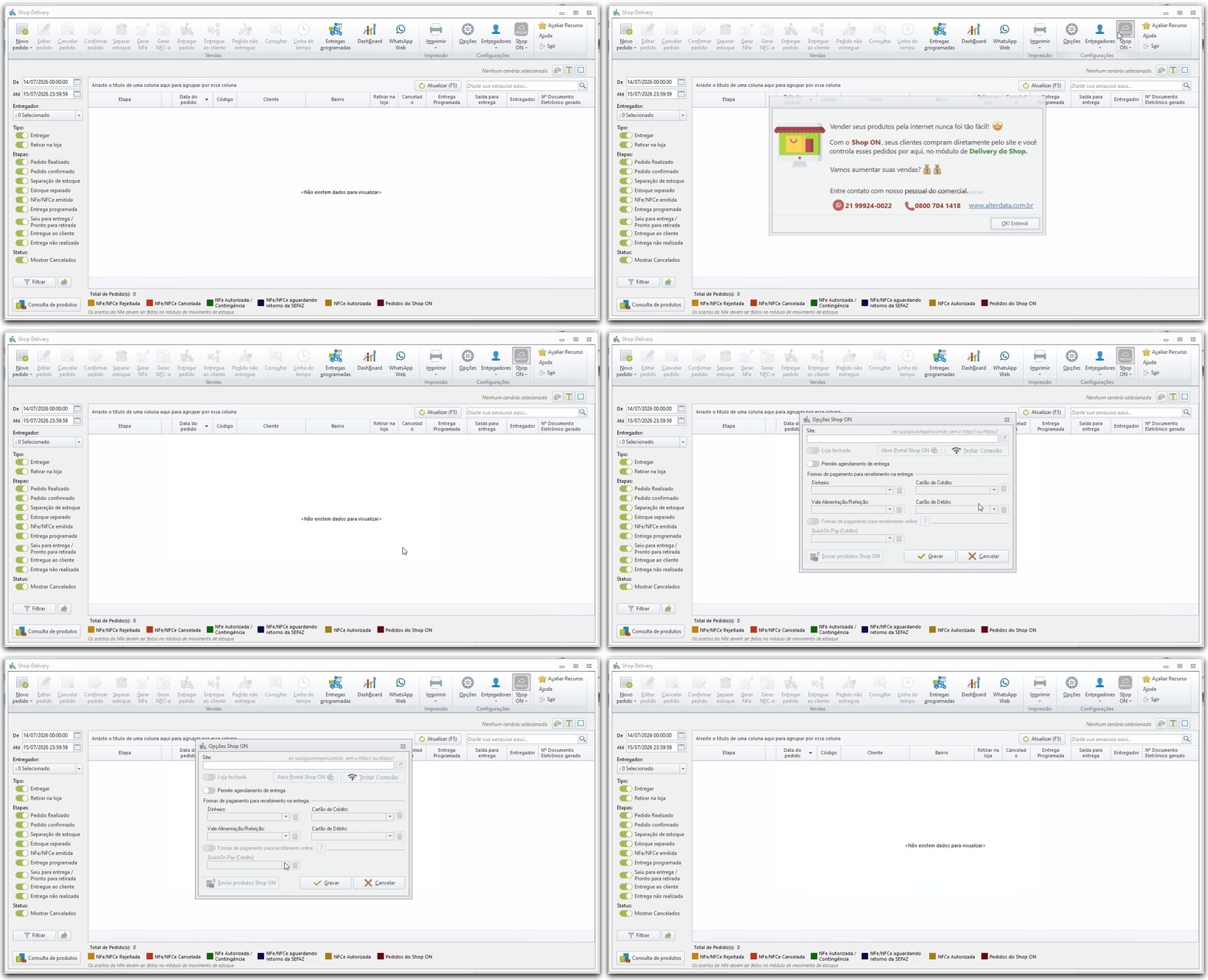
Para configurar a integração do Delivery com o Shop On, siga os passos:
Shop On
Loja virtual, site voltado para comércio eletrônico, com objetivo de venda de produtos e serviços on-line. Utilizando esta integração, sua empresa passa a realizar vendas on-line de modo ágil, uma vez que os cadastros necessários já existem no Shop (retaguarda) e também terá amplo controle das entregas por meio do Shop Delivery.
Se tratando do IShop:
Os pedidos só são baixados para o Delivery caso o módulo esteja aberto com a empresa setada.
Se o módulo estiver aberto e a empresa setada diferir da empresa que o pedido foi realizado, o pedido não é baixado.
Clique na aba Vendas, na tela principal do Shop.
Clique em Delivery.
Clique em Shop ON.
Informação! Após configurado, sempre que houver novos pedidos oriundos da loja virtual estes serão notificados por um contador junto ao ícone .
Clique em Configurações.
Informação! O acesso as configurações do Shop On será liberado ou não dependendo das permissões que o usuário atualmente logado no sistema possuir. Para mais detalhes sobre como ajustar as permissões de acesso, consulte o tópico .
Preencha as opções Shop ON.
Para mais detalhes sobre as opções, clique aqui...
Digite sua busca abaixo...
Campo
Descrição
Site
Informe o endereço do site da loja virtual da sua empresa.
Informação! Informe sem o http:// ou https:/, por exemplo: sualoja.wshopon.com.br/. Na integração com Spice ON e Shop On para redes de lojas é possível trabalhar com múltiplas empresas no site de venda.
Abrir Portal Shop ON
Clique nesta opção para acessar a a tela de login na sua loja virtual.
Testar Conexão
Clique nesta opção para testar a conexão com site Spice ON.
Status de Funcionamento
Informe se a loja está Aberta ou Fechada.
Clique em para atribuir o status: Loja aberta.
Clique em para atribuir o status: Loja fechada.
Formas de pagamento da integração
Informe as formas de pagamento que estarão disponíveis aos clientes em sua loja virtual.
Enviar Produtos Shop ON
Utilize esta opção para determinar quais produtos serão exportados para o Shop ON.
Informação! A opção Enviar Produtos Shop ON habilitará a tela Exportação de Produtos Shop ON para que você determine os produtos que serão exportados para sua loja virtual. Para mais detalhes sobre as funcionalidades dessas exportação, consulte o tópico Exportação de Produtos Shop ON.
Clique em Gravar.
Dica! Com a integração com o Shop ON configurada, na abertura do sistema a busca das imagens dos produtos será processada automaticamente.
Vendas no Shop On
Após integrar o Shop Delivery com Shop ON e ter o site da sua empresa no ar, os clientes já podem fazer os pedidos para sua loja.
Informação! Com o Shop ON é como se o cliente estivesse dentro de sua loja, percorrendo setores escolhendo os itens sem que funcionário seu tenha de anotar isso, ou seja, é mais autonomia para o cliente que pode impulsionar suas vendas. Se você já possui o Shop, os registros necessários já cadastrados serão integrados de forma ágil. Como seus clientes irão acessar diretamente sua loja virtual, você não terá anúncios de concorrentes, o que abre mais possibilidades de fidelizar seus clientes.
Para que o seus clientes comprem em sua loja virtual, os seguintes passos são necessários:
Acesse a loja virtual.
Informação! Por padrão, todos os itens serão exibidos de forma simplificada, ou seja, sem que toda a descrição complementar do item seja exibida.
(Opcional) Clique em para consultar os detalhes dos itens,
(Opcional) Clique em para retornar para o padrão.
(Opcional) Escolha como deseja localizar o produto.
Dica! Caso tenha informado algum grupo específico, apenas os produtos correspondentes a este grupo serão localizados.
Selecione o produto.
Informe a quantidade.(Opcional) Informe a observação para o produto.Clique em Adicionar.Informação! Se necessário, você pode alterar a observação, alterar quantidade informada ou excluir o item.
Clique em Continuar Pedido.
É minha primeira compra
Caso seja sua primeira compra e não possua cadastro, clique em
É minha primeira compra
para informar seu e-mail.
Já tenho cadastro
Caso já possua cadastro clique em
Já tenho cadastro
para logar informando seu e-mail e senha.
Informe o endereço de entrega.
Dica! Se desejar, você pode retirar o seu pedido realizado no Spice ON no estabelecimento comercial. Este recurso (Take away) é muito útil se o seu estabelecimento for destinado ao preparo e comércio de refeições que são consumidas em outro local.
Informe a forma de pagamento.
Informação! Se for necessário troco, este deve ser informado em seguida.
Conclua o pedido.
Dica! O pedido será enviados para o Shop Delivery.
Avaliar Recurso
Para fazer a sua avaliação do Shop Delivery, siga os passos:
Clique na aba Vendas, na tela principal do Shop.
Clique em Delivery.
Clique em Avaliar Recurso.
Informe os dados da sua avaliação do Shop Delivery.
Informação! Para mais detalhes a avaliação dos recursos do sistema, consulte o tópico .
Clique em Enviar.
Consultar Produtos
Utilize este recurso para consultar dados de um produto sem precisar abrir um novo pedido.
Clique na aba Vendas, na tela principal do Shop.
Clique em Delivery.
Clique em Consulta de Produtos.
Informação! Os produtos cadastrados no Shop (retaguarda) serão exibidos na tela Consulta de Produtos. Nesta tela você pode utilizar os recursos similares aos das Localização de Produtos.
Consulte os produtos.
Feche a consulta.
Informar Quantidade de Volumes
Utilize para informar as quantidades de volumes do pedido do Shop Delivery.
Informação! Este recurso de grande auxílio para que os entregadores saibam quantas embalagens entregar para cada cliente por meio do controle de etiquetas, uma vez que neles também serão impressas essas quantidades.
Clique na aba Vendas, na tela principal do Shop.
Clique em Delivery.
Selecione os pedidos que terão as quantidades de volumes informadas.
Clique com botão direito sobre os títulos selecionados.
Selecione a opção Quantidade de volumes do pedido.
Informe as quantidades de volumes.
Clique em Gravar.
Dica! As quantidades informadas serão incluídas na impressão de pedidos e etiquetas.
Faça impressão dos pedidos ou das etiquetas.
Informação! Para fazer esta impressão você pode clicar com botão direito sobre os títulos selecionados e selecionar a opção correspondente.
Incluir Número de Rastreamento
Para inclui o número de rastreamento do pedido no Shop Delivery, siga os passos:
Clique na aba Vendas, na tela principal do Shop.
Clique em Delivery.
Clique com botão direito do mouse sobre o pedido cujo número de rastreamento você precisa informar.
Clique em Rastreamento do envio no menu de contexto.
Informe o número.
Você pode visualizar o código de rastreamento na consulta de pedidos do Shop Delivery e configurar a impressão do pedido e etiqueta.
Clique em Gravar ou pressione F10.
Imprimir DANFE
Para imprimir o Documento Auxiliar da Nota Fiscal Eletrônica, do pedido lançado Shop Delivery, siga os passos:
Clique na aba Vendas, na tela principal do Shop.
Clique em Delivery.
Selecione o pedido cuja NF-e foi gerada e autorizada pela SEFAZ.
Clique em Imprimir DANFE.
Reimprimir DANFE
Para reimprimir o Documento Auxiliar da Nota Fiscal Eletrônica, do pedido lançado Shop Delivery, siga os passos:
Clique na aba Vendas, na tela principal do Shop.
Clique em Delivery.
Selecione o pedido que possua NF-e gerada.
Clique em Reimprimir DANFE.
Selecione a opção Enviar XML/DANFE por e-mail.
Filtrar Pedidos
Para fazer a filtragem dos pedidos do Shop Delivery, siga os passos:
Clique na aba Vendas, na tela principal do Shop.
Clique em Delivery.
Defina as opções de filtragem.
Campo
Descrição
De - Até
Informe o período de data e hora dos pedidos que você deseja filtrar.
Informação! A filtragem das suas entregas e taxas de entregas pode ser ainda mais específica. Caso queira, informe o intervalo de horários.
Tipo
Clique em Unknown Attachment para marcar Unknown Attachment se deseja filtrar os pedidos que o seu estabelecimento irá Entregar ao cliente ou que o próprio cliente irá Retirar na loja.
Entregador
Informe os entregadores dos pedidos que você deseja consultar.
Etapas
Clique em Unknown Attachment para marcar Unknown Attachment a opção de etapa dos pedidos que você deseja ou não filtrar.
Informação! Por padrão, todas as etapas estarão habilitadas para filtragem.
Status
Clique em Unknown Attachment para marcar Unknown Attachment a opção Mostrar Cancelados.
Clique em Filtrar.
Pagar Taxa de Entrega ao Entregador
Clique na aba Vendas, na tela principal do Shop.
Clique em Delivery.
Clique no menu Entregadores.
Selecione a opção Pagamento de Taxa de Entrega ao Entregador.
Informação! Para mais detalhes sobre a funcionalidades da tela de pagamento da taxa de entrega, consulte o tópico .
Selecione o entregador cuja taxa será paga.
Clique em Pagar ao Entregador.
Confirme o pagamento.
Informação! Caso utilize o recuso de conciliação bancária, a conta do nível disponível do Cash (Livro Caixa) deve ser informada.
Selecione a conta de onde o valor do pagamento será retirado.
Clique em OK.
Imprima o recibo de pagamento.
Informação! Um recibo desse pagamento é impresso para precaver o empregador quanto aos possíveis processos trabalhistas futuros, caso o funcionário alegue não ter sido pago. Esta impressão será realizada conforme layout definido no campo Recibo de pagamento de taxa de entrega ao entregador, nas configurações do Shop Delivery. No sistema Financeiro do Shop serão criados títulos a pagar sempre que o pagamento das taxas de entregas ao entregador for realizado.
Personalizar Colunas
Para personalizar as colunas do Shop Delivery, siga os passos:
Clique na aba Vendas, na tela principal do Shop.
Clique em Delivery.
Clique em .
Na tela Personalização, selecione a opção desejada.
Com botão direito do mouse pressionado, arraste-a para posição desejada no tabela.
Informação! Para remover determinada coluna da tabela, basta realizar o processo inverso, arrastando a coluna para tela Personalização.
(Opcional) Clique em Unknown Attachment para restaurar as colunas para o padrão.
Aplicar Cenários
Utilize esta função para aplicar diferentes formas de visualização da tela principal.
Informação! Esta recurso será útil caso você utilize personalizações distintas nas colunas do Shop Delivery.