
O Manifesto Eletrônico de Documentos Fiscais (MDF-e) é o documento fiscal eletrônico usado para vincular os documentos fiscais transportados em uma operação de carga. No Shop, o recurso permite cadastrar os dados de transporte, emitir o manifesto, transmitir para a SEFAZ, imprimir o DAMDFE, incluir condutor, cancelar e encerrar o MDF-e quando a operação permitir.
O MDF-e emitido pelo Shop acoberta documentos de NF-e. A emissão por CT-e não é realizada por essa rotina. Ao final do transporte, o MDF-e deve ser encerrado para concluir o trajeto fiscalmente e evitar pendências em novas operações.
Antes de começar
- Versão do Shop igual ou superior à 6.1322.3. Confirme a versão aplicável ao ambiente antes da implantação.
- Empresa emitente de NF-e habilitada para operação interestadual ou intermunicipal sujeita à emissão de MDF-e.
- Certificado digital A1 ou A3 válido disponível para emissão fiscal.
- NFeasy instalado e configurado para emissão de MDF-e.
- Transportadora cadastrada no Shop.
- Veículo cadastrado para a transportadora e, quando necessário, dados do Proprietário preenchidos.
- Condutor cadastrado para vinculação ao manifesto.
- Recomendado: usuário responsável com permissão para configurar, emitir, cancelar e encerrar MDF-e.
- Recomendado: conferir UF de carregamento, UF de descarregamento, Percurso, documentos vinculados, Veículo e Condutor antes do envio.
Atenção: a emissão do MDF-e depende de cadastro fiscal correto, certificado digital válido, integração NFeasy ativa e comunicação com a SEFAZ. Valide os requisitos antes de iniciar a configuração.
Configuração do MDF-e
1. Cadastre a transportadora
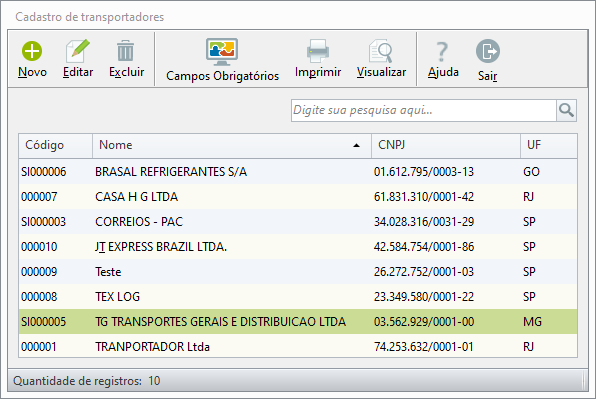
Cadastre a transportadora que será usada na emissão do MDF-e. Esse cadastro identifica o responsável pelo transporte e deve conter dados reais e coerentes com a operação fiscal.
Acesse o cadastro de transportadoras do Shop em: aba Produtos e Serviços > Cadastros > Transportadores.
-
Inclua ou localize a transportadora.
-
Informe os dados cadastrais e fiscais exigidos pela operação.
-
Na opção Campos Obrigatórios, defina os campos exigidos no cadastro, quando aplicável.
-
Salve o cadastro.
A transportadora fica disponível para vínculo ao MDF-e.
2. Cadastre o veículo e o proprietário
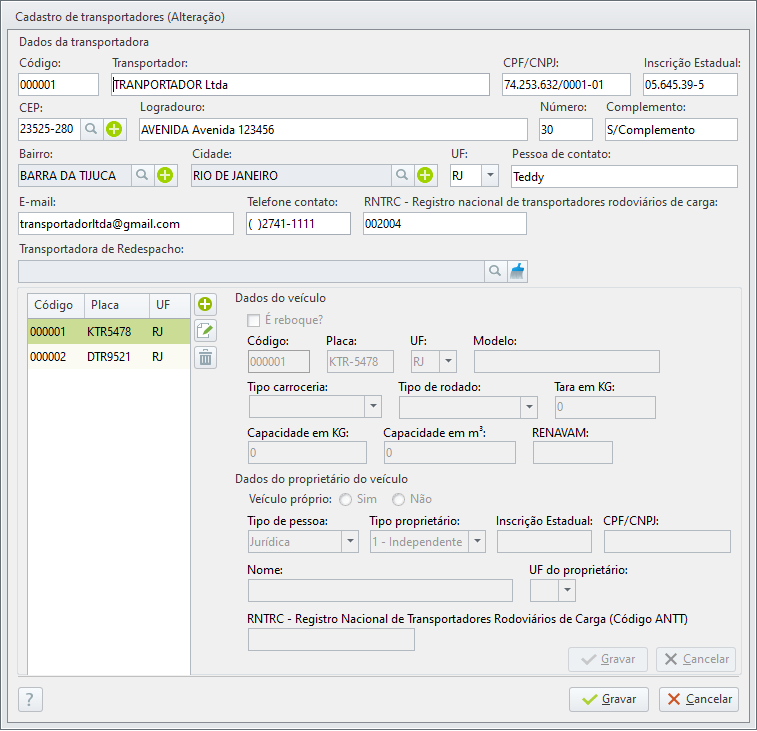
O MDF-e precisa identificar o veículo utilizado no transporte. Quando o veículo não pertencer diretamente ao emitente, informe também os dados do proprietário.
Acesse o cadastro de veículos da transportadora no Shop em: aba Produtos e Serviços > Cadastros > Transportadores.
-
Localize a transportadora.
-
Clique no botão [+] para adicionar um veículo.
-
Informe os dados do veículo conforme a operação.
-
Informe os dados do proprietário quando a operação exigir essa identificação.
-
Salve o cadastro.
O veículo fica disponível para vinculação ao manifesto.
3. Ative o MDF-e no NFeasy
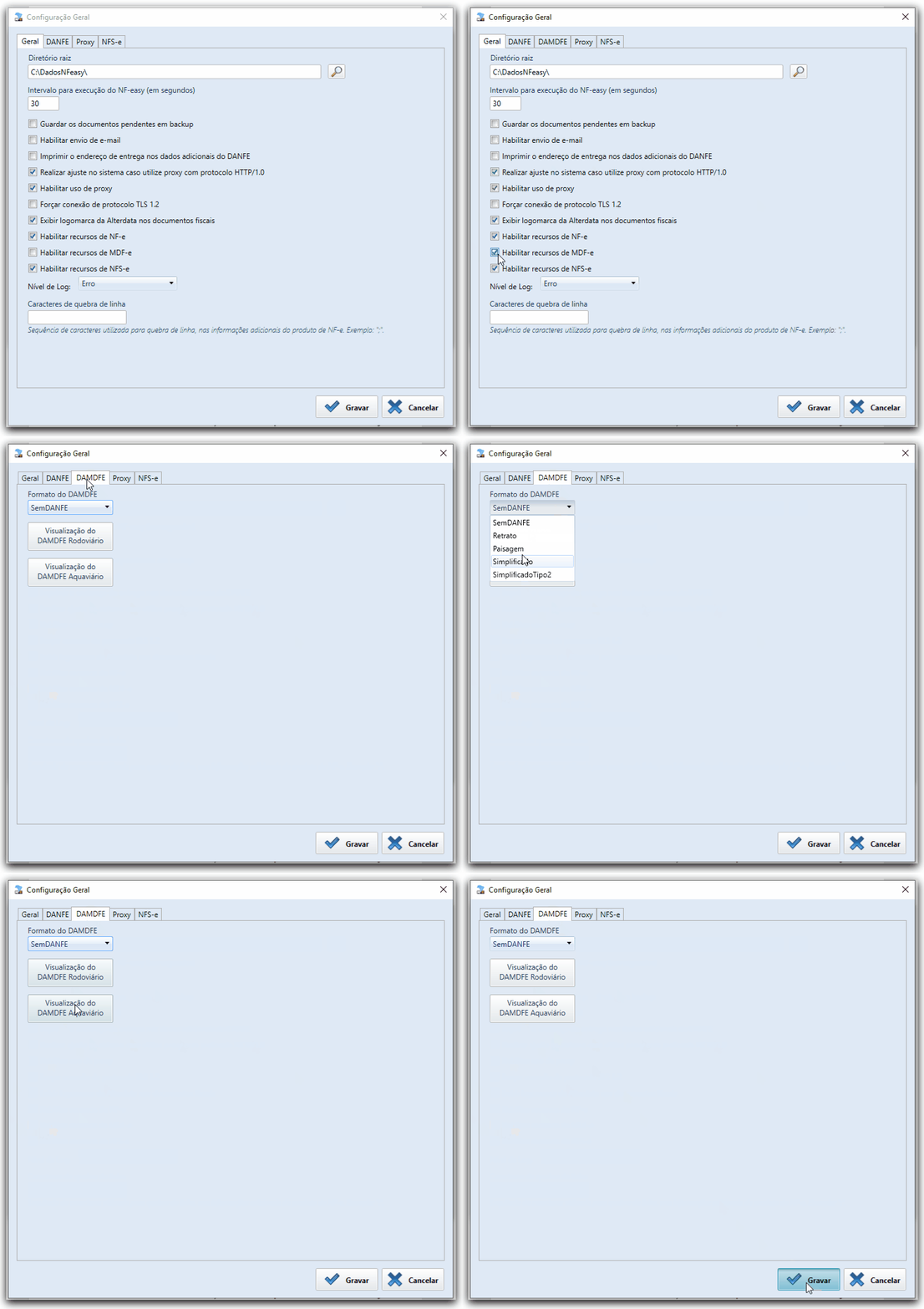
A integração com o NFeasy é necessária para comunicação fiscal, criação dos diretórios do MDF-e e transmissão dos eventos.
Acesse a configuração do MDF-e no NFeasy em: NFeasy > Configuração Geral > Habilitar Recurso de MDF-e.
-
Localize a opção Habilitar Recurso de MDF-e.
-
Ative o uso do MDF-e para o ambiente da empresa.
-
Confirme se o certificado digital está válido e acessível.
-
Salve as configurações.
O recurso de MDF-e fica habilitado no NFeasy, a aba DAMDFE fica disponível e os diretórios de envio e eventos são criados no diretório raiz configurado.
4. Configure os parâmetros do módulo MDF-e
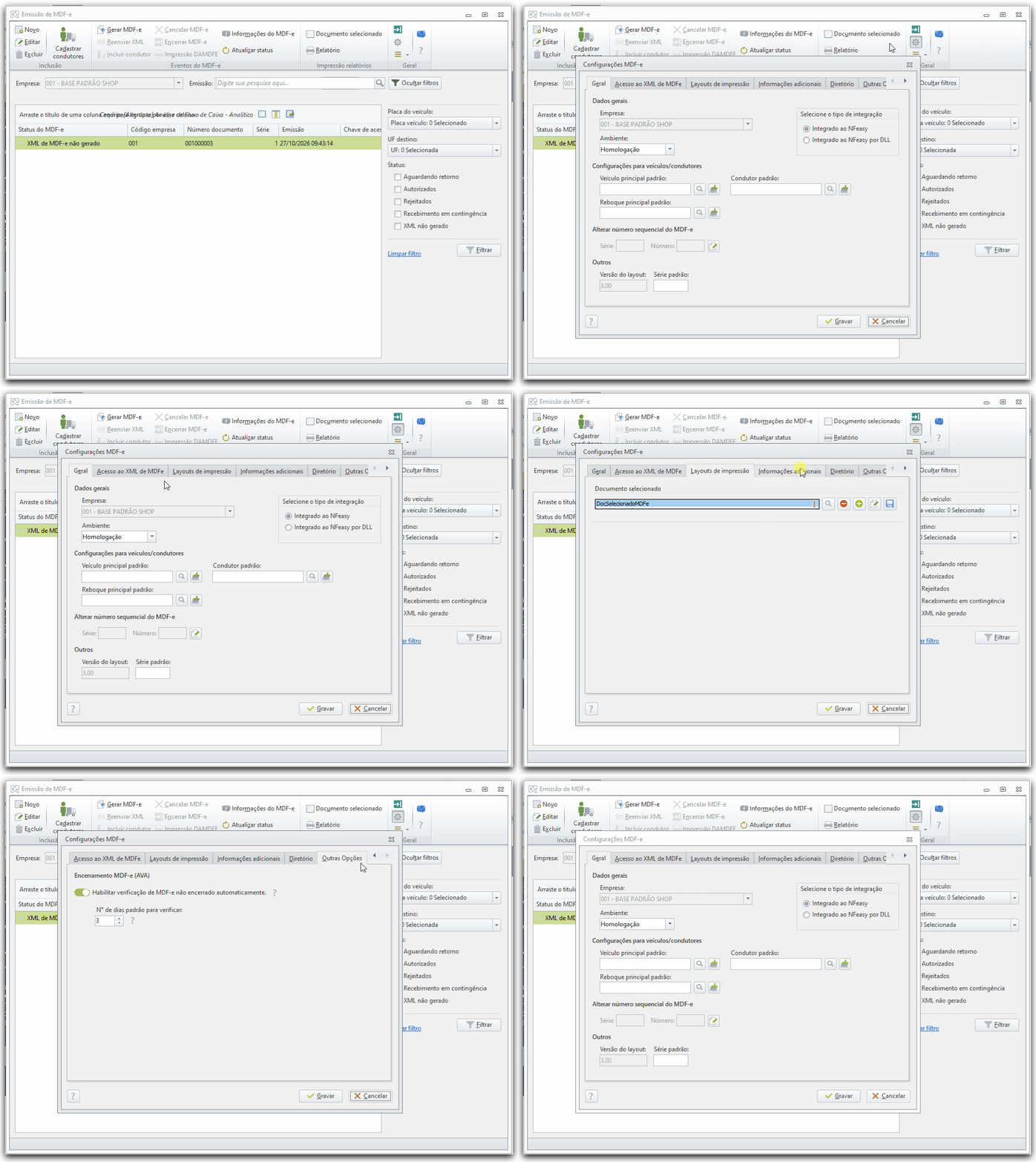
Configure os parâmetros do módulo para definir padrões de emissão, impressão, diretórios, acesso ao XML e validações operacionais.
Acesse as configurações do módulo MDF-e no Shop em: aba Vendas > Emissão de MDF-e > Configurações.
-
Abra as configurações relacionadas ao MDF-e.
-
Na aba Geral, configure os dados da empresa, veículo padrão, condutor padrão, reboque padrão e série do MDF-e, quando aplicável.
-
Na aba Acesso ao XML de MDF-e, informe os CPFs e CNPJs autorizados para acesso ao download do MDF-e.
-
Na aba Layouts de Impressão, informe o layout usado para impressão do documento.
-
Na aba Informações Adicionais, registre informações que serão adicionadas aos MDF-es emitidos.
-
Na aba Diretório, confira o diretório padrão do NFeasy configurado para emissão do MDF-e.
-
Na aba Outras Opções, configure a verificação de MDF-e não encerrado, quando aplicável.
-
Salve as configurações.
O módulo fica configurado para emissão e controle do MDF-e no Shop.
5. Cadastre os condutores
Cadastre os motoristas responsáveis pelo transporte para permitir a seleção do condutor durante a emissão e em eventos de inclusão, quando aplicável.
Acesse o cadastro de condutores do Shop em: aba Vendas > Emissão de MDF-e > Cadastrar Condutores.
-
Inclua o condutor.
-
Informe os dados exigidos para identificação.
-
Salve o cadastro.
O condutor fica disponível para seleção na emissão do MDF-e.
Como utilizar o MDF-e
1. Emita o MDF-e
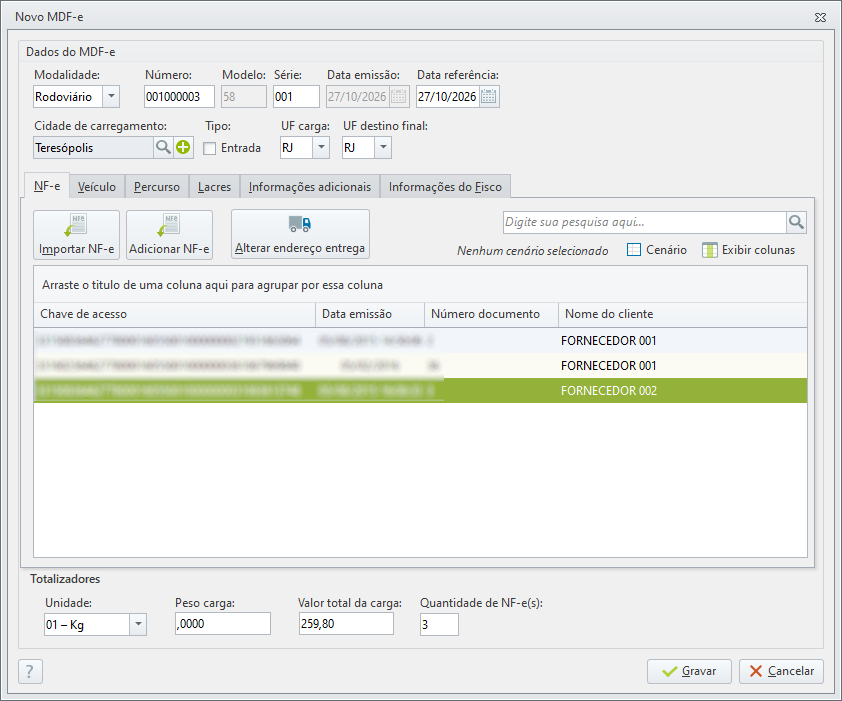
Depois da configuração, gere o manifesto informando os documentos fiscais, dados do transporte, veículo, condutores e percurso.
Acesse a rotina de emissão de MDF-e no Shop em: aba Vendas > Emissão de MDF-e > Novo.
-
Clique em Novo.
-
Informe Modalidade, Número, Série, DT. Emissão, DT. Referência, UF Carga e UF destino final.
-
Na aba NF-e, selecione as notas fiscais eletrônicas que compõem o MDF-e e ajuste a rota de entrega, quando necessário.
-
Na aba Veículo, selecione o veículo responsável pelo transporte e informe CIOT e CPF/CNPJ autorizador do CIOT, quando aplicável.
-
No campo Reboques, adicione até três reboques quando a operação utilizar reboque.
-
Na aba Condutores, vincule até dez condutores responsáveis pelo transporte.
-
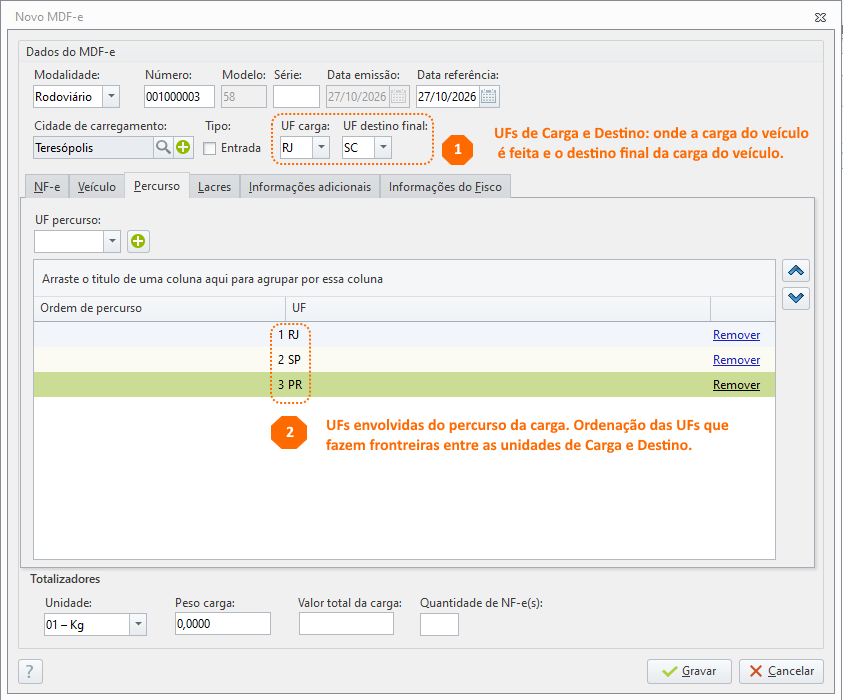
Na aba Percurso, informe as UFs intermediárias entre a origem e o destino da mercadoria.
-
Na aba Lacres, informe o código do lacre que sela o veículo, quando houver.
-
Confira os dados do MDF-e.
-
Confirme a emissão.
O MDF-e é gerado no Shop e fica pronto para envio à SEFAZ.
2. Envie o MDF-e para a SEFAZ
Após gravar o manifesto, transmita o MDF-e para autorização fiscal.
Acesse a rotina de emissão de MDF-e no Shop em: aba Vendas > Emissão de MDF-e.
-
Selecione o MDF-e com Status XML de MDF-e não Gerado.
-
Clique em Gerar MDF-e.
-
Aguarde o retorno de autorização ou rejeição da SEFAZ.
-
Consulte o retorno apresentado pelo Shop.
O MDF-e autorizado fica disponível para impressão do DAMDFE e para os eventos operacionais permitidos.
Observação: se a SEFAZ retornar rejeição, corrija a causa informada antes de reenviar. Não trate rejeição como cancelamento.
3. Imprima o DAMDFE ou envie por e-mail
O DAMDFE é a representação impressa do MDF-e e acompanha a operação de transporte quando exigido.
Informação: o DAMDFE impresso pode ser substituído por um cartão RFID no padrão Brasil-ID, conforme a legislação específica. O RFID (identificação por radiofrequência) permite que o scanner identifique o documento à distância, sem leitura direta do papel.
Acesse a rotina de emissão de MDF-e no Shop em: aba Vendas > Emissão de MDF-e.
-
Localize o MDF-e autorizado.
-
Selecione a opção Impressão da DAMDFE.
-
Confira os dados impressos.
-
Quando necessário, envie o documento por e-mail pela opção disponível.
O DAMDFE é gerado para impressão ou envio.
Observação: para envio por e-mail, a configuração de SMTP precisa estar disponível. O material técnico indica o caminho Configurações e manutenção > Opções > Configurar SMTP para envio de e-mail; valide esse caminho no ambiente antes da publicação final.
4. Inclua condutor quando necessário
Use a inclusão de condutor para registrar alteração operacional permitida em MDF-e já gerado.
Acesse a rotina de emissão de MDF-e no Shop em: aba Vendas > Emissão de MDF-e.
-
Localize o MDF-e correspondente.
-
Selecione a opção Incluir Condutor.
-
Informe o condutor cadastrado.
-
Confirme a inclusão.
-
Consulte o retorno do Shop.
O condutor informado fica registrado no MDF-e por evento.
Atenção: a inclusão de condutor deve respeitar as regras fiscais e o status do MDF-e. Quando houver rejeição, verifique o retorno da SEFAZ.
5. Cancele o MDF-e quando aplicável
O cancelamento deve ser usado apenas para MDF-e autorizado quando a operação permitir cancelar o manifesto. O material técnico informa prazo máximo de 24 horas.
Acesse a rotina de emissão de MDF-e no Shop em: aba Vendas > Emissão de MDF-e.
-
Localize o MDF-e autorizado.
-
Selecione a opção Cancelar MDF-e.
-
Informe a justificativa quando solicitada.
-
Confirme o cancelamento.
-
Verifique o retorno da SEFAZ.
O MDF-e fica cancelado quando a SEFAZ autoriza o evento.
6. Encerre o MDF-e
O encerramento informa ao fisco o fim da vigência do MDF-e e a conclusão do trajeto acobertado pelo manifesto.
Acesse a rotina de emissão de MDF-e no Shop em: aba Vendas > Emissão de MDF-e.
-
Localize o MDF-e autorizado.
-
Selecione a opção Encerrar MDF-e.
-
Informe os dados solicitados para encerramento.
-
Confirme a operação.
-
Verifique o retorno de autorização do encerramento.
O MDF-e fica encerrado quando a SEFAZ autoriza o evento.
Importante: MDF-e não encerrado pode gerar pendências operacionais e fiscais. Encerre o manifesto ao final da operação quando exigido.
7. Envie em contingência quando aplicável
A contingência é usada quando problemas técnicos impedem o envio do MDF-e em condições normais.
Acesse a rotina de emissão de MDF-e no Shop em: aba Vendas > Emissão de MDF-e.
-
Localize o MDF-e afetado pela indisponibilidade.
-
Use a opção de contingência conforme a orientação fiscal vigente e o comportamento disponível na versão.
-
Imprima o DAMDFE com a indicação de contingência quando a operação exigir.
-
Transmita o MDF-e ao ambiente autorizador quando a contingência cessar.
O MDF-e em contingência permanece com controle específico até a transmissão ao ambiente autorizador.
Atenção: eventos de cancelamento e encerramento funcionam em emissão normal. Valide a regra fiscal vigente antes de orientar contingência.
Situações operacionais importantes
|
Situação |
Comportamento do sistema |
Observação |
|---|---|---|
|
MDF-e rejeitado pela SEFAZ |
O Shop apresenta o retorno de rejeição, e o documento não fica autorizado. |
Corrija a causa indicada no retorno e reenvie o MDF-e. A correção pode exigir ajuste cadastral, fiscal ou técnico. |
|
Rejeição 580 |
A SEFAZ rejeita o MDF-e por falha no schema XML específico para o modal. |
Verifique preenchimento de RNTRC, Placa, Tara em Kg, Capacidade em Kg, RENAVAN, CIOT e dados de contratantes e proprietários. |
|
Rejeição 610 |
A autorização é impedida por regra fiscal retornada pela SEFAZ. |
Analise a mensagem completa da rejeição e valide os dados fiscais da operação antes do reenvio. |
|
Rejeição 639 |
A autorização é impedida por regra fiscal retornada pela SEFAZ. |
Confirme os dados vinculados ao MDF-e e a condição operacional exigida pela regra. |
|
Rejeição 663 |
A autorização é impedida por regra fiscal retornada pela SEFAZ. |
Verifique se há MDF-e pendente, encerramento necessário ou outra condição fiscal indicada no retorno. |
|
MDF-e não encerrado |
O manifesto permanece ativo e impacta novas operações. |
Realize o encerramento quando a operação de transporte for concluída e a regra fiscal exigir. |
|
Falha de comunicação |
O envio não é concluído ou fica sem retorno fiscal válido. |
Verifique internet, disponibilidade da SEFAZ, certificado digital e integração NFeasy. |
|
Contingência |
O MDF-e fica com status relacionado ao recebimento em contingência até o retorno da conexão e a transmissão ao ambiente autorizador. |
Imprima o DAMDFE com indicação de contingência e transmita o MDF-e quando a contingência cessar. |
|
Zeros não significativos ou espaços no XML |
O documento pode ser rejeitado por inconsistência de formatação. |
Não inclua zeros não significativos em campos numéricos nem espaços ou caracteres de formatação no arquivo XML. |
Perguntas e suporte