
Por meio desta opção, você pode gerenciar as etiquetas da sua loja.
Cadastrar Etiqueta
-
No menu do Íntero, clique em Estoque / Etiquetas.
-
Clique em Modelos / Adicionar.
-
Preencha as informações básicas com o nome da etiqueta e a rede/empresa alvo do cadastro.
O campo de Variáveis só será habilitado após selecionar a rede/empresa.
-
Em Etiqueta, customize as opções de tamanho da etiqueta.
Informações detalhadas
Os campos M. Est, Gap A e Gap C têm a seguinte função:
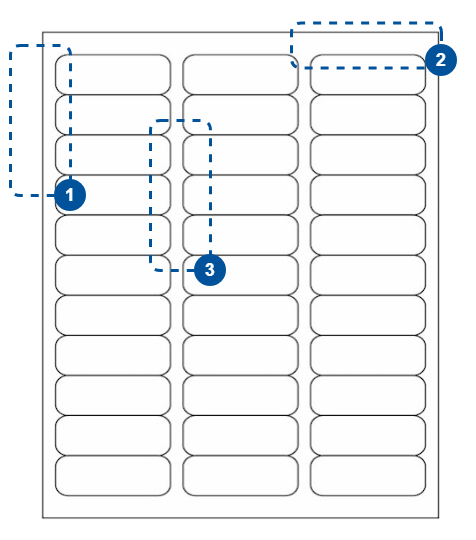
1 - M. Esq.
Espaço entre a etiqueta e a margem esquerda do papel.
2 - Gap A
Altura entre as etiquetas e o topo do papel.
3 - Gap C
Distância entre as etiquetas na página.
-
Informe a quantidade de colunas por página de etiqueta.
-
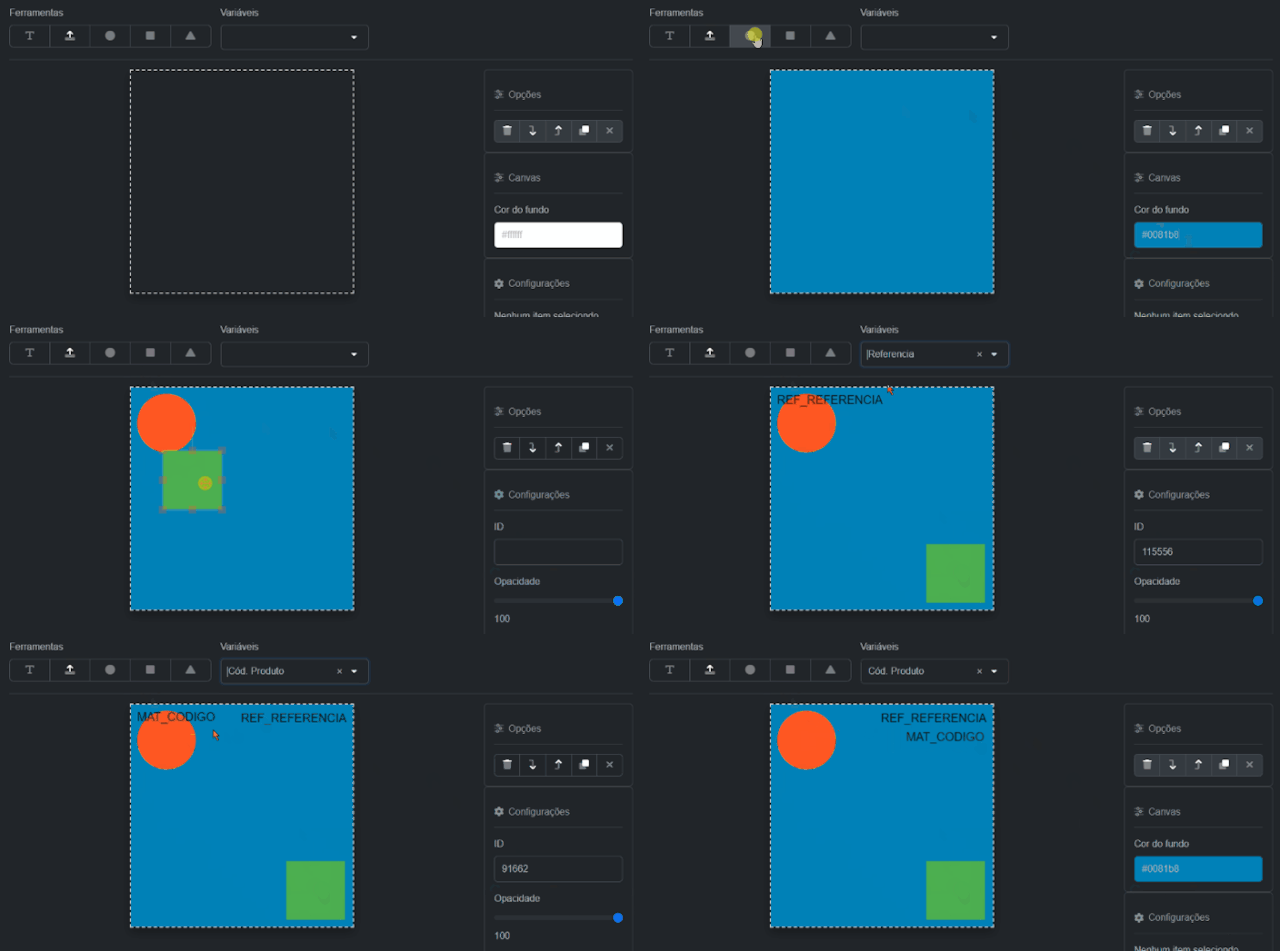
Configure o layout da etiqueta:
|
Opção |
Descrição |
|---|---|
|
Ferramentas |
Use essas opções para personalizar a etiqueta: incluir textos, carregar imagens do dispositivo e inserir formas geométricas. |
|
Variáveis |
Selecione uma variável conforme a rede/empresa escolhida. |
|
Opções |
Gerencie os objetos da etiqueta: excluir, enviar para trás ou para frente, clonar e desmarcar o objeto selecionado. |
|
Canvas |
Altere a cor de fundo da etiqueta. |
|
Configurações |
Ajuste um objeto selecionado: informe um ID, defina opacidade e cor de preenchimento. |
Representação Visual
-
Clique em Confirmar.
Editar Etiqueta
-
No menu do Íntero, clique em Estoque / Etiquetas.
-
Clique em Modelos e localize o modelo a ser alterado.
-
Clique em Editar .
-
Realize as alterações necessárias.
-
Clique em Confirmar.
Excluir Etiqueta
-
No menu do Íntero, clique em Estoque / Etiquetas.
-
Clique em Modelos e localize o modelo a ser excluído.
-
Clique em Excluir .
-
Confirme a exclusão.
Imprimir Etiqueta
-
No menu do Íntero, clique em Estoque / Etiquetas.
-
Selecione o modelo da etiqueta.
-
Para buscar produtos, selecione o tipo e a referência.
O campo Tipo varia conforme a opção: referência do produto, código do produto ou referência do fornecedor.
-
Clique em Filtrar.
-
Defina a quantidade de etiquetas a imprimir para o produto.
-
Clique em Imprimir.