
Este documento orienta o encerramento de caixa no Spice, incluindo permissões no Shop, tratamento de pedidos abertos e conferência de pendências fiscais. Consulte o Detalhamento de Campos para identificar onde cada recurso fica no sistema e qual é o objetivo de cada etapa.
Antes de começar
- Confirme se o usuário possui acesso ao Cadastro de Usuários no Shop.
- Verifique a permissão Permitir encerrar caixa de outros terminais para o usuário responsável pelo fechamento.
- Valide se o ambiente utiliza NFC-e ou SAT e se as configurações de envio para a SEFAZ estão ativas.
- Verifique pedidos abertos de Delivery e Mesa/Comanda antes de iniciar o encerramento.
- Garanta que impressoras e relatórios de fechamento estejam disponíveis para emissão dos comprovantes finais.
Atenção: ao tentar finalizar o caixa com pedidos abertos de Delivery e/ou Mesa/Comanda, o Spice exibirá uma confirmação. Se o encerramento for confirmado, o sistema registrará em auditoria os números dos pedidos que permaneceram abertos para apoiar a análise de divergências.
Configuração de Permissões
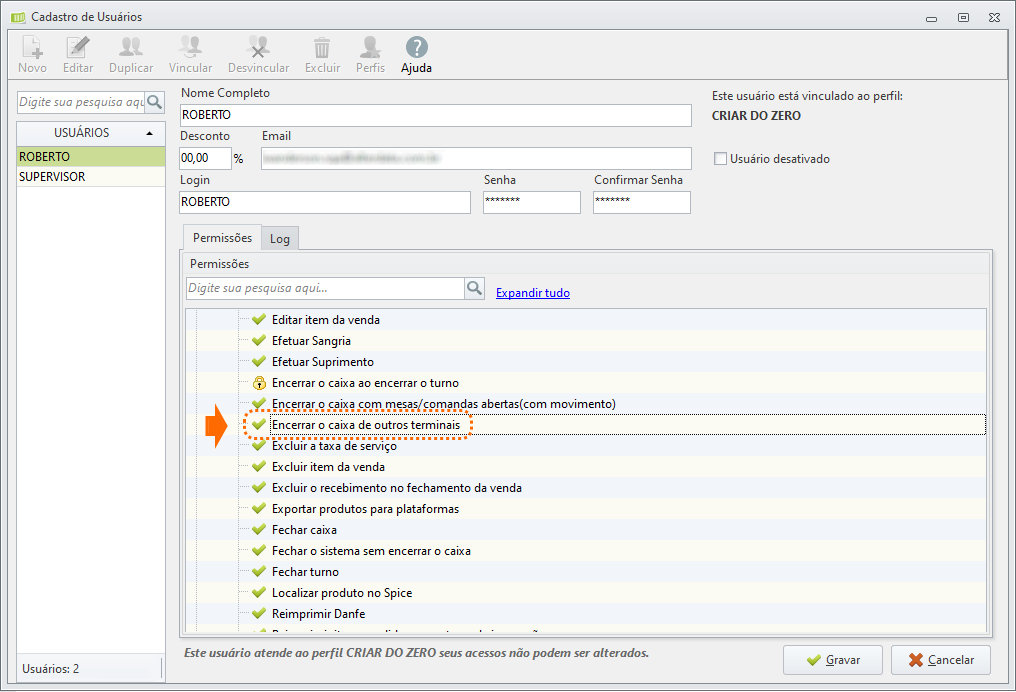
📸 No Shop, acesse o Cadastro de Usuários.
-
Selecione o login que deverá realizar ou autorizar o encerramento.
-
Clique em Editar.
-
Localize o acesso Encerrar caixa de outros terminais.
-
Defina se o usuário terá ou não permissão para encerrar caixa aberto em outros terminais.
-
Clique em Gravar.
Nota: quando um usuário sem permissão tentar encerrar o caixa, o Spice exibirá uma tela de autorização para que um usuário autorizado realize a liberação.
Fechar Caixa no Spice
📸 Na tela principal do Spice, execute o fluxo de encerramento.
-
Clique em Funções Administrativas.
-
Clique em Fechar Caixa.
-
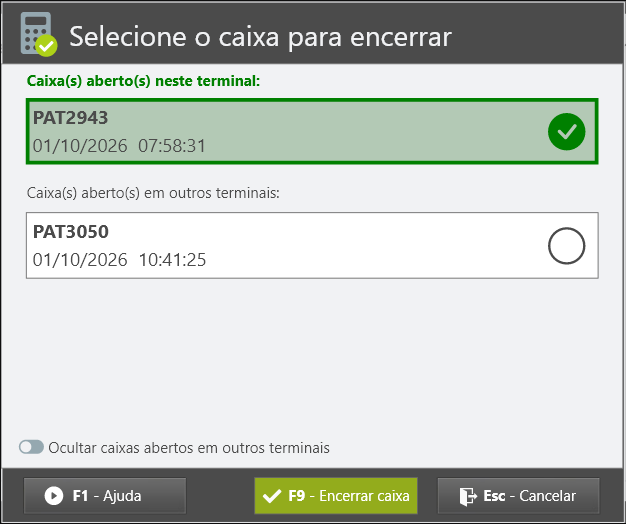
Confira o caixa do terminal atual: na tela de fechamento, localize o bloco Caixa aberto neste terminal e confirme se o caixa exibido é o que será encerrado.
Fechamento de Caixa com mais segurança e controle: O Spice destaca o caixa do terminal atual no topo da lista, facilitando a escolha certa e apoiando uma operação mais confiável. O caixa do terminal atual sempre aparece no bloco Caixa aberto neste terminal. Os caixas de outros terminais ficam listados abaixo, facilitando a comparação sem tirar o foco do fechamento principal.
📸 Na tela principal do Spice, caixa do terminal atual em evidência.
-
Marque a opção Ocultar caixas abertos em outros terminais para simplificar a lista e acelerar a conferência. Quando houver caixas abertos no terminal atual e em outros terminais ao mesmo tempo, esta opção será exibida desmarcada por padrão.
-
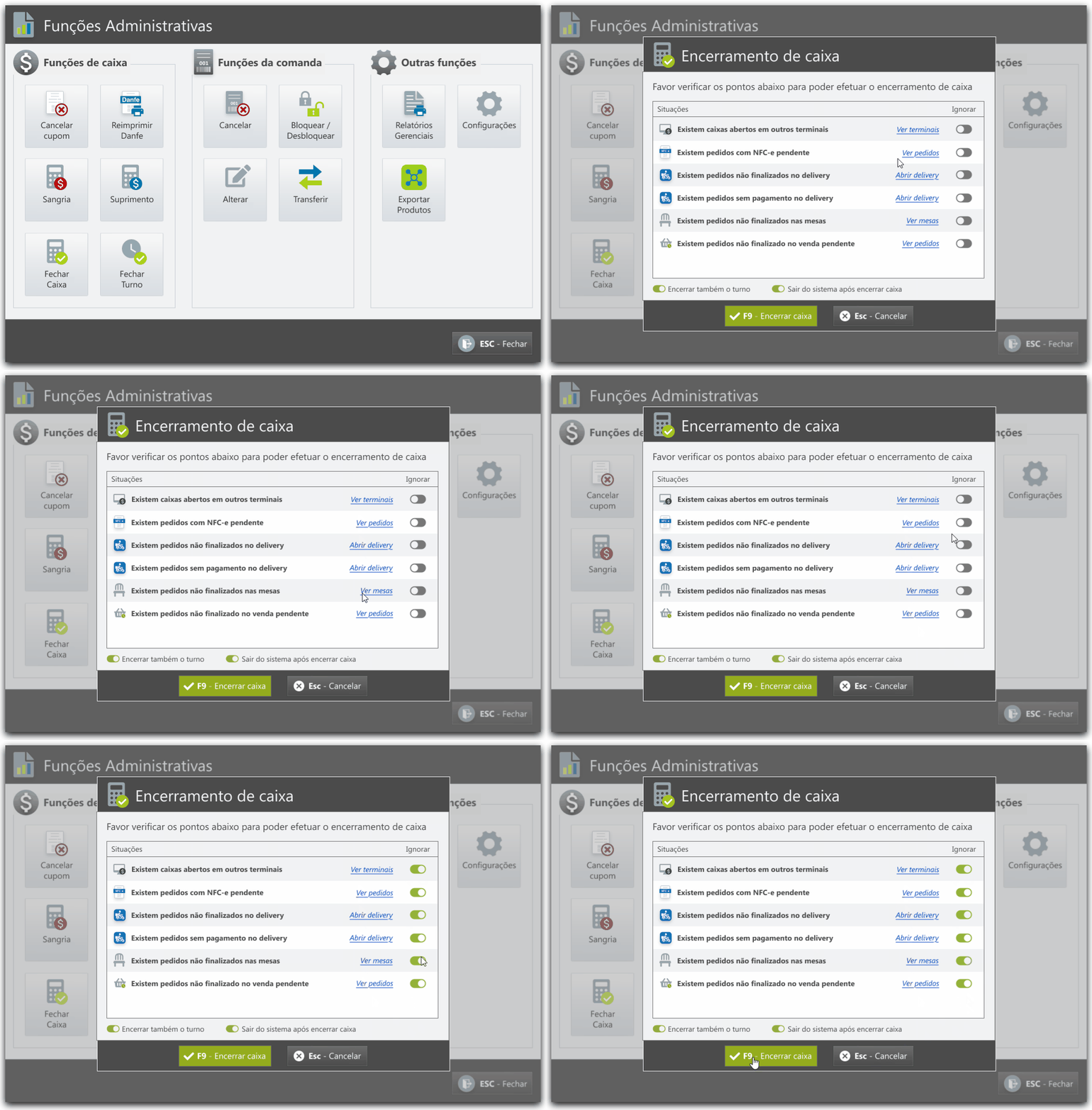
Analise as ocorrências centralizadas na tela de fechamento, como NFC-e pendente de envio, Pedidos abertos e Delivery pendente.
Atenção antes de concluir: A verificação de pedidos pendentes de envio acontece no encerramento somente quando o ambiente está configurado para trabalhar com NFC-e ou SAT. Se existirem pendências fiscais, avalie o envio antes de finalizar o caixa. Essa conferência evita divergências nos relatórios e aumenta a segurança do processo.
📸 O que não trava o encerramento de caixa no Spice:
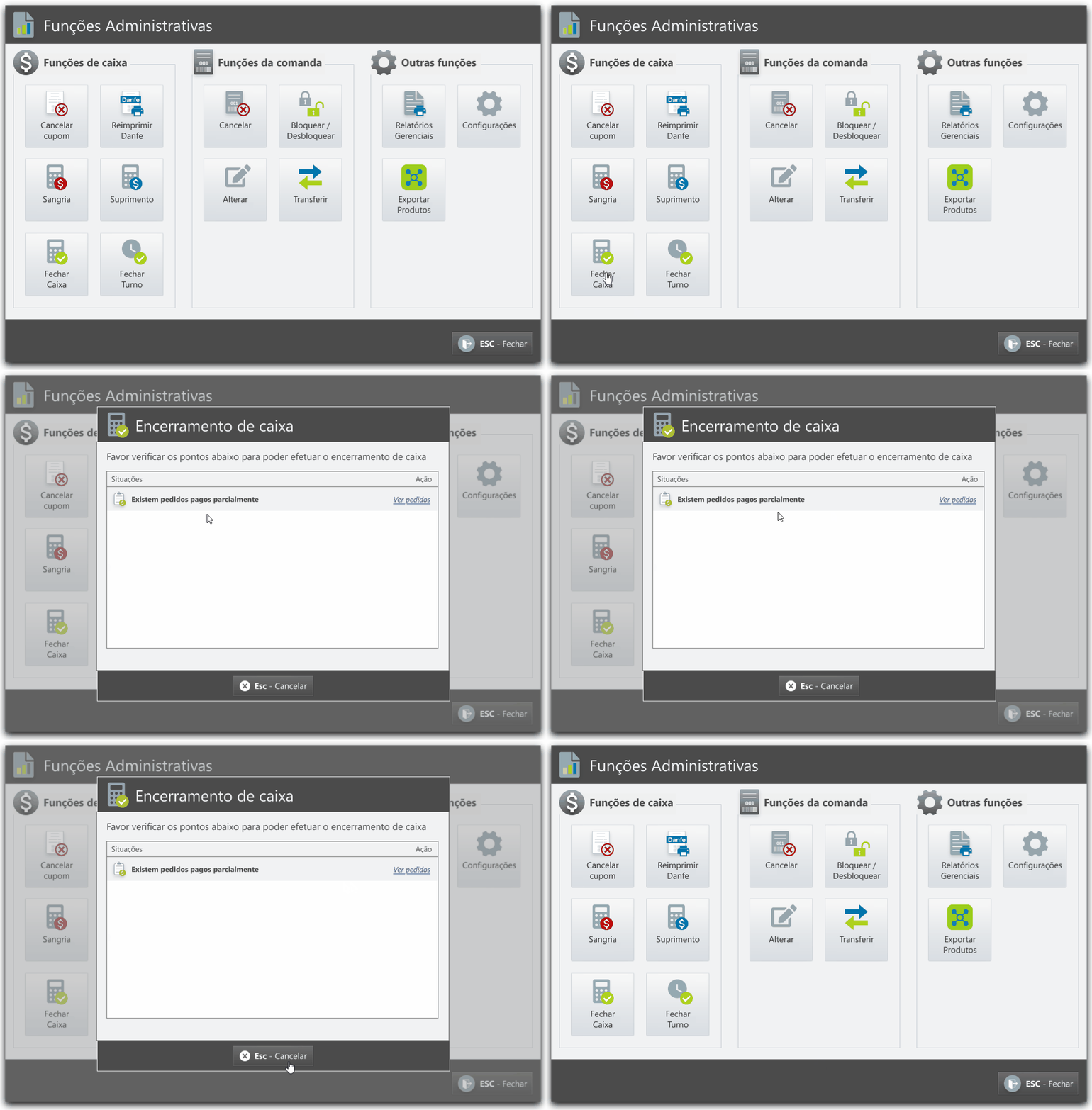
📸 O que trava o encerramento de caixa no Spice:
-
Resolva as pendências apresentadas ou avalie se o encerramento deve continuar conforme a regra operacional da empresa.
Revise as ocorrências antes de continuar: avalie pendências como NFC-e a enviar, pedidos abertos e pendências de Delivery. Resolver esses pontos antes do fechamento ajuda a manter os relatórios consistentes.
-
Confirme o Fechamento de Caixa.
-
Informe a moeda de encerramento. Para cancelar a seleção de moeda na abertura ou no encerramento, clique fora da seleção ou pressione Esc.
-
Na tela Conferência Cega, informe o total dos valores em caixa para cada moeda.
-
Pressione Enter e confirme. Ao concluir a operação, o Spice imprime a Conferência Cega de Caixa e o Comprovante de Sangria, quando aplicável.
Dica: A tela Conferência Cega será apresentada somente quando a opção Executar conferência cega no fechamento de caixa estiver marcada em Funções Administrativas > Configurações > Geral.
-
Se houver notas pendentes para envio à SEFAZ, escolha uma das opções apresentadas:
-
Clique em Sim para abrir a tela de impressão da venda/nota.
-
Clique em Não para abrir a confirmação de encerramento do caixa.
-
Acompanhe os resultados: o relatório final consolida informações importantes, como descontos concedidos e vendas canceladas, oferecendo mais visibilidade para a gestão.
Exportação das informações: o arquivo TXT do encerramento é gerado pelo Spice e exportado pelo Integrador Spice para envio pelo ServidorOffLine aos destinatários configurados.