
Configurar Formas de Pagamento no NFeasy Emissor
Este artigo orienta a configuração das Formas de Pagamento utilizadas na emissão de NF-e e NFC-e pelo NFeasy Emissor. Siga o fluxo para cadastrar, editar, excluir ou definir uma forma de pagamento padrão e consulte o Detalhamento de Campos para entender a finalidade de cada informação.
Antes de começar
- Verifique se o usuário possui permissão de acesso para cadastrar, editar, excluir e definir formas de pagamento.
- Acesse o módulo Cadastros no NFeasy Emissor.
- Confirme se o sistema está atualizado para a versão 4.50 ou superior.
- Tenha em mãos os dados da forma de pagamento, especialmente informações de cartão, TEF ou intermediador, quando aplicável.
Cadastrar nova forma de pagamento
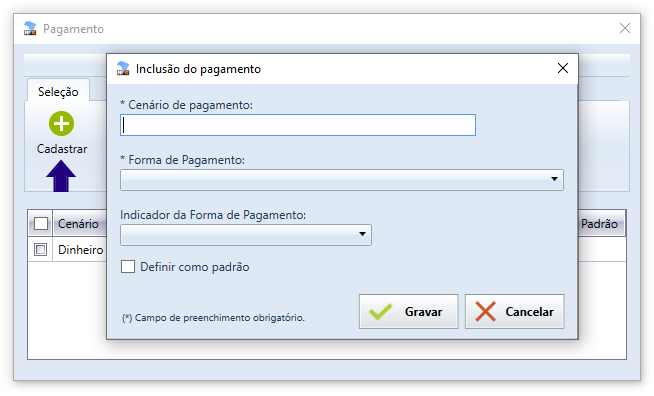
📸 Tela Cadastros > Forma de Pagamento:
-
Acesse o NFeasy Emissor.
-
Na tela principal do NFeasy Emissor, clique na aba Cadastros.
-
Clique em Forma de Pagamento.
-
Clique em Cadastrar.
-
Informe o Cenário de Pagamento.
-
Selecione a Forma de Pagamento. Além das opções já existentes, a partir da versão 4.50, conforme NT 2024.002 v1.11, estão disponíveis:
-
23 – Pagamento Instantâneo (PIX) – Automático (tPag=23);
-
24 – TEF – Book Transfer (tPag=24).
-
-
Informe a descrição quando a forma de pagamento for do tipo Outros.
-
Informe o Indicador de Pagamento, definindo se será Pagamento à Vista ou Pagamento a Prazo.
-
Quando necessário, marque Definir como padrão para utilizar automaticamente essa forma de pagamento nas próximas NF-es/NFCes.
-
Clique em Gravar ou pressione F9.
Editar ou Excluir Forma de Pagamento
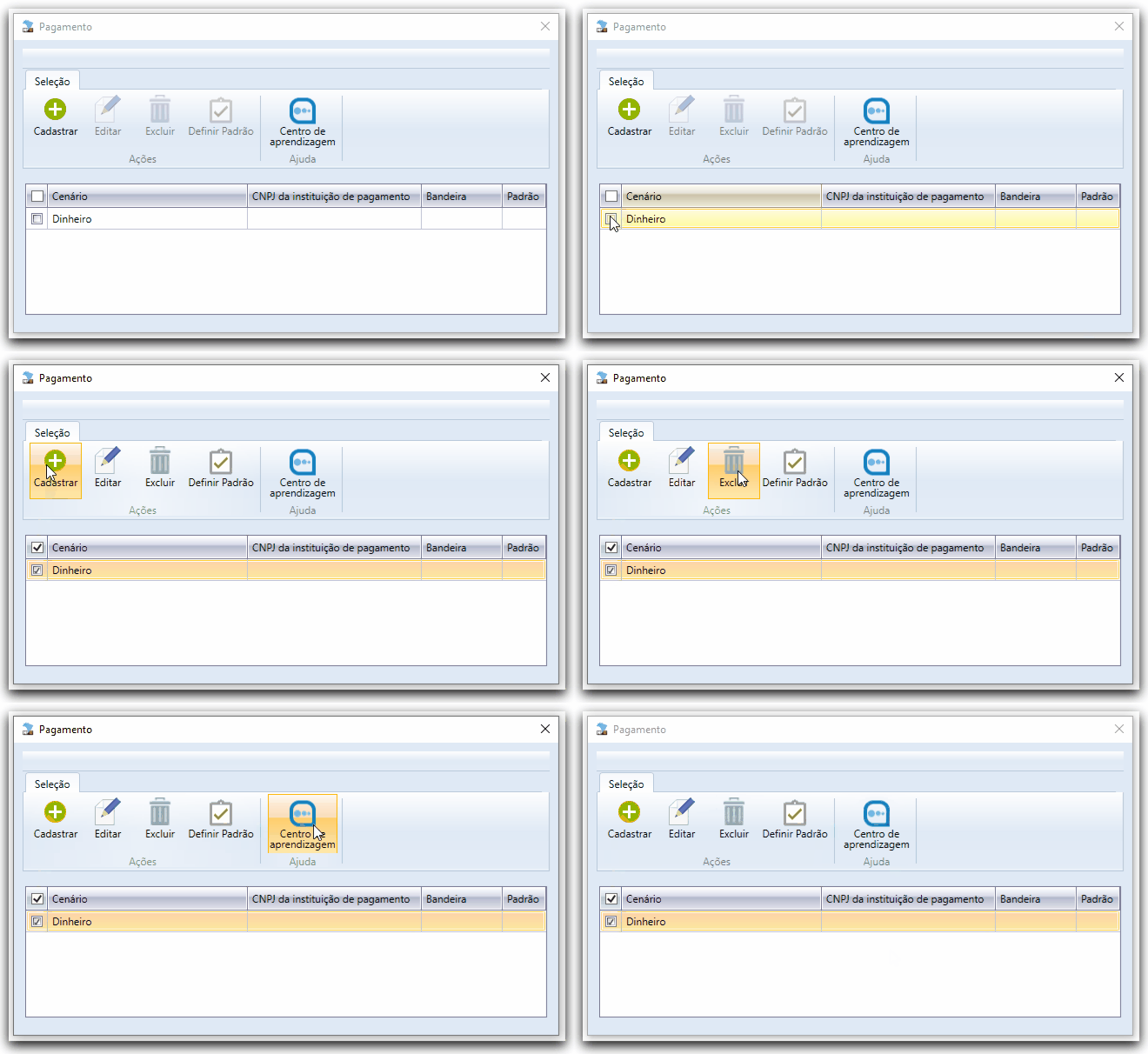
📸 Tela de Forma de Pagamento com os botões Editar e Excluir.
-
Acesse Cadastros > Forma de Pagamento.
-
Marque a forma de pagamento que deseja alterar ou excluir.
-
Para alterar, clique em Editar, ajuste as informações necessárias e clique em Gravar.
-
Para remover, clique em Excluir e confirme a exclusão do cenário de pagamento.
Definir Forma de Pagamento como Padrão
📸 Tela de Forma de Pagamento com o botão Definir Padrão.
-
Acesse Cadastros > Forma de Pagamento.
-
Marque a forma de pagamento que será usada como padrão.
-
Clique em Definir Padrão.
A forma de pagamento definida como padrão será incluída automaticamente nas próximas NF-es/NFCes cadastradas.
Detalhamento de Campos
|
Campo |
Onde fica no sistema |
Objetivo |
|---|---|---|
|
Cenário de Pagamento |
Cadastros > Forma de Pagamento > Cadastrar |
Identificar o cenário utilizado para organizar a forma de pagamento no cadastro. |
|
Forma de Pagamento |
Tela de cadastro da forma de pagamento |
Definir o meio de pagamento que será informado na NF-e/NFC-e, como dinheiro, boleto, PIX, cartão, tPag=23 ou tPag=24. |
|
Descrição |
Disponível quando a forma de pagamento for Outros |
Detalhar a forma de pagamento utilizada quando não houver opção específica na lista. |
|
Indicador de Pagamento |
Tela de cadastro da forma de pagamento |
Indicar se o pagamento será à vista ou a prazo. |
|
Definir como padrão |
Tela de cadastro ou botão Definir Padrão na grade |
Determinar a forma de pagamento mais usada para preenchimento automático nas próximas notas. |
|
Quantidade de parcelas |
Dados de cartão, quando aplicável |
Informar o número de parcelas em pagamentos com Cartão de Crédito ou Cartão de Débito, especialmente quando houver TEF configurado. |
|
Tipo de integração do Pagamento |
Dados de cartão |
Indicar como o pagamento por cartão será integrado ao processo fiscal. |
|
CNPJ da Instituição de Pagamento |
Dados de cartão ou intermediador |
Registrar o CNPJ da adquirente, subadquirente ou intermediador responsável pelo processamento da transação. |
|
Bandeira da Operadora |
Dados de cartão |
Identificar a bandeira utilizada na operação de cartão. |
|
Cód. Aut. Pagamento Cartão |
Dados de cartão |
Registrar o código de autorização retornado pelo processador de pagamento. |
Atalhos
|
Ação |
Atalho |
Quando usar |
|---|---|---|
|
Gravar |
F9 |
Salvar o cadastro ou as alterações da forma de pagamento. |
Avisos importantes
Ecossistema Alterdata: as formas de pagamento podem impactar outros módulos conectados ao processo de emissão. Garanta que a parametrização esteja alinhada antes de emitir documentos fiscais.