
O recurso Sincronismo, presente nas opções da Conciliação automática do Disponível, consiste no cadastramento dos históricos dos extratos bancários para que o sistema possa conciliar os movimentos de maneira automática.
Novo sincronismo
|
Campo |
Opção |
Descrição |
|---|---|---|
|
Tipo
|
Considerar |
Marque esta opção para que os sistema compare os lançamentos do extrato bancário com os do sistema de acordo com os parâmetros configurados. Se os históricos forem correspondentes e o valor exatamente igual, os dois lançamentos ficam marcados para que a conferência seja mais fácil. Ao marcar esta opção, devem ser informados o histórico do extrato bancário e o histórico do movimento bancário. Ao rodar o sincronismo, o sistema tenta vincular os lançamentos do Extrato Bancário que possuem o histórico configurado nas posições informadas com lançamentos do movimento bancário que têm o histórico configurado nas posições informadas.
|
|
Desprezar considerando no saldo |
Marque esta opção para que, ao rodar o sincronismo, o sistema despreze todos os lançamentos que possuem o histórico configurado nas posições informadas, sendo que o seu valor continua contabilizando o saldo da conta. Ao marcar essa opção, deve ser informado o histórico do extrato bancário. |
|
|
Desprezar desconsiderando no saldo |
Marque esta opção para que no campo Extrato, ao escolher um lançamento que possua o histórico informado, seja habilitado um botão com a opção de Desprezar, de forma que você o selecione manualmente. Desta forma, o lançamento fica com o status desprezado e o seu valor não é contabilizado no saldo. Ao marcar esta opção, deve ser informado o histórico do extrato bancário. |
|
|
Considerar / Lançar |
Marque esta opção para realizar os lançamentos automaticamente de acordo com os parâmetros configurados, criando o título que não existia no sistema, baixando e conciliando automaticamente. Ao rodar o sincronismo, o sistema tenta vincular lançamentos do Extrato Bancário que possuem o histórico configurado nas posições informadas com lançamentos do movimento bancário também configurados. Lembrando que, além de vincular através dos históricos configurados, os movimentos têm que possuir o mesmo valor ou o sistema faz uma comparação de "nível de proximidade", levando em consideração a data de movimento das duas entidades, priorizando a menor diferença de dias entre as duas datas. Caso a diferença entre elas seja igual, o sistema marcar o movimento com a menor data. 
|
|
|
Devolução |
Marque esta opção para que no campo Extrato, ao selecionar um lançamento que possua o histórico informado, seja habilitado um botão de Devolução, de forma que você o selecione manualmente. Ao marcar essa opção, deve ser informado o histórico do extrato bancário. |
|
|
Exigir transferência |
Marque esta opção para que no campo Extrato, ao selecionar um lançamento que possua o histórico informado, seja habilitado um botão de Transferência, de forma que você o selecione manualmente. Ao marcar essa opção, deve ser informado o histórico do extrato bancário. |
|
|
Movimento do extrato |
Esta opção só será habilitada quando estiver marcado o tipo Considerar/Lançar. Marque a opção que será levada em consideração nos lançamentos que tiverem o sinal selecionado nesta opção:
|
|
|
Aplicação automática |
Esta opção só será habilitada quando for marcado o tipo Considerar/Lançar.
|
|
|
Extrato
|
Posição inicial |
Informe a posição inicial do lançamento. Para isso, é preciso verificar no extrato qual a posição, visto que a descrição do lançamento é sempre a mesma.
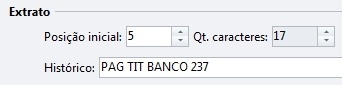
Observe abaixo que o 1º foi pago em caixa eletrônico e o 2º na boca do caixa e deseja-se cadastrar no sincronismo o histórico "PAG TIT BANCO 237", então, os campos devem ser cadastrados da seguinte forma: CEI PAG TIT BANCO 237
Posição inicial: O início do histórico começa a partir do 5º caractere (BKI P..).
Outro exemplo: CEI-000497 SAQUE
Quantidade de caracteres: O histórico do extrato possui 5 caracteres (SAQUE). 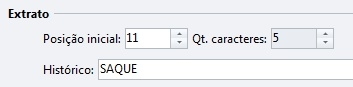
|
|
Qt. de caracteres |
Aqui será informado automaticamente pelo sistema a quantidade de caracteres configurada no histórico do extrato. |
|
|
Histórico |
Descreva o histórico bancário. O histórico deve estar cadastrado da mesma forma que aparece no extrato bancário.
|
|
|
Número do documento (Devolução de cheque manual negativo) |
Informe as posições inicial e final do número do documento de devolução. Esta opção só é habilitada se estiver marcado o tipo Devolução. Este campo será habilitado somente se selecionado o tipo de sincronismo: "Devolução de cheque manual" e o Movimento do Extrato: "Negativo". |
|
|
Validar número do cheque com o número do documento |
Marque esta opção para que ao realizar a importação de extrato bancário ou executar o sincronismo, a fim de realizar a devolução do cheque a receber, o sistema compare primeiramente o valor, e depois o número do documento do movimento de extrato com o número do cheque. Caso mantenha esta opção desmarcada, ao realizar a devolução do cheque a receber, o sistema irá comparar somente o valor do movimento de extrato. |
|
|
Validar número da transação do boleto com número da cobrança do extrato |
Marque esta opção para que, ao realizar a importação do extrato bancário ou executar o sincronismo, o sistema compare o número da transação informado no histórico do extrato com o Número da Transação registrado no título a receber. Caso os números sejam idênticos, o sistema identificará este movimento como correspondente, independentemente do nível de proximidade entre as datas do extrato e do título. Essa opção deve ser utilizada quando o extrato bancário contiver o número da cobrança/ID da transação no histórico (por exemplo, extratos da (EFI_Bank) EFI/Gerencianet). |
|
|
Movimento disponível |
Posição inicial |
Informe a posição inicial do movimento no Disponível. Esta opção só é habilitada quando são marcados os tipos Considerar e Considerar/Lançar. Este quadro é similar ao Extrato Bancário, sendo que o sistema pega os movimentos cadastrados, compara os históricos do Movimento Disponível com o Extrato Bancário e demais informações como o valor para realizar a conciliação entre eles. |
|
Histórico |
Descreva o histórico bancário. Esse histórico deve estar cadastrado da mesma forma que aparece no extrato bancário. |
|
|
Devolução de cheque manual negativo |
Alínea |
Preencha a informação de alínea a ser utilizada para devolução de cheque a receber na rotina de sincronismo no FinDisponivel/ Conciliação automática/ Extrato/ Devolução de cheque(De extratos bancários com valor negativo). |
|
Aba |
Descrição |
|
|
Dados gerais |
Cadastre as informações destes campos que serão utilizadas nos lançamentos feitos automaticamente na parte do Movimento. As opções desta aba são habilitadas somente quando se marca o tipo Considera/ Lançar. |
|
|
Dados por empresa |
Adicione as informações por empresa que serão utilizadas nos lançamentos feitos automaticamente na parte do Movimento, onde o sistema cria o título com a Empresa cadastrada neste campo, referente a sincronismos do tipo Considerar/Lançar,de acordo com a hierarquia: Dados por conta bancária, Dados por empresa e Dados gerais. Ao cadastrar a empresa o sistema permite:
|
|
Editar sincronismo
-
Selecione a Empresa e a Conta de movimentação, no filtro principal do Disponível.
-
Clique na aba Conciliação bancária.
-
Clique em Sincronismo ou Conciliação automática/ Sincronismo.
-
Selecione o sincronismo.
-
Clique em Editar.
-
Realize as alterações.
-
Clique em Ok.
Excluir sincronismo
-
Selecione a Empresa e a Conta de movimentação, no filtro principal do Disponível.
-
Clique na aba Conciliação bancária.
-
Clique em Sincronismo ou Conciliação automática/ Sincronismo.
-
Selecione o sincronismo.
-
Clique em Excluir.
-
Confirme a exclusão.
Clique sobre o sincronismo e desabilite a opção Ativo. Assim, ao invés de excluir o sincronismo, poderá ser apenas desconsiderado.
Localizar sincronismo
-
Selecione a Empresa e a Conta de movimentação, no filtro principal do Disponível.
-
Clique na aba Conciliação bancária.
-
Clique em Sincronismo ou Conciliação automática/ Sincronismo.
-
Selecione o sincronismo.
-
Clique em Localizar.
-
Informe um trecho da sua busca
-
Selecione o campo onde esse trecho deve ser localizado dentro do filtro informado.
-
Clique em Localizar.
-
Selecione o sincronismo desejado.
-
Clique em Ok.
Imprimir sincronismo
-
Selecione a Empresa e a Conta de movimentação, no filtro principal do Disponível.
-
Clique na aba Conciliação bancária.
-
Clique em Sincronismo ou Conciliação automática/ Sincronismo.
-
Selecione o sincronismo.
-
Clique em Imprimir.
Visualizar sincronismo
-
Selecione a Empresa e a Conta de movimentação, no filtro principal do Disponível.
-
Clique na aba Conciliação bancária.
-
Clique em Sincronismo ou Conciliação automática/ Sincronismo.
-
Selecione o sincronismo.
-
Clique em Visualizar.
Desculpe, este texto é muito longo para ser verificado