
Integração eContador: Automatize seu Escritório Contábil 📊
Se você deseja agilizar o atendimento do seu escritório e oferecer autonomia aos seus clientes, a integração com o eContador é a solução ideal. Com ela, seu bot entrega guias e documentos sem qualquer intervenção humana.
Como posso ter esse serviço nas palmas da minha mão?
Passo 1: Obter a Chave no eContador
-
Acesse o link: https://econtador.alterdata.com.br/
-
Clique em Configurações no menu superior e na opção 'Configurações'

-
Na aba clique novamente em 'Configurações'
-
No final da página, terá uma opção chamada 'Integração Alterdata'
-
Copie a chave (token) disponível.
Passo 2: Configurar o Token no Karoo Bot
-
Acesse o link: https://bot.karoo.com.br/
-
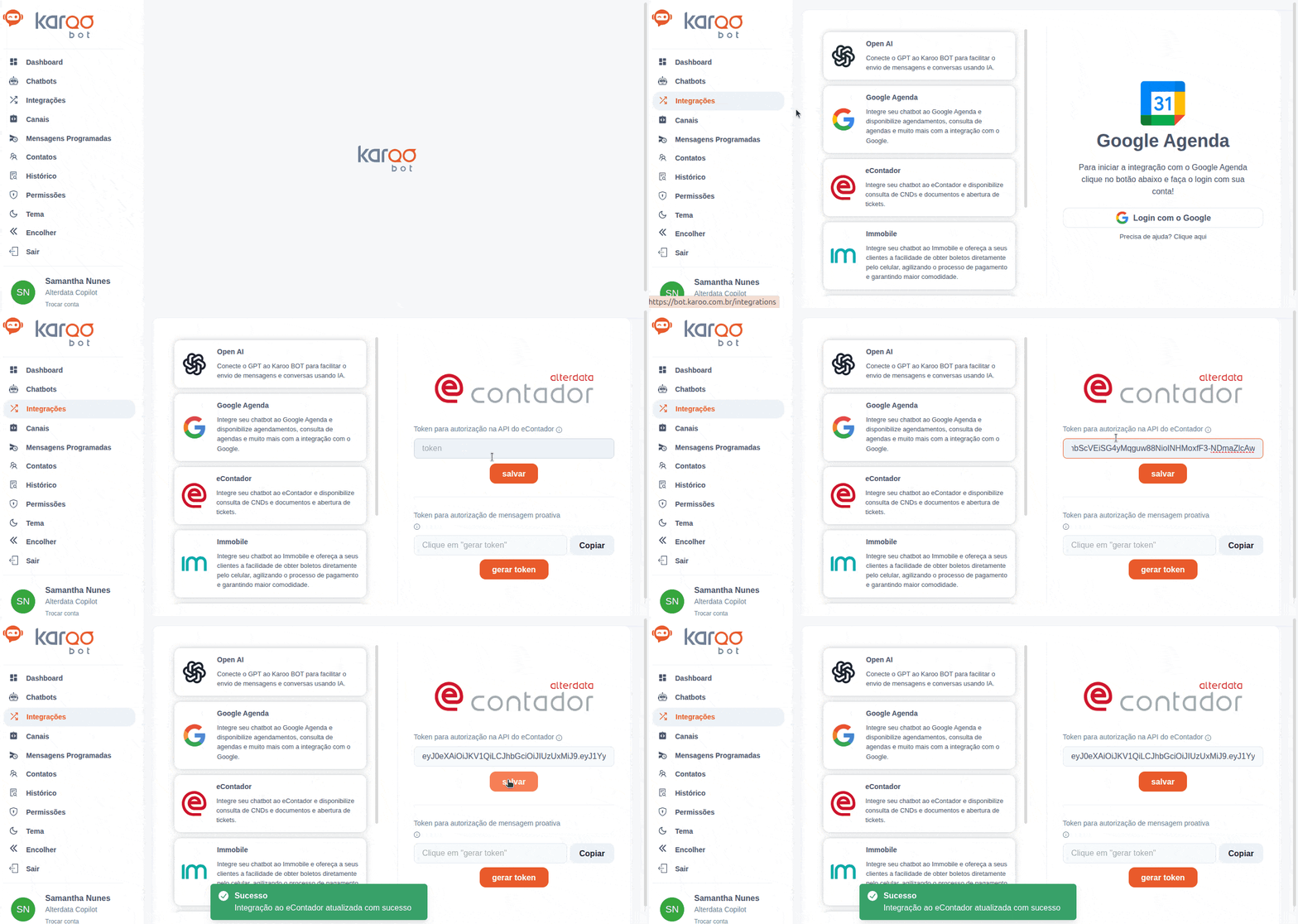
No menu lateral acesse 'Integrações'

-
Após, selecione a opção 'eContador'
-
Do lado direito da tela, no campo 'Token para autorização na API do eContador', cole o token que copiou anteriormente, que é o Token do eContador
-
Feito isso, clique em 'Salvar'
Passo 3: Criar o Chatbot (Usando Template)
Para facilitar, já temos um modelo pronto para contabilidades:
-
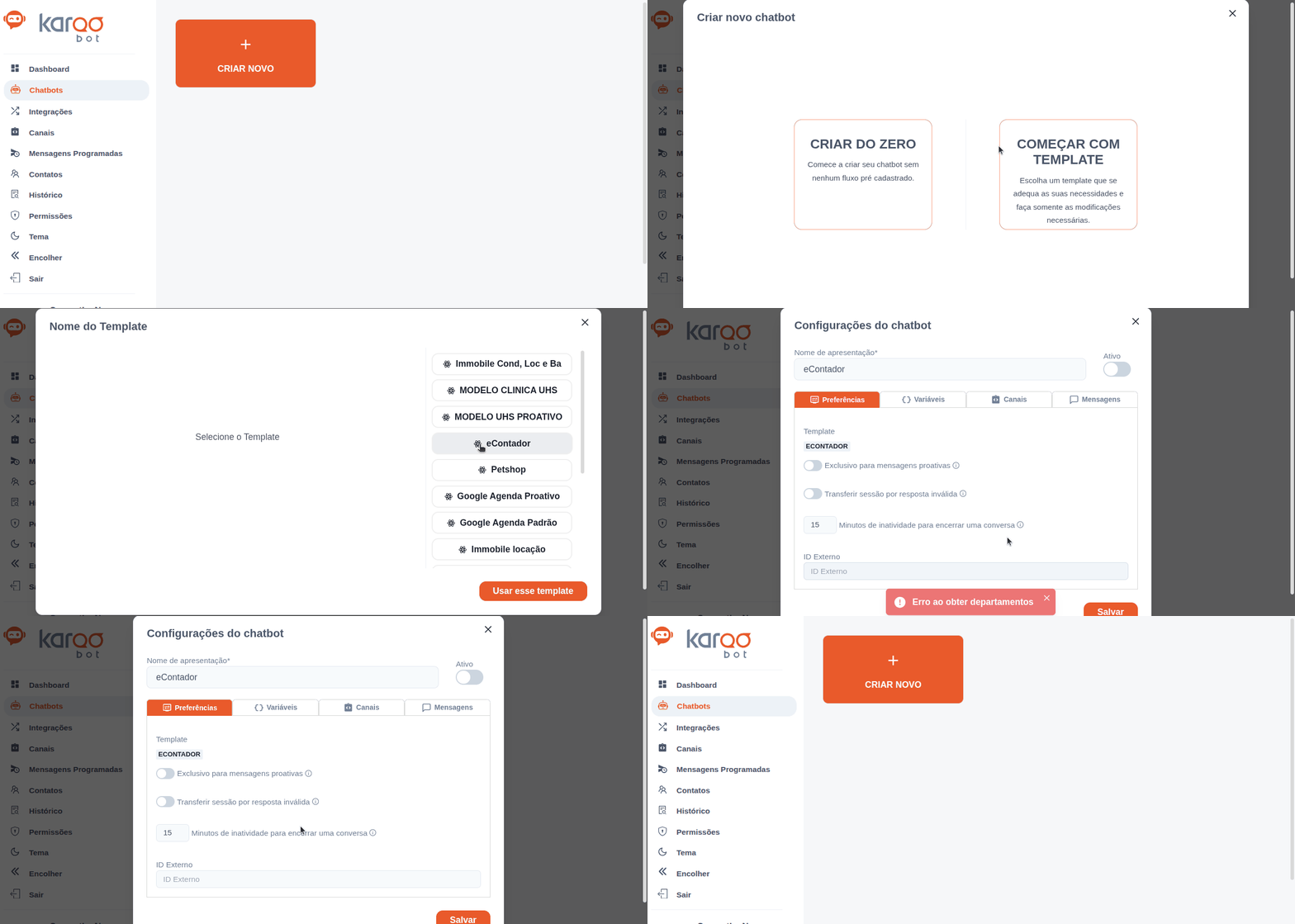
No menu lateral acesse 'ChatBots'

-
Clique em 'Criar Novo'
-
Vá a opção 'Começar com Template'
-
Escolha o card 'eContador'
-
Clique em 'Usar esse Template'
-
Altere o nome de apresentação se desejar
-
Salvar
Pronto! Já estamos com a integração finalizada. Rapidinho né? ☺️
Se você já configurou o WhatsApp anteriormente no Karoo CHAT https://chat.karoo.com.br/, seu BOT já está funcionando no WhatsApp para apoiar sua empresa e agilizar a vida dos seus clientes.
Se você ainda não configurou o WhatsApp, precisamos que siga esse passo a passo:
Passo 4: Como cadastrar um número
-
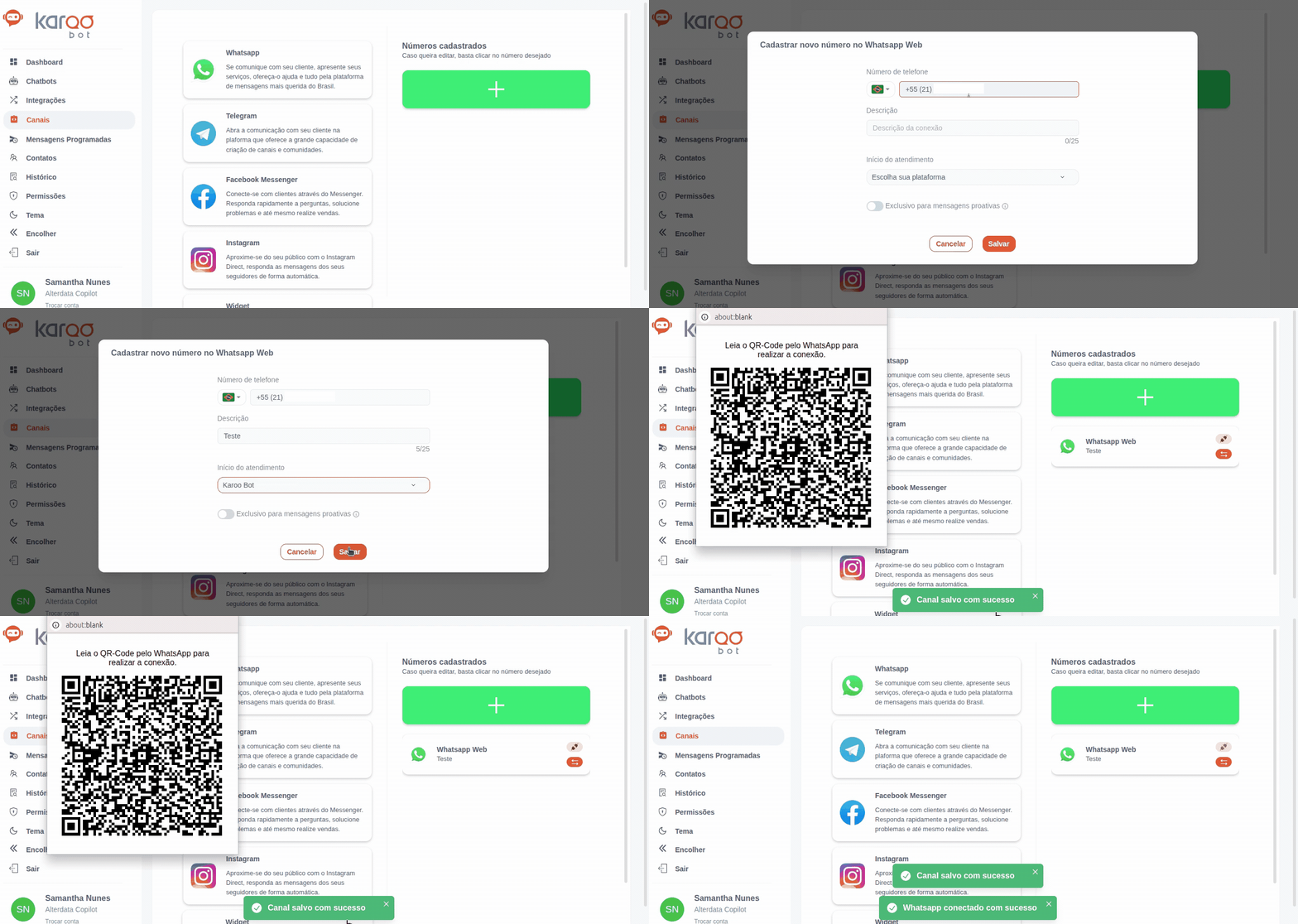
No menu lateral clique em Canais

-
Na tela lateral clique no botão com o símbolo de '+'

-
Selecione o 'Whatsapp Web'
-
Informe o número que será do atendimento automático
-
Leia o 'QRcode' com o aplicativo
-
Clique em Salvar.
Passo 5: Vincular o Número ao Bot
-
No menu lateral acesse 'ChatBots'

-
Clique nos '3 pontinhos' que tem ao lado do chat bot
-
No menu clique em 'Editar'
-
Selecione a Aba 'Canais'
-
Escolha o 'número' desejado no menu
-
Clique em 'Salvar'
🌟 O que seu cliente ganha com isso?
Com a integração ativa, seu cliente resolve as seguintes pendências diretamente pelo WhatsApp:
-
CNDs: Emissão de Certidões Negativas (Municipais, Estaduais e Federais).
-
Documentos: Acesso rápido a guias e outros documentos disponíveis.
-
Atendimento: Abertura automática de chamados no eTarefas.
-
Férias: Realização de pré-agendamento de férias.
👋 Encerramento da Conversa:
A empresa pode também, em qualquer ponto do atendimento, encerrar a conversa ou retornar o menu inicial utilizando palavras-chave configuradas no cadastro do Chatbot.
Por padrão, nós colocamos essas palavras como #encerrar e #menu, mas elas estão livres para troca de acordo com as preferências do escritório.