
Gerenciamento dos Chatbots ⚙️
A tela de gerenciamento é o ponto central onde você visualiza e organiza todos os chatbots da sua conta. Nela, é possível acompanhar informações essenciais como configurações gerais, nome, canais conectados e o status atual (ativo ou inativo). 🤓
Criando um novo Chatbot
Para iniciar um novo projeto, basta clicar no botão de criação 
-
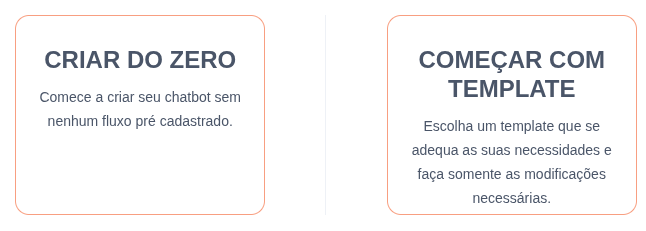
Do Zero: O chatbot é gerado com um fluxo totalmente limpo, ideal para quem já tem uma estrutura personalizada em mente.
-
Templates: Você escolhe um modelo pré-configurado que melhor se adapta à sua necessidade e apenas o personaliza conforme desejar. 😊
1. Preferências ⚙️
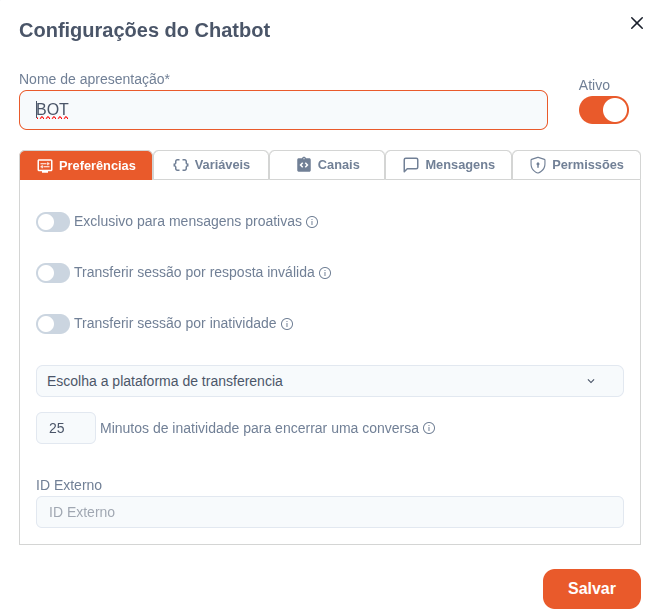
Nesta aba, você define o comportamento operacional do seu bot:
-
Identificação: Nome de apresentação e ID Externo.
-
Exclusivo para mensagens proativas: Define se o bot será usado apenas para disparos de saída.
-
Regras de Automação: Ative transferências automáticas por resposta inválida ou por inatividade.
-
Plataforma de Transferência: Escolha para qual plataforma o atendimento será direcionado.
-
Tempo de Encerramento: Defina o limite de minutos de inatividade antes de encerrar uma conversa.
2. Variáveis 🔑
Aqui você gerencia as Variáveis Globais.
-
Crie termos fixos (como
{{NOME_EMPRESA}}ou{{LINK_SITE}}) para facilitar a edição do fluxo. -
Ao atualizar o valor de uma variável nesta aba, a mudança é aplicada automaticamente em todos os cards que a utilizam, economizando tempo de manutenção.
3. Canais 📱
Configuração de conexão com diferentes provedores. Nesta aba, você integra seu chatbot aos canais disponíveis, como:
-
Meta (WhatsApp Business API / Facebook)
-
Telegram
-
WhatsApp Web e outros provedores.
4. Mensagens 💬
Personalize os textos automáticos do sistema para garantir que o bot mantenha o tom de voz da sua empresa em momentos críticos:
-
Encerramento por inatividade: Mensagem enviada quando o tempo limite de espera é atingido.
-
Transferência por resposta inválida: O que o bot diz antes de passar para um humano após sucessivos erros do usuário.
-
Transferência por inatividade: Aviso de que o cliente está sendo movido para uma fila humana devido à demora na resposta.
5. Permissões 👤
Controle quem pode visualizar ou editar este bot específico.
-
Gestão de Colaboradores: Selecione quais usuários da sua conta terão acesso às configurações e ao fluxo deste chatbot, garantindo mais segurança e organização interna.
Quer saber mais sobre as variáveis?
Explore nossas documentações detalhadas abaixo: 👇
O objetivo desta tela é garantir que você gerencie todas as suas automações de forma rápida, intuitiva e centralizada. ⏱️
O objetivo dessa tela é proporcionar uma visualização clara e intuitiva de todos os chatbots vinculados à conta, permitindo que o usuário gerencie as configurações de cada um deles de maneira rápida e fácil. ⏱️