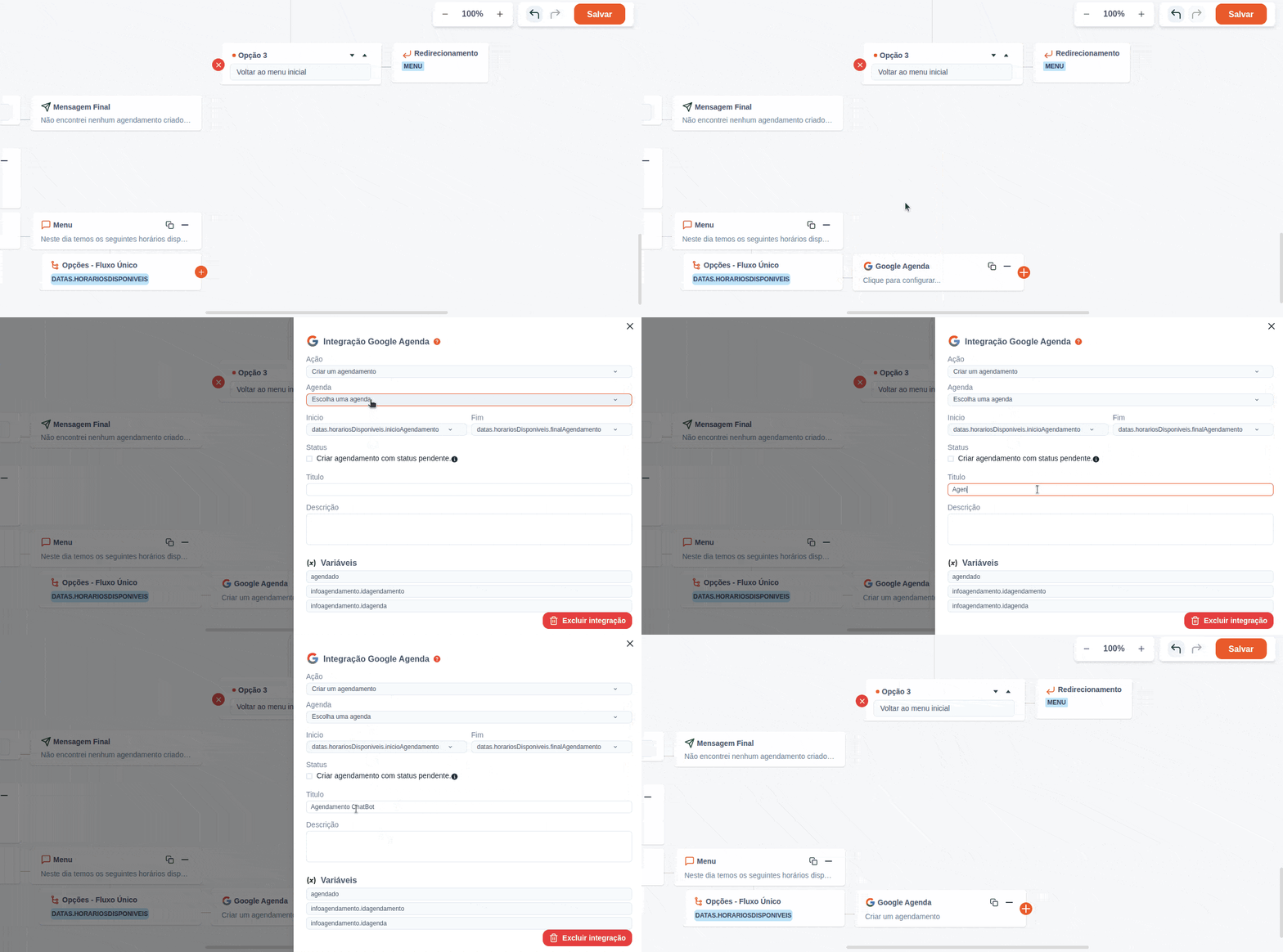
Pra incluir um card de agendamento, clique no botão 
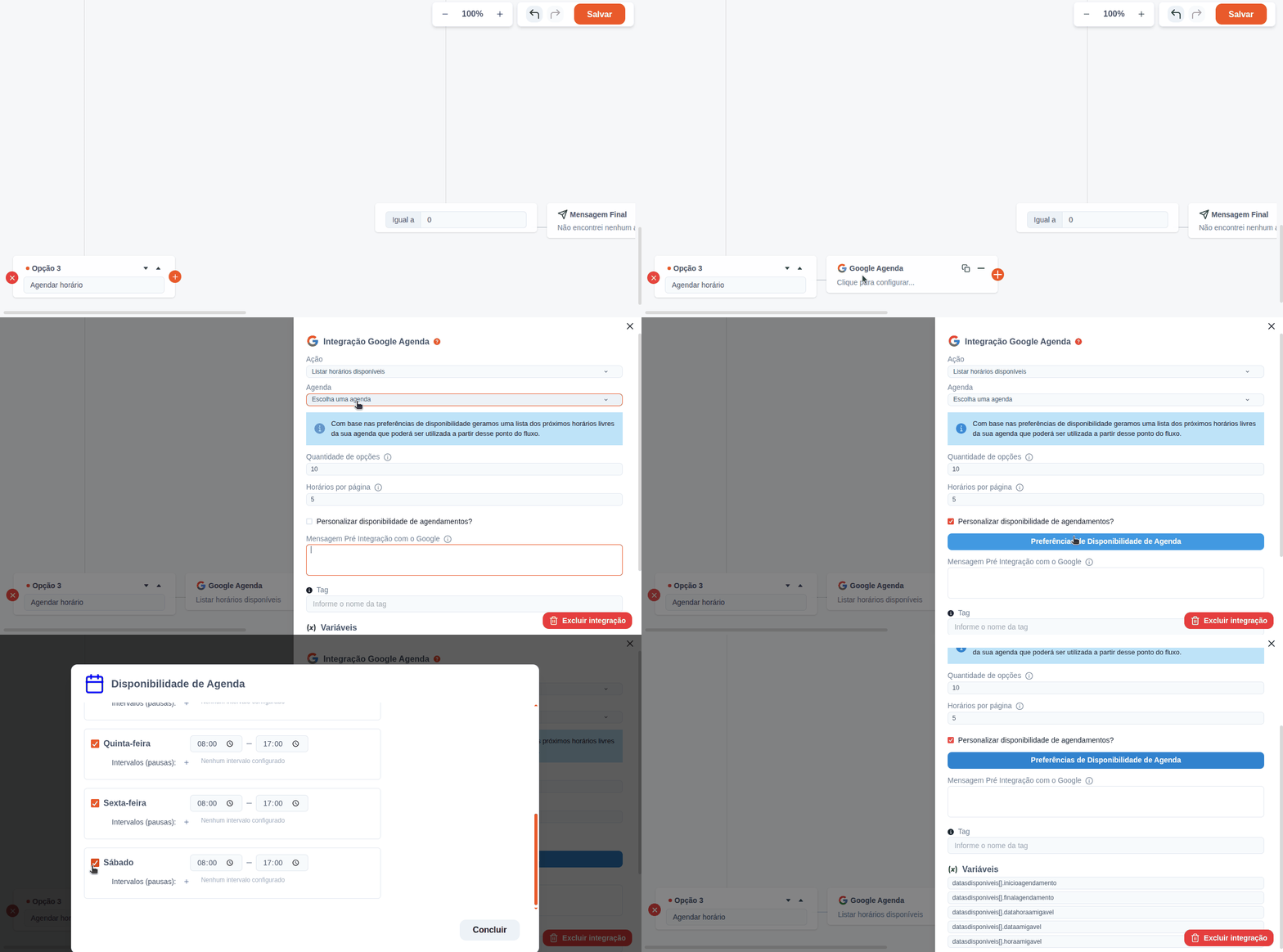
Em seguida vamos selecionar a ação que será realizada nesse card, podendo ser a Listagem de horários disponíveis ou a Criação do agendamento.
Card de listagem dos horários
-
Escolha a agenda que você criou na página do Google Agenda;
-
No campo Quantidade de opções, selecione quantas datas/horas vão ser mostradas na hora de listar para o cliente;
E se tiver outro funcionário com horários diferentes dos que você configurou nos Ajustes de Disponibilidade, não se preocupe!
-
Marcando a opção Personalizar disponibilidade de agendamentos? você consegue criar OUTRO horário personalizado!! 😎
-
Feito isso, basta preencher o campo de Mensagem Pré Integração com o Google e prontinho!
Seu card de listagem tá preparado.
(Veja no GIF abaixo como configurar a listagem) 👇
Card de criação de agendamento
-
Depois de escolher a agenda que você criou, no campo de ação selecione Criação do agendamento;
-
Preencha o Título e Descrição do agendamento que irão aparecer no Google Agenda e feito!
Esse card agora vai criar o agendamento pra você visualizar no Google! Viu como foi fácil? 😉
Dica de Fluxo 💡
Para uma experiência perfeita, siga esta ordem:
-
Use o card com a ação Listar horários.
-
O cliente escolhe a opção.
-
Use o card com a ação Criar agendamento para oficializar a reserva.
É simples, rápido e evita conflitos de horário na sua agenda! 🚀
(Veja no GIF abaixo como configurar a listagem) 👇